
ArcPy批量处理数据太慢?arcpython自动化脚本优化方案(含:效率提升技巧)

引言:如果你正在搜索“ArcPy批量处理数据太慢?arcpython自动化脚本优化方案(含:效率提升技巧)”,大概率是因为同一个 ArcPy 脚本在处理几十个要素类、几百个 Shapefile 或大量栅格数据时,运行时间从几分钟拖到几小时,甚至中途卡死。本文聚焦一个具体问题:ArcPy 批量处理数据太慢时,如何从数据读写、工具调用、字段计算、临时数据、并行策略和日志排查几个方面优化自动化脚本。
这里的 arcpython 通常指基于 Python 编写 ArcPy 自动化脚本的工作方式。本文不追求“玄学提速”,而是提供可以直接检查和改写的优化方案,适合 ArcGIS Pro、ArcPy、Python GIS 自动化处理场景。
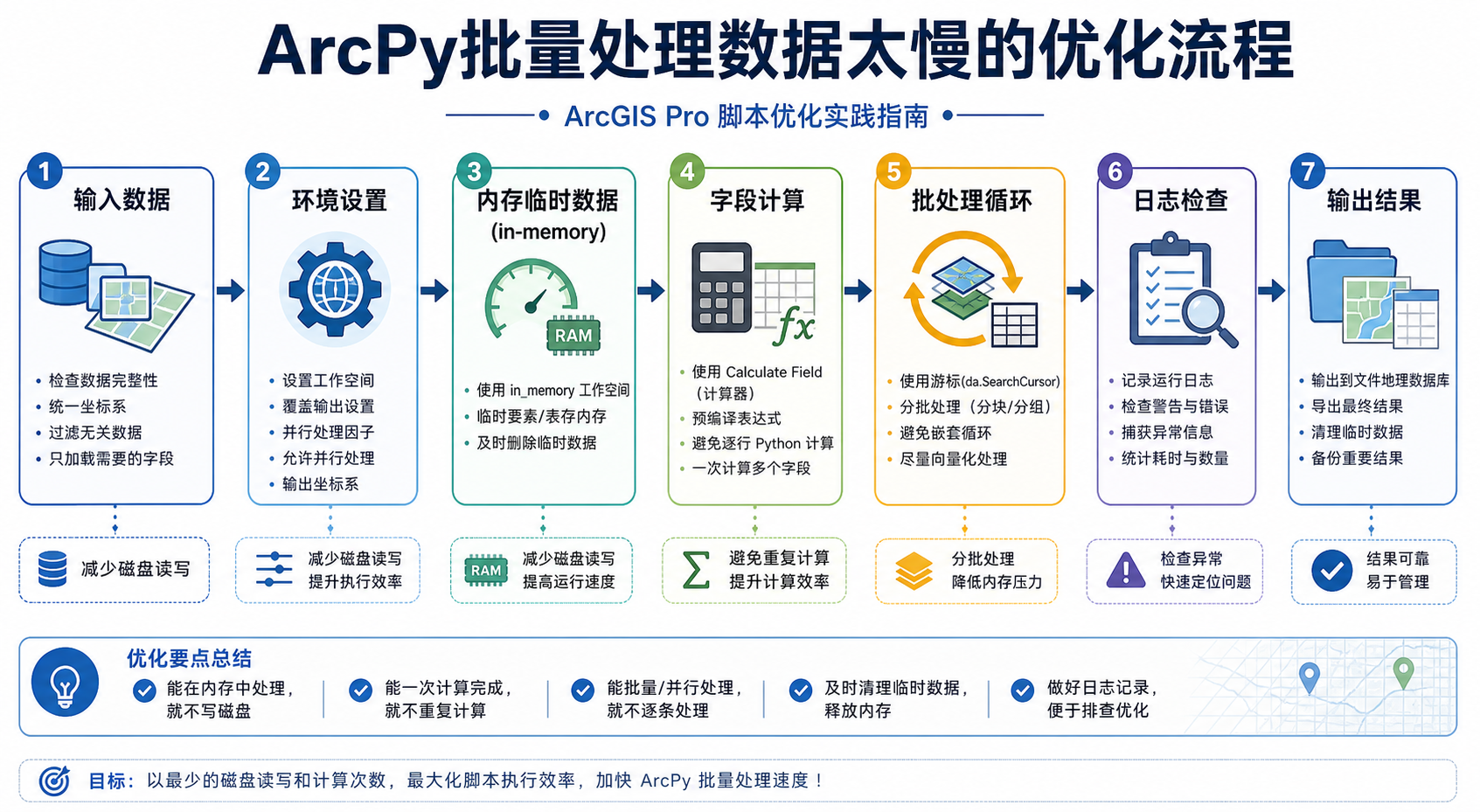
背景:为什么 ArcPy 批量处理数据太慢
背景:ArcPy 批量处理数据慢,通常不是单一原因造成的。很多脚本看起来只是简单循环,但实际每次循环都可能触发磁盘读写、投影转换、字段扫描、空间索引重建、临时文件生成和锁文件等待。
常见慢点包括:
- 每次循环都重复设置工作空间、重复检查字段、重复读取同一个图层。
- 中间结果全部写入磁盘,尤其是 Shapefile 或网络共享目录。
- 使用游标逐行处理大量要素,但没有限制字段列表。
- 批量叠加、裁剪、缓冲区等地理处理工具被频繁调用,且每次处理范围过大。
- 数据存放在机械硬盘、网盘、企业共享盘或压缩包路径中。
- 脚本没有日志,无法判断到底慢在数据读取、工具执行还是输出写入。
因此,ArcPy 脚本优化的核心不是简单地“换电脑”,而是先定位瓶颈,再减少不必要的地理处理开销。
原理:ArcPy 自动化脚本提速的核心逻辑
原理:ArcPy 调用的是 ArcGIS 的地理处理框架。很多 ArcPy 函数看似是 Python 函数,本质上会启动底层地理处理工具。因此,ArcPy 批量处理数据太慢时,优化重点一般有四个方向。
1. 减少磁盘读写
GIS 数据通常体积较大。一次 Clip、Intersect、Dissolve 或 Spatial Join 可能生成大量临时文件。如果这些中间数据都写入磁盘,尤其是写入 Shapefile,会明显拖慢脚本。
优先使用文件地理数据库作为工作空间,必要时使用 memory 工作空间保存临时结果。ArcGIS Pro 中通常推荐使用 memory,旧版 ArcMap 中常见的是 in_memory。
2. 减少重复工具调用
ArcPy 中一次地理处理工具调用的成本通常高于一次普通 Python 计算。如果循环里反复调用 arcpy.management.MakeFeatureLayer、arcpy.analysis.Clip、arcpy.management.AddField,脚本会变慢。
能在循环外完成的检查和准备工作,应尽量放到循环外。例如字段是否存在、输出目录是否存在、空间参考是否一致,都不应在每个要素类处理时反复检查。
3. 控制处理范围和字段数量
很多工具会读取完整属性表和完整几何。对于大数据,字段越多、几何越复杂,处理越慢。使用游标时,字段列表越短越好;使用叠加工具前,最好先裁剪到研究区或筛选目标记录。
4. 先确认数据质量
拓扑错误、无效几何、坐标系缺失、空间索引损坏,都会让 ArcPy 批处理变慢甚至失败。优化脚本之前,应先检查数据是否存在这些基础问题。
步骤:ArcPy 批量处理数据太慢的优化方案
步骤:下面按实际排查顺序整理一套 arcpython 自动化脚本优化流程。建议不要一次性改完所有代码,而是每改一项就记录运行时间。
步骤一:先给脚本加计时日志
没有日志,就无法判断优化是否有效。最简单的方式是在每个关键工具前后记录时间。
import arcpy
import time
import os

def log_step(name, start_time=None):
    if start_time is None:
        print(f"[START] {name}")
        return time.time()
    else:
        cost = time.time() - start_time
        print(f"[DONE] {name} - {cost:.2f} 秒")
        return cost

start = log_step("批量处理开始")

# 示例:某个处理步骤
t = log_step("裁剪数据")
# arcpy.analysis.Clip(input_fc, clip_fc, output_fc)
log_step("裁剪数据", t)

log_step("批量处理结束", start)
如果是在 ArcGIS Pro 的 Python 窗口或脚本工具中运行,也可以配合 arcpy.AddMessage 输出到地理处理消息窗口。
def gp_message(msg):
    print(msg)
    arcpy.AddMessage(msg)
步骤二:把数据放到本地文件地理数据库
如果输入数据是大量 Shapefile、CSV、Excel 或网络路径文件,建议先统一导入文件地理数据库。文件地理数据库比零散 Shapefile 更适合 ArcPy 批量处理。
- 优先使用本地 SSD 路径,例如
D:gis_workproject.gdb。 - 避免直接在微信文件夹、网盘同步目录、压缩包目录中处理。
- 避免将临时结果写到网络共享盘。
- 如果输出很多中间结果,统一写到临时 geodatabase,最后只保留必要成果。
import arcpy
import os

arcpy.env.workspace = r"D:gis_workinput.gdb"
arcpy.env.overwriteOutput = True

out_gdb = r"D:gis_worktemp.gdb"
if not arcpy.Exists(out_gdb):
    arcpy.management.CreateFileGDB(os.path.dirname(out_gdb), os.path.basename(out_gdb))
步骤三:能放到循环外的操作不要放在循环里
下面这种写法在小数据上问题不大,但在几百个图层批处理中会浪费大量时间。
# 不推荐:每次循环都重复检查和创建字段
for fc in arcpy.ListFeatureClasses():
    fields = [f.name for f in arcpy.ListFields(fc)]
    if "area_m2" not in fields:
        arcpy.management.AddField(fc, "area_m2", "DOUBLE")
    arcpy.management.CalculateGeometryAttributes(
        fc,
        [["area_m2", "AREA"]],
        area_unit="SQUARE_METERS"
    )
更好的方式是把可复用逻辑封装成函数,并只在必要时执行。
def ensure_field(fc, field_name, field_type):
    field_names = {f.name.lower() for f in arcpy.ListFields(fc)}
    if field_name.lower() not in field_names:
        arcpy.management.AddField(fc, field_name, field_type)

for fc in arcpy.ListFeatureClasses():
    ensure_field(fc, "area_m2", "DOUBLE")
    arcpy.management.CalculateGeometryAttributes(
        fc,
        [["area_m2", "AREA"]],
        area_unit="SQUARE_METERS"
    )
这类优化看起来简单,但对 ArcPy 批量字段处理、批量面积计算、批量属性更新非常有效。
步骤四:使用游标时只读取需要的字段
ArcPy 游标常用于属性批量更新。很多脚本为了方便使用 * 读取全部字段,这会增加内存和读取成本。
# 不推荐:读取全部字段
with arcpy.da.UpdateCursor(fc, ["*"]) as cursor:
    for row in cursor:
        pass
建议明确字段列表,只读取实际需要的字段。
# 推荐:只读取必要字段
fields = ["landuse", "area_m2", "score"]

with arcpy.da.UpdateCursor(fc, fields) as cursor:
    for landuse, area_m2, score in cursor:
        if landuse == "建设用地" and area_m2 > 10000:
            score = 90
        else:
            score = 60
        cursor.updateRow((landuse, area_m2, score))
如果只是读取数据,不需要修改,应使用 arcpy.da.SearchCursor;如果需要插入记录,使用 arcpy.da.InsertCursor。不要用更新游标完成只读统计。
步骤五:用 memory 保存临时结果
如果中间结果只用于下一步处理,不需要长期保存,可以考虑写入 memory。这能减少磁盘 I/O,适合裁剪后立即统计、缓冲后立即叠加等流程。
input_fc = r"D:gis_workinput.gdbparcels"
clip_fc = r"D:gis_workinput.gdbstudy_area"
final_fc = r"D:gis_workresult.gdbparcels_clip"

temp_clip = r"memorytemp_parcels_clip"

arcpy.analysis.Clip(input_fc, clip_fc, temp_clip)
arcpy.management.CopyFeatures(temp_clip, final_fc)
arcpy.management.Delete(temp_clip)需要注意,memory 不是万能方案。数据特别大时,内存不足可能导致工具失败。对于大范围叠加、大栅格处理、大量临时结果,仍应使用本地文件地理数据库。
步骤六:提前设置环境参数
ArcPy 环境参数会影响工具处理范围、像元大小、输出坐标系和覆盖行为。合理设置可以避免处理不必要的数据范围。
arcpy.env.workspace = r"D:gis_workinput.gdb"
arcpy.env.overwriteOutput = True
arcpy.env.extent = r"D:gis_workinput.gdbstudy_area"
arcpy.env.outputCoordinateSystem = arcpy.SpatialReference(4547)
如果是栅格批处理,还应关注以下参数:
arcpy.env.cellSize:控制输出像元大小。arcpy.env.snapRaster:保证栅格对齐。arcpy.env.mask:限制处理范围。arcpy.env.parallelProcessingFactor:部分工具支持并行处理。
不要盲目设置过小的像元大小。像元越小,输出栅格行列数越大,处理时间和磁盘占用都会显著增加。
步骤七:避免在循环里频繁创建图层和选择集
很多 ArcPy 脚本会在循环中反复 MakeFeatureLayer、SelectLayerByAttribute、CopyFeatures。如果只是按字段分类输出,可以考虑先使用 SQL where 子句,或使用游标分组后再处理。
input_fc = r"D:gis_workinput.gdbroads"
out_gdb = r"D:gis_workresult.gdb"

road_types = ["高速公路", "国道", "省道"]

for road_type in road_types:
    where = f"road_type = '{road_type}'"
    out_fc = os.path.join(out_gdb, f"road_{road_type}")
    arcpy.analysis.Select(input_fc, out_fc, where)
如果字段值来自用户数据,应注意 SQL 注入和特殊字符问题。对复杂字段值,建议先检查唯一值并规范输出名称。
步骤八:为大数据建立或重建空间索引
空间查询、叠加分析、空间连接慢,可能与空间索引有关。文件地理数据库要素类通常会维护空间索引,但数据经历大量编辑、追加、删除后,索引可能需要重建。
fc = r"D:gis_workinput.gdbbuildings"

arcpy.management.RepairGeometry(fc)
arcpy.management.AddSpatialIndex(fc)
对于企业级地理数据库,还应配合数据库管理员检查统计信息、空间索引类型和版本化状态。不要在多人编辑高峰期对大型数据随意重建索引。
步骤九:尽量使用批处理工具或一次性工具
某些场景下,与其在 Python 循环里调用很多次工具,不如合并输入后一次处理。例如多个同类面图层需要统一裁剪,可以先合并,再裁剪,再按字段拆分。
fcs = arcpy.ListFeatureClasses(feature_type="Polygon")
merged_fc = r"memorymerged_polygons"
clip_fc = r"D:gis_workinput.gdbstudy_area"
out_fc = r"D:gis_workresult.gdbmerged_clip"

arcpy.management.Merge(fcs, merged_fc)
arcpy.analysis.Clip(merged_fc, clip_fc, out_fc)
arcpy.management.Delete(merged_fc)
这种方案适合字段结构一致、空间参考一致、处理逻辑相同的数据。如果每个图层的字段差异很大,强行合并反而会带来字段映射问题。
步骤十:谨慎使用并行处理
并行处理不是所有 ArcPy 脚本的万能加速器。ArcPy 很多地理处理工具本身就会占用大量资源,多进程同时调用还可能遇到许可、文件锁、内存不足和磁盘争用问题。
适合并行的场景通常有:
- 每个输入文件相互独立。
- 每个进程写入不同输出路径。
- 不共享同一个临时要素类。
- 机器有足够 CPU、内存和磁盘性能。
不适合并行的场景包括:
- 多个进程同时写同一个 geodatabase。
- 使用同一个输出要素类追加结果。
- 脚本大量依赖 ArcGIS 扩展许可且许可数量有限。
- 输入输出都在网络共享盘上。
如果确实需要并行,建议先把任务拆成独立文件级别处理,最后再统一合并结果。
常见坑:ArcPy 脚本优化时容易忽略的问题
常见坑:很多 ArcPy 批量处理数据太慢的问题,其实来自一些容易忽略的细节。
坑一:用 Shapefile 做大量中间结果
Shapefile 字段名长度有限,不支持完整的地理数据库能力,且多文件结构会增加读写开销。批处理中建议把 Shapefile 作为输入或最终交换格式,不建议作为大量中间结果格式。
坑二:没有处理投影和坐标系
如果输入图层坐标系不一致,某些分析会触发动态投影或导致结果异常。批处理前应统一检查空间参考。
desc = arcpy.Describe(fc)
sr = desc.spatialReference

if sr.name == "Unknown":
    print(f"坐标系未知:{fc}")
else:
print(f"{fc} - {sr.name}")注意:Define Projection 只是定义坐标系,不会真正转换坐标。真正转换应使用 Project 工具。
坑三:字段计算表达式复杂且重复执行
字段计算适合批量赋值,但复杂表达式在大表上会很慢。如果需要多条件计算,可以考虑用 arcpy.da.UpdateCursor,并且只读取必要字段。
坑四:临时数据没有清理
脚本多次运行后,临时 geodatabase 可能堆积大量旧结果,导致判断、覆盖和复制变慢。建议每次运行前清理临时工作空间,或使用带时间戳的临时名称。
import uuid

temp_name = "tmp_" + uuid.uuid4().hex[:8]
temp_fc = fr"memory{temp_name}"
坑五:忽略文件锁
ArcGIS Pro 中打开的图层、属性表、地图视图都可能占用数据锁。脚本写入失败或等待很久时,应关闭相关地图、属性表和 Catalog 预览。
方法比较:不同优化方式适合什么场景
方法比较:ArcPy 优化方案要根据数据规模、工具类型和输出要求选择。下面是常见方法的适用场景。
| 优化方法 | 适合场景 | 注意事项 |
|---|---|---|
| 使用文件地理数据库 | 大量矢量数据批处理、中间结果较多 | 避免多人同时写入同一工作库 |
| 使用 memory 临时数据 | 中小型中间结果、下一步立即使用 | 大数据可能内存不足,需及时删除 |
| 限制游标字段 | 批量属性更新、统计、分类赋值 | 不要用 * 读取全部字段 |
| 提前设置环境参数 | 裁剪、栅格分析、统一投影输出 | 错误的 extent 或 cellSize 会影响结果 |
| 重建空间索引 | 空间查询、空间连接、叠加分析慢 | 企业库需考虑权限和维护窗口 |
| 并行处理 | 独立文件批处理、任务之间无依赖 | 可能遇到许可、锁文件和磁盘瓶颈 |
一般建议优先做低风险优化:本地化数据、减少字段、减少中间结果、增加日志。只有确认瓶颈不是磁盘和数据结构之后,再考虑并行处理。
检查清单:运行前后如何验证优化是否有效
检查清单:优化 ArcPy 自动化脚本时,可以按下面的顺序逐项检查。
- 输入数据是否在本地 SSD,而不是网络盘或同步盘?
- 是否使用文件地理数据库管理中间数据?
- 是否开启
arcpy.env.overwriteOutput = True? - 是否有日志记录每个关键步骤耗时?
- 循环中是否存在重复字段检查、重复建图层、重复投影?
- 游标是否只读取必要字段?
- 中间结果是否可以使用
memory? - 输入数据是否存在未知坐标系或无效几何?
- 空间分析前是否建立或维护空间索引?
- 输出结果是否经过数量、面积、字段值和空间位置验证?
结果验证也很重要。脚本跑得快但结果错了,没有意义。建议至少检查:
- 输出要素数量是否符合预期。
- 关键字段是否为空或异常。
- 面积、长度、统计值是否与抽样检查一致。
- 地图上是否出现明显偏移、缺失或重复。
- 日志中是否有被忽略的警告信息。
FAQ:ArcPy 批量处理数据太慢常见问题
FAQ:下面回答几个 ArcPy 脚本优化中经常遇到的问题。
1. ArcPy 批量处理数据太慢,第一步应该改哪里?
第一步不是直接改算法,而是加计时日志。先确认慢在读取数据、地理处理工具、字段计算还是输出写入。没有定位瓶颈时,盲目并行或改写代码很容易浪费时间。
2. arcpython 自动化脚本一定要用 memory 才快吗?
不一定。memory 适合中小型临时数据,能减少磁盘读写。但如果数据非常大,内存不足会导致工具失败。大数据批处理更稳妥的做法是使用本地文件地理数据库。
3. ArcPy 批量字段计算慢,应该用 Calculate Field 还是 UpdateCursor?
简单表达式可以用 CalculateField,逻辑复杂、需要多字段判断或需要精细控制时,通常用 arcpy.da.UpdateCursor 更灵活。无论哪种方式,都要避免读取无关字段。
4. ArcPy 并行处理为什么反而更慢?
常见原因是多个进程争用同一磁盘、同一个 geodatabase、同一个许可资源或同一临时目录。并行处理只适合任务彼此独立、输出路径分离、硬件资源充足的场景。
5. 使用 ArcGIS Pro 运行 ArcPy 脚本时,为什么会出现锁文件问题?
ArcGIS Pro 中打开的地图图层、属性表和 Catalog 预览都可能占用数据锁。如果脚本需要覆盖或删除数据,建议关闭相关图层、属性表和预览窗口,必要时重启 ArcGIS Pro 后再运行。
6. 如何判断 ArcPy 优化后结果没有出错?
不要只看脚本是否成功运行。应抽样检查输出图层的位置、要素数量、字段值、面积或长度统计,并对比优化前后的关键结果。如果结果数量和空间范围异常,说明优化过程中可能改变了处理逻辑。
结论:先定位瓶颈,再优化 ArcPy 批处理流程
结论:ArcPy 批量处理数据太慢,通常与磁盘读写、重复工具调用、字段读取过多、空间索引、坐标系和临时数据管理有关。有效的 arcpython 自动化脚本优化方案,应从日志计时开始,再逐步优化数据存放、循环结构、游标字段、临时结果和环境参数。
对于大多数 GIS 批处理任务,优先建议采用这条路线:本地文件地理数据库、明确字段列表、减少中间输出、必要时使用 memory、处理前检查几何和坐标系、处理后验证结果。只有当任务天然独立且资源充足时,再考虑并行处理。这样既能提升效率,也能降低批量处理出错的风险。