
arcpy.addfield_management批量加字段总报错?ArcPy教程教你三步排查法(含:脚本源码)

引言:如果你正在搜索“arcpy.addfield_management批量加字段总报错?ArcPy教程教你三步排查法(含:脚本源码)”,大概率是因为同一段 ArcPy 批量加字段脚本,在一个要素类上能跑,换成一批 Shapefile、File Geodatabase 要素类或图层后就开始报错。
这个问题很常见。ArcPy 的 AddField_management 看起来只是“给表加字段”,但它会同时受到数据格式、字段名规则、字段类型、字段是否已存在、工作空间锁定、输入路径写法等因素影响。本文不讲空泛理论,只围绕“批量加字段总报错”这个场景,给你一套三步排查法,并提供可直接改造的脚本源码。
背景:arcpy.addfield_management批量加字段为什么容易报错
在 ArcPy 中,添加字段常用工具是 arcpy.AddField_management。它既可以给单个要素类添加字段,也可以配合循环批量处理多个要素类。
单个数据执行成功,不代表批量执行一定成功。批量处理时,最容易出问题的地方通常有以下几类:
- 字段已存在:重复添加同名字段会报错。
- 字段名不合法:尤其是 Shapefile 字段名长度限制为 10 个字符。
- 字段类型不匹配:例如把
TEXT的长度参数写错,或给不支持的类型传了不该传的参数。 - 输入路径不是要素类:循环时把文件夹、临时文件、锁文件或非空间表误传给工具。
- 数据被占用:ArcGIS Pro、ArcMap、属性表、编辑会话或其他脚本正在占用数据。
- 权限不足:数据所在目录只读,或企业地理数据库账号没有修改表结构权限。
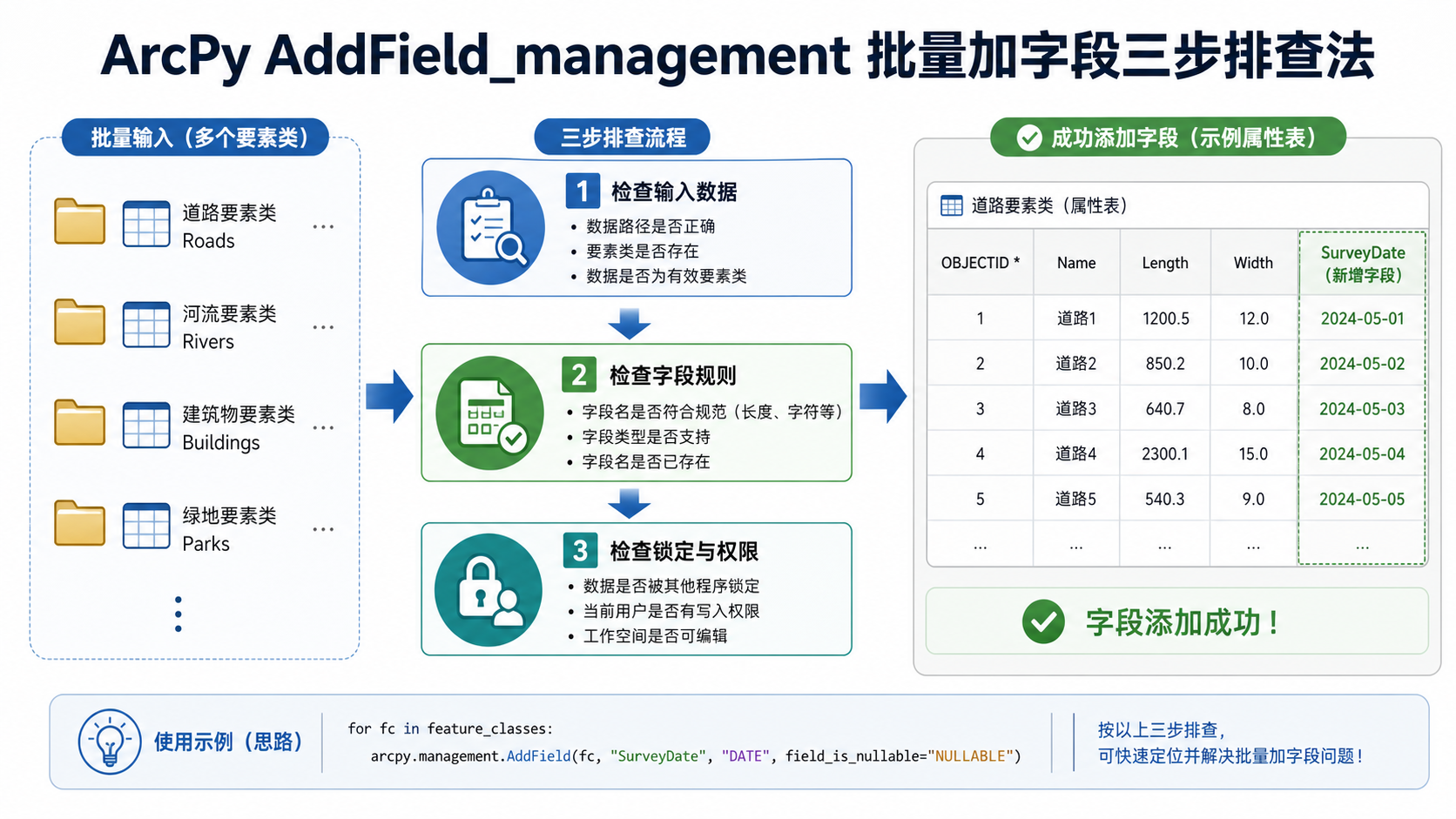
原理:AddField_management真正检查了哪些条件
arcpy.AddField_management 的核心作用是修改数据表结构。也就是说,它不是简单写入一列属性值,而是在数据库或文件型数据中新增一个字段定义。
因此,工具运行前至少要满足三个条件:
- 输入表可被识别:输入必须是 ArcGIS 能识别的表、要素类或图层。
- 字段定义合法:字段名、字段类型、长度、精度、别名等参数符合当前数据格式规则。
- 数据结构可被修改:数据没有被锁定,当前用户拥有修改表结构的权限。
很多初学者只盯着报错代码,例如 ERROR 000464、ERROR 000622、ERROR 000732,却忽略了报错背后的检查逻辑。更实用的做法是:先确认输入是否正确,再确认字段是否合规,最后检查锁和权限。
步骤:ArcPy教程三步排查批量加字段报错
第一步:检查批量输入是否真的是要素类
批量脚本最常见的问题,是循环列表里混入了不该处理的对象。比如你以为自己遍历的是要素类,实际拿到的是普通文件、图层名、错误路径,或者工作空间没有设置成功。
建议先用 arcpy.Exists 和 arcpy.Describe 打印每一个输入对象的信息:
import arcpy
import os

workspace = r"D:gisdataproject.gdb"
arcpy.env.workspace = workspace

feature_classes = arcpy.ListFeatureClasses()

if not feature_classes:
    raise RuntimeError("当前工作空间没有找到要素类,请检查 workspace 路径。")

for fc in feature_classes:
    fc_path = os.path.join(workspace, fc)
    print("正在检查:", fc_path)

    if not arcpy.Exists(fc_path):
        print("跳过:数据不存在", fc_path)
        continue

    desc = arcpy.Describe(fc_path)
    print("数据类型:", desc.dataType)
    print("要素类型:", getattr(desc, "shapeType", "非空间表"))
如果这里已经报错,说明问题不在 AddField_management 本身,而是输入路径或工作空间设置有问题。
如果你处理的是 Shapefile 文件夹,写法应类似下面这样:
import arcpy
import os

workspace = r"D:gisdatashp_folder"
arcpy.env.workspace = workspace

feature_classes = arcpy.ListFeatureClasses("*.shp")

for fc in feature_classes:
    fc_path = os.path.join(workspace, fc)
    print(fc_path)
注意,File Geodatabase 中的要素类名称不带 .shp 后缀,而 Shapefile 通常带 .shp。两种数据格式不要混用同一套路径判断逻辑。
第二步:检查字段名、字段类型和字段是否已存在
arcpy.addfield_management批量加字段 最容易忽略字段名规则。尤其是 Shapefile,对字段名限制更严格:字段名通常最多 10 个字符,不建议使用中文、空格、特殊符号或以数字开头。
如果你的目标字段叫 landuse_category_name,在 File Geodatabase 中可能没问题,但在 Shapefile 中就很容易出错或被截断。
批量添加字段前,建议先判断字段是否已经存在:
import arcpy

def field_exists(table, field_name):
    fields = arcpy.ListFields(table)
    return field_name.lower() in [f.name.lower() for f in fields]
然后再添加字段:
import arcpy

fc = r"D:gisdataproject.gdbroads"
field_name = "road_level"

if not field_exists(fc, field_name):
    arcpy.AddField_management(
        in_table=fc,
        field_name=field_name,
        field_type="TEXT",
        field_length=50
    )
    print("已添加字段:", field_name)
else:
    print("字段已存在,跳过:", field_name)
常用字段类型可以参考下面的选择:
| 业务需求 | 推荐字段类型 | 说明 |
|---|---|---|
| 分类名称、编码、备注 | TEXT | 需要设置合理的 field_length |
| 整数编号、等级 | LONG | 适合较大的整数值 |
| 小整数状态值 | SHORT | 适合 0、1、2 这类状态码 |
| 面积、长度、比例 | DOUBLE | 适合带小数的数值 |
| 日期 | DATE | 用于时间字段,不要用文本代替日期 |
第三步:检查数据锁定、编辑状态和权限
如果报错类似“无法获取独占模式锁定”,通常不是字段参数写错,而是数据正在被占用。常见原因包括:
- ArcGIS Pro 或 ArcMap 中已经打开了该数据的属性表。
- 当前地图工程正在引用该要素类。
- 另一个 Python 脚本或地理处理工具正在处理同一数据。
- File Geodatabase 目录中存在锁文件,且相关进程没有正常退出。
- 企业地理数据库中,当前账号没有修改表结构权限。
排查方法很直接:
- 关闭 ArcGIS Pro 或 ArcMap 中正在使用该数据的地图、属性表和编辑会话。
- 确认没有其他脚本正在运行。
- 把数据复制到本地临时目录或新的 File Geodatabase 中测试。
- 如果是企业地理数据库,请确认当前连接账号是否有 ALTER 或相应的数据结构修改权限。
如果复制到本地 File Geodatabase 后脚本能正常运行,说明原始数据环境可能存在权限、锁定或网络路径问题。
步骤:可直接使用的批量加字段脚本源码
下面是一份较稳妥的 arcpy.addfield_management批量加字段 脚本。它会遍历当前工作空间中的要素类,检查字段是否存在,跳过异常数据,并打印详细处理日志。
import arcpy
import os
import traceback

# 1. 设置工作空间
workspace = r"D:gisdataproject.gdb"
arcpy.env.workspace = workspace
arcpy.env.overwriteOutput = True

# 2. 设置要添加的字段参数
new_field_name = "check_code"
new_field_type = "TEXT"
new_field_length = 50

def field_exists(table, field_name):
    """判断字段是否已存在"""
    return field_name.lower() in [f.name.lower() for f in arcpy.ListFields(table)]

def validate_input(table):
    """检查输入数据是否存在"""
    if not arcpy.Exists(table):
        return False, "数据不存在"
    desc = arcpy.Describe(table)
    if desc.dataType not in ["FeatureClass", "ShapeFile"]:
        return False, "不是要素类或 Shapefile"
    return True, "OK"

def add_field_safe(table, field_name, field_type, field_length=None):
    """安全添加字段"""
    if field_exists(table, field_name):
        print("跳过,字段已存在:{0} - {1}".format(table, field_name))
        return

    if field_type.upper() == "TEXT":
        arcpy.AddField_management(
            in_table=table,
            field_name=field_name,
            field_type=field_type,
            field_length=field_length
        )
    else:
        arcpy.AddField_management(
            in_table=table,
            field_name=field_name,
            field_type=field_type
        )

    print("成功添加字段:{0} - {1}".format(table, field_name))

def main():
    feature_classes = arcpy.ListFeatureClasses()

    if not feature_classes:
        raise RuntimeError("未找到要素类,请检查工作空间:{0}".format(workspace))

    print("共发现要素类数量:", len(feature_classes))

    for fc in feature_classes:
        fc_path = os.path.join(workspace, fc)
        print("开始处理:", fc_path)

        try:
            ok, msg = validate_input(fc_path)
            if not ok:
                print("跳过:{0},原因:{1}".format(fc_path, msg))
                continue

            add_field_safe(
                table=fc_path,
                field_name=new_field_name,
                field_type=new_field_type,
                field_length=new_field_length
            )

        except arcpy.ExecuteError:
            print("ArcPy 工具执行失败:", fc_path)
            print(arcpy.GetMessages(2))

        except Exception:
            print("Python 脚本异常:", fc_path)
            print(traceback.format_exc())

if __name__ == "__main__":
    main()
如果你的工作空间是 Shapefile 文件夹,可以把 arcpy.ListFeatureClasses() 改成:
feature_classes = arcpy.ListFeatureClasses("*.shp")如果你要给多个字段批量添加,可以使用字段配置列表:
fields_to_add = [
    {"name": "check_code", "type": "TEXT", "length": 50},
    {"name": "area_m2", "type": "DOUBLE", "length": None},
    {"name": "status", "type": "SHORT", "length": None}
]

for field in fields_to_add:
    add_field_safe(
        table=fc_path,
        field_name=field["name"],
        field_type=field["type"],
        field_length=field["length"]
    )
常见坑:AddField_management报错时优先看这几项
字段名在 Shapefile 中超过 10 个字符
这是 arcpy AddField_management报错 的高频原因。Shapefile 是老格式,字段名限制明显多于 File Geodatabase。建议 Shapefile 字段名使用英文、数字和下划线,并控制在 10 个字符以内。
例如:
landuse_category不适合 Shapefile。lu_cat更适合 Shapefile。道路等级不建议作为字段名,可使用road_lvl。
字段已经存在但脚本仍然重复添加
批量脚本反复运行时,如果没有字段存在性判断,第二次运行就可能失败。正式脚本中应始终加入 ListFields 判断。
路径中包含图层名而不是数据源路径
在 ArcGIS Pro 脚本工具中,有时输入参数传入的是图层对象或图层名称。此时建议用 arcpy.Describe(input_layer).catalogPath 获取真实数据路径。
input_layer = r"roads_layer"
real_path = arcpy.Describe(input_layer).catalogPath
print(real_path)
数据在 ArcGIS Pro 中被打开
只要属性表、编辑会话或地图图层仍在占用数据,就可能导致添加字段失败。尤其是 File Geodatabase,在批处理表结构时,最好关闭无关工程和属性表。
把字段别名当成字段名使用
字段名和字段别名不是一回事。字段名是数据库真实字段,字段别名只是显示名称。ArcPy 工具参数中的 field_name 应使用字段名,而不是别名。
方法比较:手动加字段、模型构建器和 ArcPy 批量脚本怎么选
| 方法 | 适用场景 | 优点 | 限制 |
|---|---|---|---|
| ArcGIS Pro 手动添加字段 | 单个图层、临时处理 | 直观,不需要写代码 | 不适合几十个或上百个数据批量处理 |
| 模型构建器 | 固定流程、少量参数变化 | 可视化,适合教学和流程固化 | 复杂异常处理不如 Python 灵活 |
| ArcPy 批量脚本 | 多要素类、多字段、可重复任务 | 可记录日志,可判断字段是否存在,可批量处理 | 需要理解路径、字段规则和异常处理 |
如果只是给一个图层添加字段,手动操作最快。如果你要给一批要素类统一添加质检字段、编码字段或统计字段,ArcPy 批量脚本更稳定,也更容易复用。
检查清单:运行脚本前逐项确认
- 工作空间路径是否正确,例如
D:gisdataproject.gdb。 arcpy.ListFeatureClasses()是否能返回要素类列表。- 字段名是否符合当前数据格式规则。
- Shapefile 字段名是否控制在 10 个字符以内。
- 字段是否已经存在,脚本是否做了跳过处理。
TEXT字段是否设置了合理的字段长度。- ArcGIS Pro、ArcMap 或其他脚本是否正在占用数据。
- 当前用户是否有修改数据结构的权限。
- 是否将测试数据复制到本地 File Geodatabase 中验证过。
- 是否打印了
arcpy.GetMessages(2)以查看 ArcPy 详细错误信息。
实务建议:不要一上来就处理全部数据。先选 1 个要素类测试字段参数,再选 3 到 5 个要素类测试循环逻辑,最后再跑完整批处理。
FAQ:arcpy.addfield_management批量加字段常见问题
Q1:AddField_management 和 AddFields 有什么区别?
AddField_management 通常用于一次添加一个字段。部分 ArcGIS Pro 环境中也可以使用添加多个字段的工具或相关接口,但从兼容性和排错角度看,循环调用 AddField_management 更容易控制日志和异常。
Q2:为什么字段明明不存在,还是提示添加失败?
除了字段重复,还可能是字段名不合法、数据被锁定、权限不足、路径错误或输入不是表。建议按本文三步排查法依次检查:输入数据、字段规则、锁定权限。
Q3:Shapefile 批量加字段时最应该注意什么?
最重要的是字段名长度和字段类型。Shapefile 字段名应尽量短,不建议使用中文字段名。对于文本字段,要设置合适的长度,例如 field_length=50。
Q4:为什么在 ArcGIS Pro 里能手动加字段,ArcPy 脚本却失败?
可能是脚本使用的路径和你手动操作的数据并不是同一个,也可能是脚本运行时数据被地图、属性表或编辑会话占用。建议打印 Describe.catalogPath 确认真实路径。
Q5:企业地理数据库中可以直接批量加字段吗?
可以,但前提是当前连接账号拥有修改表结构的权限,并且数据没有被其他用户锁定。生产库中批量改字段前,应先备份数据,并和数据库管理员确认权限与维护窗口。
Q6:批量加字段后如何验证是否成功?
可以再次使用 arcpy.ListFields 检查字段列表,也可以在 ArcGIS Pro 中打开属性表查看字段。脚本中建议打印成功和跳过日志,便于后续追踪。
fields = arcpy.ListFields(r"D:gisdataproject.gdbroads")
for f in fields:
    print(f.name, f.type, f.length)
结论:批量加字段报错,先排查规则再改脚本
arcpy.addfield_management批量加字段 报错并不一定是 ArcPy 本身难用,更多时候是输入数据、字段规则、锁定权限没有提前检查。按照本文的三步排查法:先确认输入是否真的是要素类,再检查字段名和字段类型是否合规,最后排查数据锁定和权限,通常能定位大多数问题。
实际项目中,建议把字段存在性判断、异常捕获、日志输出写进固定模板。这样无论是给 Shapefile、File Geodatabase 要素类,还是企业地理数据库图层批量加字段,都能更稳、更容易复查。