
arcpy怎么用?ArcPy教程从入门到批量处理(附:GIS数据自动化脚本)

很多刚接触 ArcGIS Pro 自动化的同学都会问:arcpy怎么用?ArcPy教程从入门到批量处理(附:GIS数据自动化脚本)到底应该从哪里开始?本文不讲空泛概念,而是围绕一个真实 GIS 工作场景:用 ArcPy 批量检查数据、投影转换、裁剪要素、计算字段,并把结果输出到指定文件夹。
如果你已经会在 ArcGIS Pro 里手动点击工具箱,那么学习 ArcPy 的关键不是“重新学一个软件”,而是把这些工具箱操作改写成可重复运行的 Python 脚本。这样可以减少重复劳动,也方便后续做 GIS 数据自动化处理。
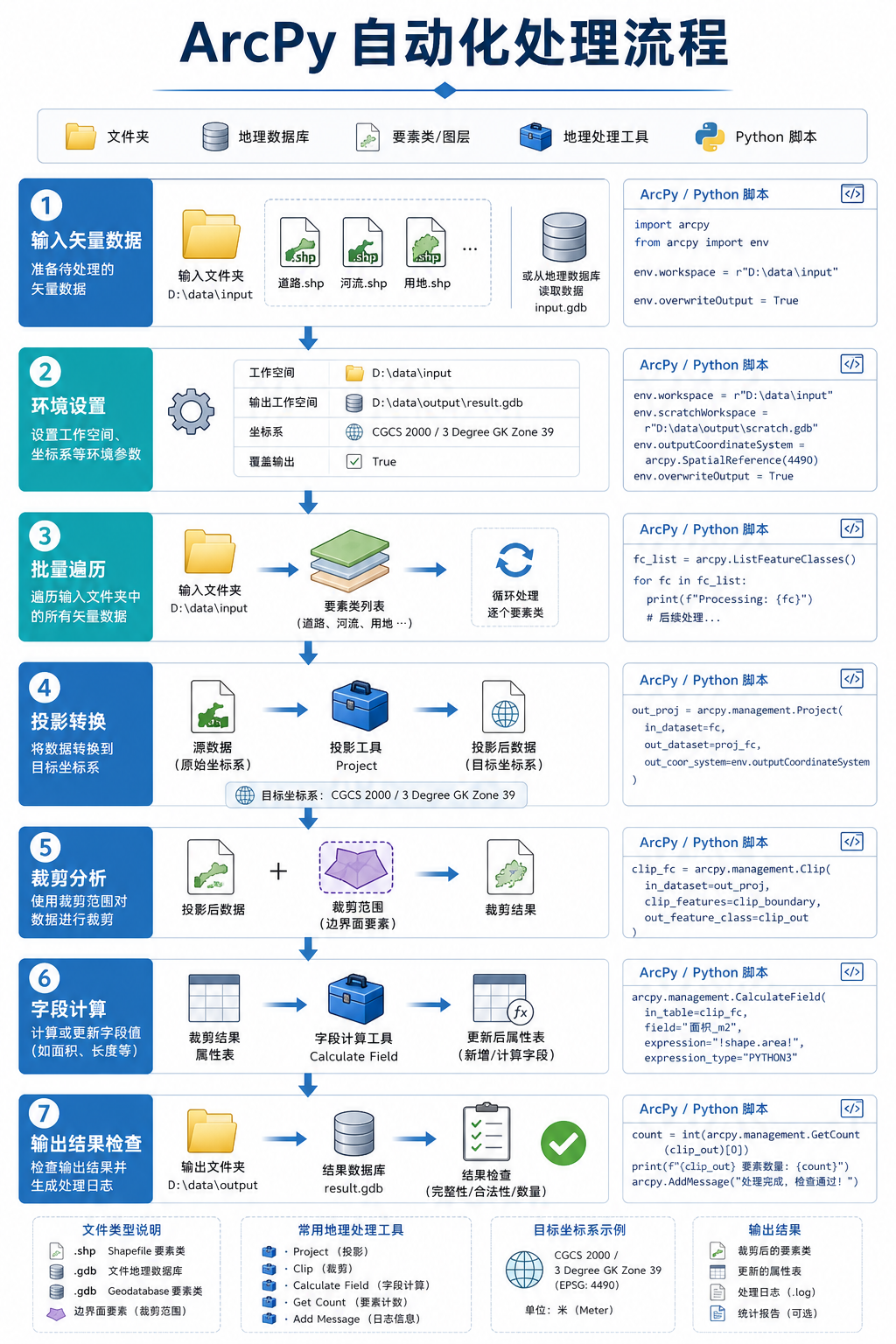
引言:ArcPy适合解决什么GIS问题
ArcPy 是 ArcGIS Pro 提供的 Python 站点包,用来调用 ArcGIS 的地理处理工具、管理空间数据、批量处理要素类、栅格、地图工程和属性表。简单说,ArcPy 可以把你在 ArcGIS Pro 里反复点击的操作写成脚本。
典型适用场景包括:
- 批量给多个 Shapefile 或地理数据库要素类做投影转换。
- 批量裁剪行政区范围内的道路、建筑、用地数据。
- 自动计算面积、长度、编码、分类字段。
- 批量导出地图、更新图层数据源、生成制图成果。
- 把多个地理处理工具串联成一个稳定的 GIS 数据自动化脚本。
如果你的工作只是偶尔处理一个图层,手动操作可能更快;但如果每天都要处理几十个图层,ArcPy 批量处理就非常值得学习。
背景:为什么手动GIS处理容易出错
在 GIS 项目中,数据处理往往不是一次性操作。比如一个城市更新项目可能需要每周接收新的地块、道路、建筑、管线数据,然后重复执行同样的处理流程:
- 检查坐标系是否一致。
- 把数据统一投影到项目坐标系。
- 按研究区边界裁剪。
- 补充面积、长度、数据来源等字段。
- 输出到规定目录或地理数据库。
如果全靠手动点击,常见问题包括:
- 某个图层忘记投影转换,导致叠加偏移。
- 输出路径写错,覆盖了旧成果。
- 字段计算公式前后不一致。
- 处理步骤难以复现,别人无法检查你的操作过程。
- 数据量一大,人工操作时间不可控。
ArcPy教程的核心价值就在这里:把处理流程写成明确的脚本,让每一步都有参数、有日志、有输出结果,便于重复运行和排查问题。
原理:ArcPy到底是怎么工作的
理解 ArcPy 怎么用,先要理解它和 ArcGIS Pro 的关系。ArcPy 并不是一个独立 GIS 软件,而是 ArcGIS Pro 的 Python 接口。你在工具箱中看到的很多工具,例如 Project、Clip、Buffer、Dissolve、Calculate Field,都可以通过 ArcPy 调用。
一个最基本的 ArcPy 脚本通常包含四部分:
- 导入 arcpy:让 Python 能够调用 ArcGIS 的地理处理能力。
- 设置工作环境:指定输入目录、输出目录、是否允许覆盖结果。
- 调用工具:例如投影转换、裁剪、字段计算、空间分析。
- 检查输出:确认文件是否生成、坐标系是否正确、字段是否存在。
下面是一个最简单的 ArcPy 入门示例,用来检查某个要素类的空间参考:
import arcpy

fc = r"D:gis_projectdataroads.shp"

desc = arcpy.Describe(fc)
spatial_ref = desc.spatialReference

print("数据名称:", desc.name)
print("坐标系:", spatial_ref.name)
这段代码没有做复杂处理,但它体现了 ArcPy 的基本思路:用 Python 读取 GIS 数据对象,再调用 ArcGIS 能识别的属性和工具。
步骤:ArcPy从入门到批量处理的完整流程
步骤1:确认ArcPy运行环境
ArcPy 通常随 ArcGIS Pro 安装,并在 ArcGIS Pro 自带的 Python 环境中使用。初学者建议优先使用以下方式运行:
- ArcGIS Pro 的 Python 窗口:适合测试一两行命令。
- ArcGIS Pro 的 Notebook:适合边写边运行、记录处理过程。
- 独立 Python 脚本:适合批量处理和定期运行。
你可以用下面的代码测试 ArcPy 是否可用:
import arcpy

print(arcpy.GetInstallInfo()["ProductName"])
print(arcpy.GetInstallInfo()["Version"])
如果报错提示找不到 arcpy,通常说明你没有使用 ArcGIS Pro 自带的 Python 环境,而是在普通 Python、Anaconda 或其他解释器中运行了脚本。
步骤2:设置工作空间和输出规则
ArcPy 批量处理前,建议先统一设置工作空间。这样脚本可以少写很多重复路径,也能减少路径拼写错误。
import arcpy
import os

input_folder = r"D:gis_projectinput"
output_folder = r"D:gis_projectoutput"

arcpy.env.workspace = input_folder
arcpy.env.overwriteOutput = True

if not os.path.exists(output_folder):
    os.makedirs(output_folder)

print("输入目录:", input_folder)
print("输出目录:", output_folder)
arcpy.env.overwriteOutput = True 表示允许覆盖已有结果。学习阶段可以打开,正式生产环境中要谨慎使用,避免误删或覆盖历史成果。
步骤3:批量读取Shapefile或要素类
ArcPy 批量处理的基础是遍历数据。下面示例会列出工作目录下所有 Shapefile:
import arcpy

arcpy.env.workspace = r"D:gis_projectinput"

shp_list = arcpy.ListFeatureClasses("*.shp")

for shp in shp_list:
    print(shp)
如果你的数据存放在文件地理数据库中,也可以把工作空间设置为 .gdb 路径:
import arcpy

arcpy.env.workspace = r"D:gis_projectdata.gdb"

feature_classes = arcpy.ListFeatureClasses()

for fc in feature_classes:
    print(fc)
这一步是 ArcPy教程中最重要的基础之一。只有先稳定地获取数据列表,后面的批量投影、批量裁剪、批量字段计算才有意义。
步骤4:批量投影转换
很多 GIS 数据叠加不准,本质原因是坐标系不一致。下面示例把输入目录中的 Shapefile 批量转换到指定坐标系,并输出到新目录。
import arcpy
import os

input_folder = r"D:gis_projectinput"
output_folder = r"D:gis_projectprojected"

arcpy.env.workspace = input_folder
arcpy.env.overwriteOutput = True

if not os.path.exists(output_folder):
    os.makedirs(output_folder)

target_sr = arcpy.SpatialReference(4547)

for shp in arcpy.ListFeatureClasses("*.shp"):
    in_fc = os.path.join(input_folder, shp)
    out_fc = os.path.join(output_folder, shp)

    print("正在投影:", shp)
    arcpy.management.Project(in_fc, out_fc, target_sr)

print("批量投影完成")
这里的 4547 是一个 EPSG 代码示例。实际项目中应根据所在地区和项目要求选择正确坐标系,不能直接照抄。
步骤5:按研究区边界批量裁剪
在很多规划、自然资源、生态分析项目中,需要把所有数据裁剪到研究区范围内。下面示例使用 Clip 工具批量裁剪数据。
import arcpy
import os

input_folder = r"D:gis_projectprojected"
clip_boundary = r"D:gis_projectboundarystudy_area.shp"
output_folder = r"D:gis_projectclipped"

arcpy.env.workspace = input_folder
arcpy.env.overwriteOutput = True

if not os.path.exists(output_folder):
    os.makedirs(output_folder)

for fc in arcpy.ListFeatureClasses("*.shp"):
    in_fc = os.path.join(input_folder, fc)
    out_fc = os.path.join(output_folder, fc)

    print("正在裁剪:", fc)
    arcpy.analysis.Clip(in_fc, clip_boundary, out_fc)

print("批量裁剪完成")
运行后建议把裁剪结果加载到 ArcGIS Pro 中检查边界是否一致,尤其要注意输入数据和裁剪边界是否处在同一坐标系下。
步骤6:批量新增字段并计算面积
ArcPy 不仅能做空间分析,也能处理属性表。下面示例为面要素批量添加面积字段,并计算平方公里面积。
import arcpy
import os

input_folder = r"D:gis_projectclipped"

arcpy.env.workspace = input_folder
arcpy.env.overwriteOutput = True

for fc in arcpy.ListFeatureClasses("*.shp"):
    desc = arcpy.Describe(fc)

    if desc.shapeType != "Polygon":
        print("跳过非面要素:", fc)
        continue

    fields = [field.name for field in arcpy.ListFields(fc)]

    if "AREA_KM2" not in fields:
        arcpy.management.AddField(fc, "AREA_KM2", "DOUBLE")

    arcpy.management.CalculateGeometryAttributes(
        fc,
        [["AREA_KM2", "AREA"]],
        area_unit="SQUARE_KILOMETERS"
    )

    print("已计算面积:", fc)

print("面积字段计算完成")
面积计算必须关注坐标系。如果数据仍是经纬度坐标系,面积结果往往不适合直接用于工程统计。建议先投影到适合本地区的投影坐标系,再进行面积和长度计算。
步骤7:组合成一个GIS数据自动化脚本
实际项目中,建议把投影、裁剪、字段计算组合成一个完整脚本,并在关键位置打印进度信息。下面是一个简化版的 GIS 数据自动化脚本框架:
import arcpy
import os

input_folder = r"D:gis_projectinput"
projected_folder = r"D:gis_projectprojected"
clipped_folder = r"D:gis_projectclipped"
clip_boundary = r"D:gis_projectboundarystudy_area.shp"
target_sr = arcpy.SpatialReference(4547)

arcpy.env.overwriteOutput = True

for folder in [projected_folder, clipped_folder]:
    if not os.path.exists(folder):
        os.makedirs(folder)

arcpy.env.workspace = input_folder
shp_list = arcpy.ListFeatureClasses("*.shp")

for shp in shp_list:
    in_fc = os.path.join(input_folder, shp)
    projected_fc = os.path.join(projected_folder, shp)
    clipped_fc = os.path.join(clipped_folder, shp)

    print("开始处理:", shp)

    arcpy.management.Project(in_fc, projected_fc, target_sr)
    arcpy.analysis.Clip(projected_fc, clip_boundary, clipped_fc)

    desc = arcpy.Describe(clipped_fc)
    if desc.shapeType == "Polygon":
        fields = [field.name for field in arcpy.ListFields(clipped_fc)]
        if "AREA_KM2" not in fields:
            arcpy.management.AddField(clipped_fc, "AREA_KM2", "DOUBLE")

        arcpy.management.CalculateGeometryAttributes(
            clipped_fc,
            [["AREA_KM2", "AREA"]],
            area_unit="SQUARE_KILOMETERS"
        )

    print("完成处理:", shp)

print("全部数据处理完成")
这就是一个可复用的 ArcPy 批量处理脚本雏形。你可以继续扩展日志记录、异常捕获、数据检查和结果汇总。
常见坑:ArcPy新手最容易遇到的问题
1. 找不到arcpy模块
如果出现 ModuleNotFoundError: No module named ‘arcpy’,通常不是代码写错,而是 Python 环境不对。请确认你使用的是 ArcGIS Pro 自带的 Python 环境,而不是普通 Python 环境。
2. 路径中反斜杠导致转义错误
Windows 路径建议使用原始字符串,也就是在字符串前加 r:
path = r"D:gis_projectinputroads.shp"
不要写成容易产生转义问题的形式:
path = "D:gis_projectinputroads.shp"
3. 坐标系不一致导致裁剪失败或结果偏移
Clip、Intersect、Buffer 等空间分析工具对坐标系很敏感。虽然 ArcGIS Pro 有时会进行动态投影显示,但分析工具的结果仍应基于明确、统一的坐标系。
- 处理前用 Describe 检查空间参考。
- 必要时先用 Project 做投影转换。
- 面积、长度计算前优先使用投影坐标系。
4. 输出文件名不合法
Shapefile 文件名、字段名有较多限制,例如字段名长度有限,不支持复杂字符。批量处理时建议使用英文、数字和下划线命名。
5. 字段已存在导致脚本中断
新增字段前先检查字段列表,可以避免重复添加字段时报错:
fields = [field.name for field in arcpy.ListFields(fc)]

if "AREA_KM2" not in fields:
    arcpy.management.AddField(fc, "AREA_KM2", "DOUBLE")
6. 覆盖输出造成成果丢失
arcpy.env.overwriteOutput = True 很方便,但也有风险。正式项目中建议输出到带日期的文件夹,例如:
output_folder = r"D:gis_projectoutput_20250115"
方法比较:ArcPy、模型构建器和普通Python怎么选
| 方法 | 适合场景 | 优点 | 限制 |
|---|---|---|---|
| ArcPy | ArcGIS Pro 环境下的批量地理处理、制图自动化、数据管理 | 能直接调用 ArcGIS 工具箱,适合复杂 GIS 工作流 | 依赖 ArcGIS Pro 授权和对应 Python 环境 |
| 模型构建器 | 不熟悉代码,但想串联多个地理处理工具 | 可视化流程清晰,适合教学和快速搭建流程 | 复杂逻辑、异常处理和批量控制不如脚本灵活 |
| 普通Python GIS库 | 开源环境下处理矢量、栅格、表格和空间分析 | 可结合 GeoPandas、Rasterio、GDAL、Shapely 等工具 | 不能直接调用 ArcGIS Pro 的专有工具和工程对象 |
| 手动操作 | 一次性、小规模、临时检查 | 直观,学习成本低 | 难以复现,容易遗漏步骤,不适合批量任务 |
如果你的工作主要在 ArcGIS Pro 中完成,并且需要反复使用工具箱,ArcPy 是最直接的自动化方案。如果你需要跨平台、开源部署,可以再学习 GeoPandas、GDAL、PostGIS 等工具。
检查清单:运行ArcPy批量处理前先看这10项
- 是否确认当前 Python 环境可以成功导入 arcpy?
- 输入数据路径是否存在,路径是否使用了原始字符串?
- 输出目录是否单独创建,是否避免覆盖重要成果?
- 输入数据的坐标系是否明确?
- 投影坐标系是否符合项目所在地区和面积计算需求?
- 裁剪边界是否与输入数据在同一坐标系下?
- 字段名是否符合 Shapefile 或地理数据库的命名限制?
- 脚本是否对非面要素、空数据、缺失字段做了判断?
- 是否在关键步骤打印了处理进度?
- 脚本运行后是否把结果加载到 ArcGIS Pro 中进行空间和属性检查?
建议新手不要一开始就写“大而全”的 ArcPy 脚本。先让一个工具跑通,再加循环;先处理一个图层,再扩展到批量;先输出中间结果,再合并成完整自动化流程。
FAQ:ArcPy教程常见问题
Q1:ArcPy怎么用才算真正入门?
能独立完成三件事基本就算入门:第一,正确导入 arcpy 并设置工作空间;第二,能调用一个地理处理工具,例如 Project 或 Clip;第三,能用循环批量处理多个要素类。不要只停留在复制代码,要能根据自己的数据路径和坐标系修改参数。
Q2:ArcPy可以脱离ArcGIS Pro单独安装吗?
通常不建议把 ArcPy 当作普通 Python 包单独安装使用。ArcPy 与 ArcGIS Pro 的安装、授权和 Python 环境紧密相关。最稳妥的方式是使用 ArcGIS Pro 自带的 Python 环境运行脚本。
Q3:ArcPy批量处理Shapefile和地理数据库有什么区别?
Shapefile 简单通用,但字段名、编码、几何和文件结构限制较多。文件地理数据库更适合 ArcGIS 项目中的批量管理,支持更长字段名和更稳定的数据组织。正式项目中,如果数据量较大,建议优先使用文件地理数据库。
Q4:ArcPy计算面积不准是什么原因?
常见原因是数据处于经纬度坐标系,或者使用了不适合研究区的投影坐标系。面积和长度统计前,应先确认坐标系,并尽量使用适合本地的投影坐标系。计算完成后,还要抽样对比 ArcGIS Pro 属性表中的几何计算结果。
Q5:为什么ArcPy脚本在Python窗口能运行,保存成.py后却报错?
常见原因包括路径使用相对路径、运行解释器不一致、当前工作空间不同、ArcGIS Pro 中已有图层对象在独立脚本中不可用。保存为 .py 后,建议使用完整路径,并确认脚本是在 ArcGIS Pro 的 Python 环境中运行。
Q6:ArcPy适合做WebGIS后端处理吗?
ArcPy 可以用于数据预处理、成果批量生成和地图服务发布前的数据准备,但是否适合直接作为 WebGIS 后端,要看授权、部署环境和并发需求。WebGIS 在线分析通常还会结合 PostGIS、GeoServer、Python Web 框架或云端 GIS 服务。
结论:学习ArcPy的正确路线
学习 ArcPy 不要从语法大全开始,而要从一个具体 GIS 问题开始。比如本文的路线就是:先检查环境,再批量读取数据,然后投影转换、裁剪、字段计算,最后形成一个可重复运行的 GIS 数据自动化脚本。
对于初学者,建议按这个顺序练习:
- 先在 ArcGIS Pro 中手动跑通工具。
- 在 Python 窗口中复制对应工具的 ArcPy 调用方式。
- 把单个图层处理改成脚本。
- 加入循环,实现 ArcPy 批量处理。
- 加入字段检查、坐标系检查、异常处理和日志输出。
当你能把重复的 GIS 操作稳定写成脚本时,就已经掌握了 ArcPy 的核心用法。后续无论是批量制图、数据质检、空间分析,还是 ArcGIS Pro 项目自动化,都可以在这个基础上继续扩展。