
ArcPy自动化制图效率低?arcpy使用手册附批量出图脚本与参数详解

如果你正在搜索“ArcPy自动化制图效率低?arcpy使用手册附批量出图脚本与参数详解”,大概率遇到的是同一个问题:ArcGIS Pro 里手动切换范围、修改标题、导出 PDF 或 PNG 可以完成,但一旦图幅变成几十张、几百张,人工操作就非常慢,而且容易漏改图名、比例尺或输出路径。
本文面向 GIS 学生、初级 GIS 工程师和需要批量出专题图的空间数据分析人员,重点讲清楚 ArcPy 自动化制图为什么慢、arcpy 使用手册里哪些对象最关键,以及如何用一个可复用的批量出图脚本提升效率。
引言:ArcPy自动化制图到底能解决什么问题
ArcPy 是 Esri 提供的 Python 站点包,常用于 ArcGIS Pro 中的数据处理、地图制图、空间分析和批处理任务。对于自动化制图来说,最常见的目标不是“写一个很复杂的程序”,而是把重复操作交给脚本完成。
典型场景包括:
- 按行政区批量导出专题图。
- 按图幅索引批量出标准分幅图。
- 批量修改布局标题、日期、比例尺文本并导出。
- 根据不同图层或不同年份批量生成地图成果。
- 统一导出 PDF、PNG、JPEG 或 TIFF,减少人工点击。
如果你的工作流程仍然是“打开工程、缩放到一个区域、修改标题、点击共享、导出、再重复下一张”,那么 ArcPy 自动化制图通常值得投入学习。
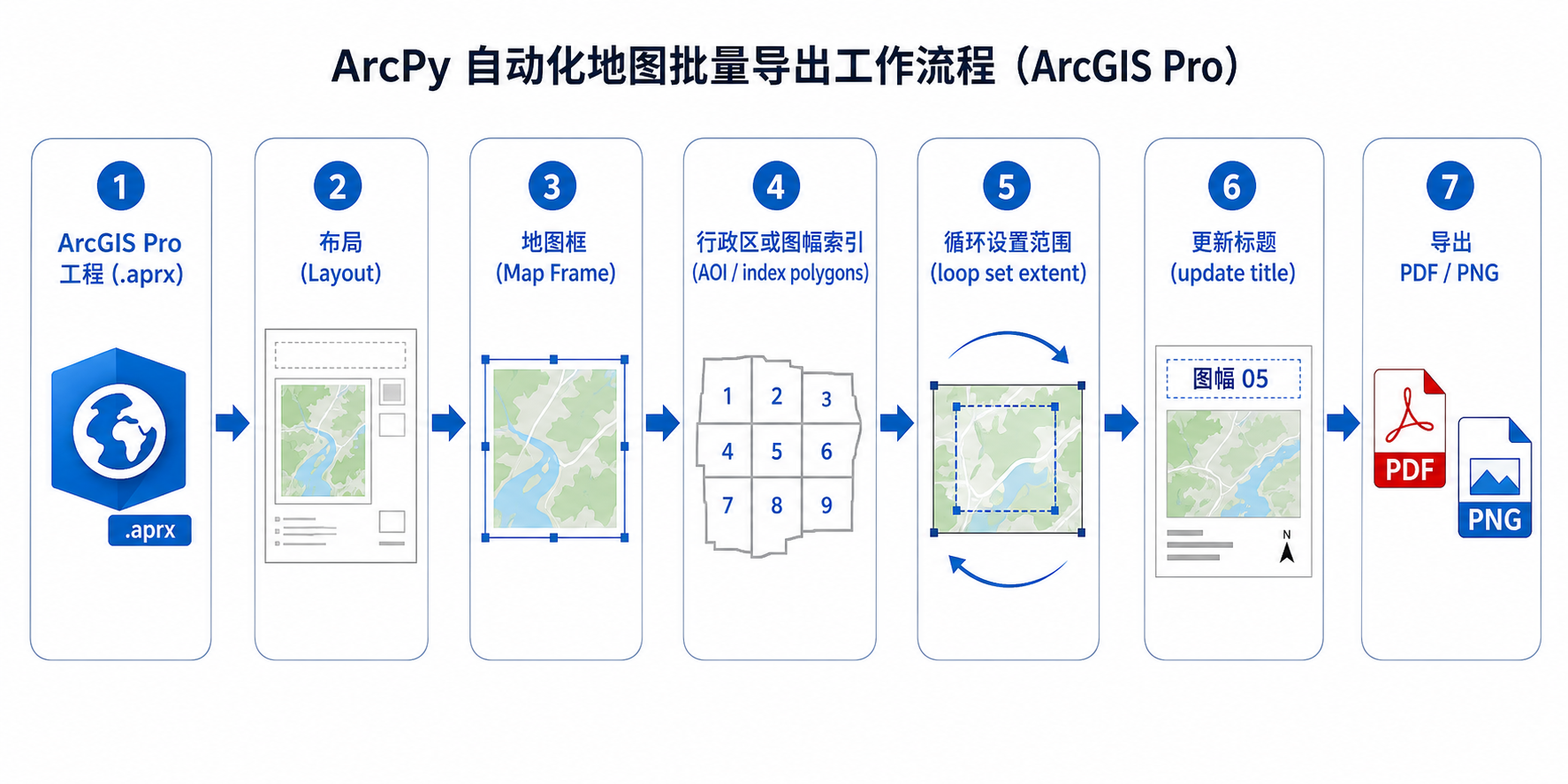
背景:为什么 ArcPy 自动化制图效率低
很多人第一次写 ArcPy 批量出图脚本时,会发现脚本能跑,但速度很慢。问题通常不在 Python 本身,而在 ArcGIS Pro 工程、布局元素、数据源和脚本写法共同影响。
常见低效表现
- 每导出一张图都要等待很久。
- 脚本频繁打开和保存 aprx 工程。
- 每次循环都重新查找布局、地图框和图层。
- 导出图片分辨率设置过高,文件体积巨大。
- 图层符号复杂,标注开启过多,渲染时间明显增加。
- 使用大量网络路径、企业地理数据库或远程服务图层。
- 脚本没有过滤数据,游标遍历了不必要的字段和要素。
所以,解决 ArcPy 自动化制图效率低,不能只看一行导出代码,而要检查整个制图链路。
原理:arcpy 使用手册中最关键的制图对象
学习 arcpy 使用手册时,自动化制图最重要的是理解 ArcGIS Pro 的对象层级。你不需要一开始掌握所有模块,但必须知道脚本在操作什么。
ArcGISProject:工程对象
arcpy.mp.ArcGISProject 用来打开 ArcGIS Pro 工程文件,也就是 .aprx。它是批量出图脚本的入口。
aprx = arcpy.mp.ArcGISProject(r"D:projectmapping.aprx")建议在循环外只打开一次工程,不要每导出一张图就重新打开一次。
Map:地图对象
Map 表示 ArcGIS Pro 工程中的地图。它包含图层、表和底图等内容。
m = aprx.listMaps("专题图")[0]如果一个工程中有多个地图,建议给地图使用清晰名称,避免脚本取错。
Layout:布局对象
Layout 表示版面布局,用来放置地图框、标题、图例、比例尺、指北针等制图元素。
layout = aprx.listLayouts("A3横版布局")[0]批量出图通常导出的不是单个地图视图,而是布局。
MapFrame:地图框对象
MapFrame 是布局中显示地图的窗口。批量出图时,我们经常通过它来设置地图显示范围。
map_frame = layout.listElements("MAPFRAME_ELEMENT", "主地图框")[0]地图框名称要在 ArcGIS Pro 布局中提前设置好。不要依赖默认名称,否则工程调整后脚本容易失效。
TextElement:文本元素对象
TextElement 用于修改标题、行政区名称、制图日期、数据来源等文字。
title_text = layout.listElements("TEXT_ELEMENT", "图名")[0]
title_text.text = "某区土地利用现状图"
批量出图脚本的实用性,很大一部分来自自动修改文本元素。
步骤:ArcPy 批量出图脚本完整流程
下面给出一个可直接改造的 ArcPy 批量出图示例。假设你有一个行政区面图层,希望每个行政区导出一张 PDF,并把布局标题改成对应行政区名称。
第 1 步:准备 ArcGIS Pro 工程
在写脚本前,先在 ArcGIS Pro 中完成以下准备:
- 创建一个
.aprx工程。 - 添加需要制图的数据图层,例如行政区、道路、水系、影像或专题数据。
- 创建一个布局,例如 A3 横版。
- 在布局中添加地图框,并命名为
主地图框。 - 添加标题文本元素,并命名为
图名。 - 确认用于批量出图的行政区图层包含名称字段,例如
NAME。 - 设置好图例、比例尺、指北针和页面边距。
这里有一个关键建议:版式设计尽量在 ArcGIS Pro 图形界面中完成,脚本只负责批量替换变量和导出。这样更稳定,也更容易维护。
第 2 步:确认图层和字段
假设行政区图层路径如下:
D:projectdata.gdbcounty其中用于输出图名的字段是:
NAME字段值示例:
- 东城区
- 西城区
- 海淀区
批量出图前要确保名称字段没有空值、特殊符号过多或重复值,否则输出文件名可能出错。
第 3 步:编写批量出图脚本
import arcpy
import os
import re

# =========================
# 参数区:按自己的项目修改
# =========================
aprx_path = r"D:projectmapping.aprx"
index_fc = r"D:projectdata.gdbcounty"
name_field = "NAME"
layout_name = "A3横版布局"
map_frame_name = "主地图框"
title_element_name = "图名"
output_folder = r"D:projectoutput_pdf"
output_format = "PDF"
resolution = 300
scale_buffer = 1.15

# =========================
# 工具函数:清理文件名
# =========================
def safe_filename(name):
    name = str(name).strip()
    name = re.sub(r'[/:*?"<>|]', "_", name)
    return name if name else "未命名"

# =========================
# 创建输出目录
# =========================
if not os.path.exists(output_folder):
    os.makedirs(output_folder)

# =========================
# 打开工程与布局
# =========================
aprx = arcpy.mp.ArcGISProject(aprx_path)
layout = aprx.listLayouts(layout_name)[0]
map_frame = layout.listElements("MAPFRAME_ELEMENT", map_frame_name)[0]
title_element = layout.listElements("TEXT_ELEMENT", title_element_name)[0]

# =========================
# 批量循环导出
# =========================
fields = ["SHAPE@", name_field]

with arcpy.da.SearchCursor(index_fc, fields) as cursor:
    for row in cursor:
        geom = row[0]
        region_name = row[1]
        clean_name = safe_filename(region_name)

        # 计算范围并适当外扩
        extent = geom.extent
        width = extent.XMax - extent.XMin
        height = extent.YMax - extent.YMin

        new_extent = arcpy.Extent(
            extent.XMin - width * (scale_buffer - 1) / 2,
            extent.YMin - height * (scale_buffer - 1) / 2,
            extent.XMax + width * (scale_buffer - 1) / 2,
            extent.YMax + height * (scale_buffer - 1) / 2
        )

        # 设置地图框范围
        map_frame.camera.setExtent(new_extent)

        # 更新标题
        title_element.text = f"{region_name}专题图"

        # 导出
        output_path = os.path.join(output_folder, f"{clean_name}_专题图.pdf")
        layout.exportToPDF(output_path, resolution=resolution)

        arcpy.AddMessage(f"已导出:{output_path}")

print("批量出图完成。")
这个脚本是 ArcPy 自动化制图的基础版本,适合行政区、项目区、调查样方、图幅索引等按面要素批量出图的任务。
第 4 步:理解脚本参数
| 参数 | 含义 | 建议 |
|---|---|---|
aprx_path |
ArcGIS Pro 工程文件路径 | 使用本地磁盘路径,避免网络路径过慢 |
index_fc |
批量出图索引图层 | 通常是行政区、网格或图幅面 |
name_field |
用于标题和文件名的字段 | 字段值应唯一、简短、无特殊字符 |
layout_name |
布局名称 | 在 ArcGIS Pro 中提前命名清楚 |
map_frame_name |
地图框名称 | 不要使用默认名称,避免脚本匹配错误 |
title_element_name |
标题文本元素名称 | 用于批量替换图名 |
resolution |
导出分辨率 | 普通报告 200 到 300 dpi 通常够用 |
scale_buffer |
范围外扩比例 | 避免边界贴图框太紧 |
第 5 步:改成导出 PNG 或 JPEG
如果成果用于网页、汇报 PPT 或快速预览,可以导出 PNG。只需要把导出部分改成:
output_path = os.path.join(output_folder, f"{clean_name}_专题图.png")
layout.exportToPNG(output_path, resolution=200)
如果需要 JPEG:
output_path = os.path.join(output_folder, f"{clean_name}_专题图.jpg")
layout.exportToJPEG(output_path, resolution=200, jpeg_quality=90)
PDF 更适合正式制图成果归档,PNG 更适合插入文档或网页。不要无脑使用 600 dpi,否则 ArcPy 批量出图速度和文件体积都会明显变差。
第 6 步:按属性筛选图层显示
有些自动化制图场景中,每张图只想突出当前行政区。可以对图层设置定义查询。假设地图中行政区图层名为 county,字段为 NAME:
m = aprx.listMaps("专题图")[0]
county_layer = m.listLayers("county")[0]

with arcpy.da.SearchCursor(index_fc, ["SHAPE@", name_field]) as cursor:
    for geom, region_name in cursor:
        safe_name = str(region_name).replace("'", "''")
        county_layer.definitionQuery = f"{name_field} = '{safe_name}'"

        map_frame.camera.setExtent(geom.extent)
        title_element.text = f"{region_name}专题图"

        output_path = os.path.join(output_folder, f"{safe_filename(region_name)}_专题图.pdf")
        layout.exportToPDF(output_path, resolution=300)

county_layer.definitionQuery = ""
注意:字段类型如果是数字,定义查询不需要单引号;如果是文件地理数据库、企业地理数据库或 shapefile,字段分隔符也可能不同。更严谨的写法可以使用 arcpy.AddFieldDelimiters。
常见坑:ArcPy 批量出图容易失败的地方
1. listLayouts 或 listElements 返回空列表
如果脚本报错类似 IndexError: list index out of range,通常说明布局名、地图框名或文本元素名写错了。
排查方法:
- 在 ArcGIS Pro 中打开布局,检查元素名称。
- 不要看元素显示内容,要看元素的 Name 属性。
- 先用脚本打印所有布局和元素名称。
for lyt in aprx.listLayouts():
    print(lyt.name)
    for elm in lyt.listElements():
        print("  ", elm.name, elm.type)
2. 输出范围不正确
地图范围不正确通常有三类原因:
- 索引图层坐标系与地图坐标系不一致。
- 地图框绑定的不是你以为的那张地图。
- 几何范围太小或太扁,导致导出后视觉上不合适。
建议先用少量要素测试,并增加 scale_buffer 外扩比例。如果是非常狭长的区域,可能还需要固定比例尺或按版面方向单独处理。
3. 中文路径或特殊字符导致导出失败
现代 ArcGIS Pro 对中文路径支持已经较好,但在企业环境、网络盘、同步盘中,中文路径和特殊字符仍可能引发问题。
建议:
- 工程路径尽量使用英文目录。
- 输出文件名清理
/ : * ? " < > |等字符。 - 避免把结果直接导出到网盘同步目录。
4. 标注、透明度和复杂符号拖慢导出
ArcPy 自动化制图效率低,很多时候是地图渲染慢。以下设置都会增加导出时间:
- 大量动态标注。
- 复杂面填充、渐变、阴影和透明度。
- 高分辨率影像底图。
- 在线底图服务。
- 过多不可见但仍参与绘制的图层。
如果是批量成果图,建议制作一个专门用于出图的轻量版 aprx,而不是直接使用日常编辑工程。
5. 每次循环都保存工程
批量出图时不建议每导出一张图就执行 aprx.save()。保存工程会增加额外开销,而且可能把临时标题、定义查询等状态写回工程。
更稳妥的做法是:脚本打开工程,循环修改布局状态并导出,结束后不保存或另存为临时副本。
方法比较:ArcPy 自动化制图、地图系列和手动出图怎么选
| 方法 | 适合场景 | 优点 | 局限 |
|---|---|---|---|
| 手动出图 | 少量地图、临时汇报图 | 直观、无需写代码 | 数量多时效率低,容易漏改 |
| ArcGIS Pro 地图系列 | 规则图幅、标准分区出图 | 界面化配置,适合制图人员 | 复杂逻辑和跨项目批处理不够灵活 |
| ArcPy 批量出图脚本 | 需要批量修改标题、范围、查询、输出格式 | 灵活、可复用、适合自动化流程 | 需要理解 arcpy 使用手册和工程对象 |
| ArcPy 加地图系列 | 标准图册加少量自动化控制 | 兼顾界面配置和脚本批处理 | 工程组织要更规范 |
简单判断:如果只是导出一个标准图册,优先考虑 ArcGIS Pro 地图系列;如果需要按字段、按年份、按专题、按多个输出目录自动组合,ArcPy 自动化制图更合适。
检查清单:提升 ArcPy 自动化制图效率
在优化脚本前,可以按下面清单逐项检查。
工程与数据
- 是否使用了专门用于出图的轻量版 aprx?
- 不参与出图的图层是否已经移除或关闭?
- 数据是否尽量放在本地文件地理数据库中?
- 是否避免了不稳定的网络路径和在线底图?
- 索引图层是否只保留必要字段?
布局与符号
- 地图框、标题、图例等元素是否已明确命名?
- 是否减少了不必要的动态标注?
- 是否避免了过多透明度、阴影和复杂符号?
- 输出分辨率是否合理,而不是盲目设置过高?
脚本写法
- 是否在循环外打开 aprx、查找 layout 和 map frame?
- 是否只读取必要字段,例如
SHAPE@和名称字段? - 是否避免每次循环保存工程?
- 是否对输出文件名做了特殊字符清理?
- 是否先用 3 到 5 个要素小范围测试?
成果验证
- 每张图的范围是否正确?
- 标题是否与行政区或图幅名称一致?
- 比例尺、图例和指北针是否显示正常?
- 输出文件数量是否与索引要素数量一致?
- 是否存在空白图、重复图或文件名覆盖?
FAQ:ArcPy 自动化制图常见问题
Q1:ArcPy 批量出图必须在 ArcGIS Pro 里运行吗?
不一定。ArcPy 脚本可以在 ArcGIS Pro 的 Python 环境中运行,也可以在命令行、Python IDE 或计划任务中运行。但前提是当前机器安装并授权了 ArcGIS Pro,并且脚本使用的是 ArcGIS Pro 对应的 Python 环境。
Q2:arcpy 使用手册应该先学哪些内容?
如果目标是自动化制图,建议优先学习 arcpy.mp 模块,包括 ArcGISProject、Map、Layout、MapFrame、TextElement 和布局导出方法。空间分析部分可以后续再补。
Q3:为什么 ArcPy 自动化制图比手动导出还慢?
通常不是脚本循环慢,而是每张图的渲染和导出慢。常见原因包括在线底图、复杂标注、大影像、过高分辨率、网络数据源和每次循环重复查找对象。建议先简化工程,再优化脚本。
Q4:批量出图时如何防止文件名重复?
可以在文件名中加入唯一编号、行政区代码或 ObjectID。例如:
fields = ["OID@", "SHAPE@", name_field]
output_path = os.path.join(output_folder, f"{oid}_{safe_filename(region_name)}.pdf")
不要只依赖名称字段,尤其是乡镇、地块、样方等数据中经常会出现重名。
Q5:能不能批量导出多个专题图层?
可以。常见做法是外层循环专题字段或专题图层,内层循环行政区或图幅索引。需要注意的是,循环层级越多,导出数量会快速增加,应先估算总图幅数,并控制输出分辨率和图层复杂度。
Q6:ArcPy 批量出图适合替代地图系列吗?
不一定。地图系列适合规则、标准的图册输出;ArcPy 适合更复杂的自动化逻辑。实际项目中也可以先用地图系列配置图册,再用 ArcPy 控制导出、命名、目录和附加处理。
结论:把 ArcPy 自动化制图做快,关键是工程规范和脚本复用
ArcPy 自动化制图的核心不是把所有制图细节都写进代码,而是把 ArcGIS Pro 工程整理成稳定模板,再用脚本批量控制范围、标题、查询和导出。这样既保留了 ArcGIS Pro 的制图能力,也减少了重复劳动。
如果你遇到 ArcPy 自动化制图效率低,建议按本文顺序排查:先检查 aprx 工程和图层渲染,再检查布局元素命名,最后优化批量出图脚本。对于大多数按行政区、图幅或项目区导出的任务,一个结构清晰的 arcpy 批量出图脚本就能显著降低人工操作成本,并减少成果图中的低级错误。