
ArcPy入门学习指南(含:arcpy describe的详细解答)

很多人学 ArcPy,最开始都会优先去学 Buffer、Clip、Intersect 这些“能直接看到结果”的工具,但一旦开始处理真实项目数据,很快就会遇到另一类更基础、却更关键的问题:这份数据到底是什么类型,坐标系对不对,范围是不是异常,字段结构是否符合预期,为什么有些图层一叠加就报错。这个阶段,arcpy describe 往往比再多学几个分析工具更有价值。
因为在自动化流程里,很多问题不是出在分析本身,而是出在数据根本不适合直接分析。这篇文章就围绕这个最实用的方向展开:ArcPy 入门为什么一定要早点理解 Describe,它到底能帮你看清哪些数据特征,哪些属性最值得优先掌握,以及在真实 GIS 项目里怎样把 arcpy describe 用到批量检查、空间参考排查和流程分支判断中。
先建立一个认识:Describe 不是“附加功能”,而是脚本里的数据体检入口
很多新手把 ArcPy 理解成“用 Python 去点 ArcGIS 工具”,所以一上来就想调用地理处理函数。但在项目里,脚本真正稳定不稳定,往往取决于它会不会先检查输入数据。你如果不知道当前数据是 Shapefile 还是 Feature Class,不知道它是不是面数据,不知道坐标系有没有缺失,不知道范围是不是已经偏到别的地方,后面的自动化就很容易越跑越乱。
而 Describe 的价值,正是让脚本在动手处理之前,先把数据关键特征读出来。它不像 Buffer 那样直接生产结果,但它常常决定你后面的工具能不能正确运行,或者应该走哪条处理路径。
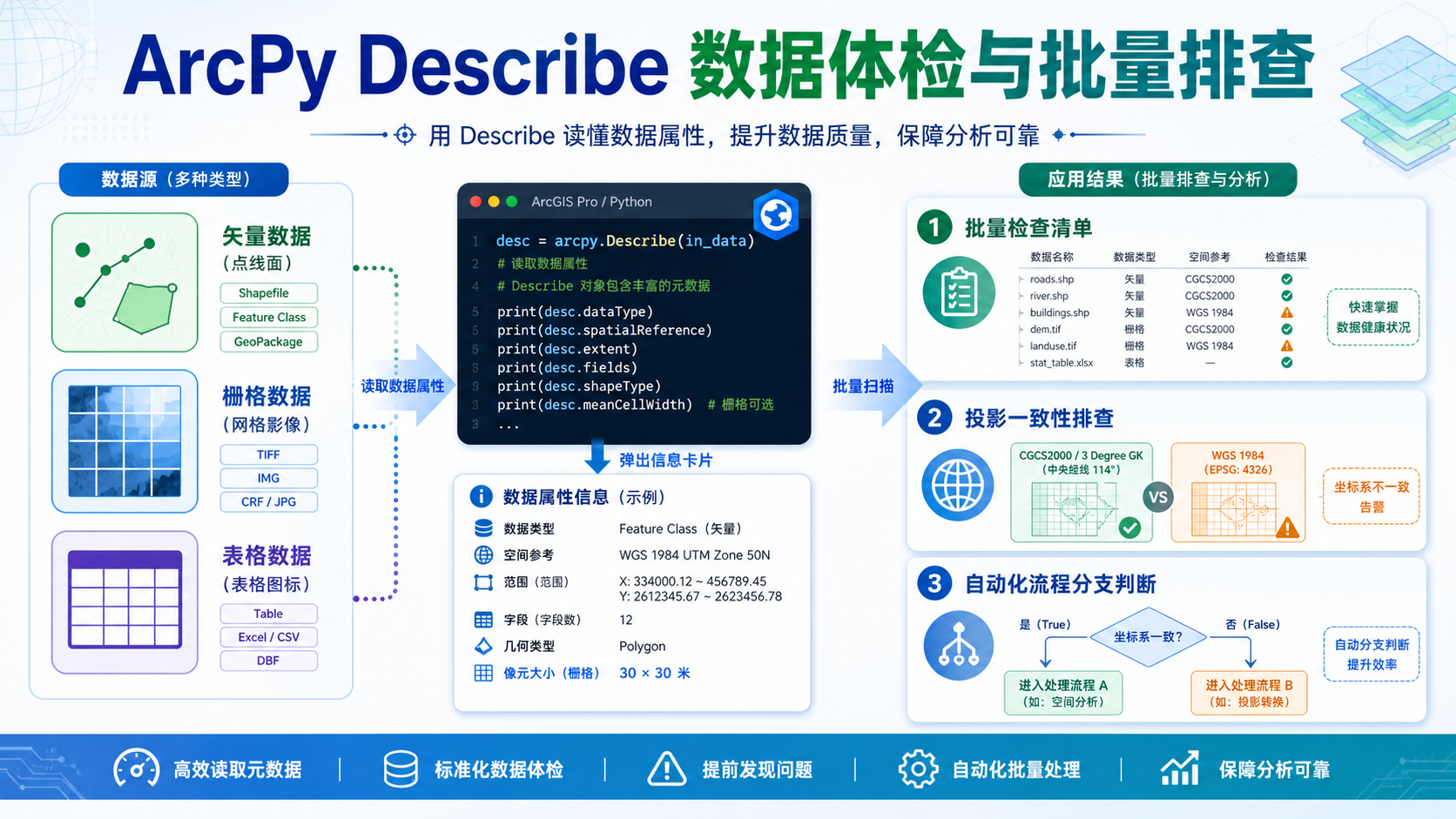
为什么 ArcPy 入门阶段就应该早点学 arcpy describe
因为很多初学者卡住,并不是不会写脚本,而是不会让脚本根据数据情况做判断。举几个非常常见的场景:你需要先确认某个图层是不是面数据,再决定能不能做面积统计;你需要检查多个图层的坐标系是否一致,再决定是不是先重投影;你需要知道某个数据集的范围是否落在项目区附近,再判断它是不是加载错了。这些都不是靠“再学一个分析工具”能解决的,而是要靠 Describe 先读清数据本身。
从学习顺序上说,ArcPy 更自然的路径往往是:会调工具以后,尽快补上 Describe、ListFields、Exists 这些数据认知类能力。这样你写出来的脚本才不只是“能跑”,而是开始具备真正的判断力。
arcpy describe 到底返回了什么
你可以把 `arcpy.Describe()` 理解成一个“描述对象生成器”。给它一个数据路径后,它不会直接给你一张表,而是返回一个包含各种属性的对象。这个对象里有哪些内容,取决于输入数据类型。也就是说,矢量、栅格、表、工作空间,能拿到的属性并不完全一样。
这也是很多人第一次学 Describe 会有点别扭的原因:它不像工具调用那样一步出结果,而是更像脚本拿到了一份“数据说明书”,你需要再去访问其中你真正关心的属性。
入门阶段最值得先掌握的几个 Describe 属性
dataType:先知道自己面对的到底是什么
这是最基础的一步。很多脚本之所以后面报错,根源就是你以为自己拿到的是要素类,实际上可能是工作空间、表、图层文件或别的数据类型。先看 `dataType`,能帮助你避免很多低级误判。
shapeType:判断几何类型
如果你写的是只适用于面数据的脚本,比如面积统计、面叠加分析、斑块筛查,那就应该先确认 `shapeType` 是不是 Polygon。点、线、面处理逻辑不同,脚本如果不先分清,很容易跑出毫无意义的结果。
spatialReference:空间参考是否正常
这是实际项目里最常用、也最有价值的属性之一。坐标系丢失、坐标系不统一、图层显示能对上但分析逻辑不一致,这些问题都和它直接相关。
extent:范围是否异常
很多数据看图时没注意,一做叠加或缩放就发现图层位置远得离谱。用 `extent` 可以快速读取数据范围,判断它是不是落在项目区附近,或者是否存在明显偏移。
fields:字段结构能不能满足后续处理
如果你后面要做字段计算、SearchCursor、统计汇总或导出清单,那么字段列表是否齐全非常关键。Describe 能让你在真正动手前就确认结构是否匹配。
最基础的用法:先看懂一份数据的“基本信息”
如果你是第一次接触 Describe,最好的练习方式不是一上来做复杂批处理,而是先拿一份常用图层,把最关键的信息打印出来。比如道路、地块、行政区这类数据都很适合入手。
import arcpy

fc = r"D:gis_projectdata.gdbroads"
desc = arcpy.Describe(fc)

print("数据类型:", desc.dataType)
print("几何类型:", desc.shapeType)
print("空间参考:", desc.spatialReference.name)
print("范围:", desc.extent.XMin, desc.extent.YMin, desc.extent.XMax, desc.extent.YMax)
print("字段数:", len(desc.fields))
这段代码看起来简单,但它已经足够支撑很多项目里的初步排查。尤其在你刚拿到别人交付的数据、或者要批量整理多个图层时,先跑一遍这类信息往往比直接开图层手工点查看更高效。
为什么说 Describe 特别适合做数据入库前检查
很多 GIS 项目不是从零开始做,而是要接收多个来源的数据:有的来自外业,有的来自第三方,有的是旧项目成果,有的是临时导出的 Shapefile。问题在于,这些数据结构往往并不统一。有人交的是面,有人交的是线;有人给了投影,有人没给;有人字段完整,有人缺少关键列。
这种时候,如果还全靠人工一层层点开检查,效率会非常低。Describe 的价值就在于,它能把这种“先做体检”的动作脚本化。特别适合在入库前先筛掉明显不合格的数据,或者先整理出一份数据清单,再做后续规范化处理。
一个非常实用的 GIS 场景:批量检查多个图层的坐标系
这是 Describe 最常见的项目应用之一。比如你准备对多个区县图层做统一叠加分析,或者要把多个部门给来的数据接入同一个工程,这时最先该做的往往不是分析,而是看坐标系是不是一致。
import arcpy

workspace = r"D:gis_projectdata.gdb"
arcpy.env.workspace = workspace

for fc in arcpy.ListFeatureClasses():
    desc = arcpy.Describe(fc)
    print(fc, desc.spatialReference.name)
这段逻辑非常适合做第一轮排查。只要一眼看到某个图层坐标系为空、名称明显不同,后面就知道应该先补定义还是先重投影,而不是一上来就直接做相交、裁剪或面积统计。
Describe 在自动化流程里,最大的价值是“决定分支”
很多初学者会把 Describe 当成打印信息的工具,其实它更重要的作用,是让脚本根据不同数据情况走不同路径。比如:
- 如果 `shapeType` 是 Polygon,就继续做面积统计;否则跳过。
- 如果 `spatialReference.name` 为空,就先记录异常;否则继续分析。
- 如果字段列表里没有关键字段,就先中止并写日志。
- 如果范围明显超出项目区,就标记为疑似错误数据。
一旦你开始这样用 Describe,它就不再只是“读信息”,而变成了脚本决策能力的一部分。这也是从入门走向项目实战最重要的一步。
一个更完整的例子:只处理面数据且坐标系完整的图层
假设你现在要批量统计某目录下所有面图层的面积,但你不想让点图层、线图层和无坐标系数据混进去。这个时候,Describe 就非常适合放在流程入口做筛选。
import arcpy

workspace = r"D:gis_projectdata.gdb"
arcpy.env.workspace = workspace

for fc in arcpy.ListFeatureClasses():
    desc = arcpy.Describe(fc)

    if desc.shapeType != "Polygon":
        print(f"跳过 {fc},不是面数据")
        continue

    if not desc.spatialReference or desc.spatialReference.name == "Unknown":
        print(f"跳过 {fc},坐标系缺失")
        continue

    print(f"可以处理: {fc}")
这类写法特别贴近项目逻辑。它告诉你:真正好的自动化,不是无差别把所有输入都硬跑一遍,而是先通过 Describe 筛掉明显不合格的数据,只让符合条件的对象进入下一步。
Describe 和字段检查为什么经常一起出现
因为很多自动化任务不只是看几何和坐标系,还需要确认属性结构。比如你后面要按 `TOWN_NAME` 分组统计,或者要用 `AREA_M2` 做面积等级判断,如果字段压根不存在,后面的 SearchCursor、UpdateCursor 或 Calculate Field 全都会报错。
虽然字段详细操作常常会交给 `ListFields`,但 Describe 的 `fields` 属性已经足够让你做基础检查。对于很多入门脚本来说,这一步就能提前发现大量问题。
ArcPy Describe 最容易踩的几个坑
坑 1:以为所有数据类型都拥有同样的属性
这是最典型的新手错误。Describe 返回的属性跟输入对象类型有关,不是每个数据都有 `shapeType`,也不是每个对象都能直接看字段和范围。脚本里最好先判断数据类型,再访问对应属性。
坑 2:只打印信息,不把结果接到逻辑判断里
如果 Describe 只是拿来输出看看,那它的价值会被大大低估。真正实用的做法,是让这些属性决定后面的流程分支。
坑 3:只看地图显示,不检查真实空间参考
很多时候工程启用了即时投影,视觉上图层似乎都对得上,但分析层面未必真的一致。Describe 读出来的空间参考信息,比肉眼看图更可靠。
坑 4:批量处理时不做异常保护
当目录里混有损坏数据、空路径或不支持对象时,Describe 也可能失败。项目脚本里最好配合异常处理和日志,避免一条坏数据拖停整批任务。
一份适合 ArcPy 入门阶段的 Describe 检查清单
- 先把 Describe 当成“数据体检入口”,而不是单纯信息输出函数。
- 优先掌握 `dataType`、`shapeType`、`spatialReference`、`extent` 和 `fields`。
- 写脚本前先确认你要处理的数据对象类型是什么。
- 在批量流程中,用 Describe 先筛掉不符合条件的输入。
- 对坐标系和范围异常的数据做单独标记,不要硬跑后续分析。
- 需要字段依赖时,先检查字段结构是否完整。
- 把 Describe 的结果接进条件判断,而不是只 `print` 一遍。
- 批处理时配合异常处理和日志记录使用。
结语:ArcPy 入门真正重要的,不只是会调工具,而是先学会让脚本认识数据
arcpy describe 的价值,远不只是“读取一些元数据”。在真实 GIS 自动化里,它更像每条流程的入口关卡,负责帮脚本判断数据类型对不对、坐标系稳不稳、字段够不够、范围正不正常。也正因为如此,它特别值得在 ArcPy 入门阶段尽早掌握。
如果你现在已经会跑一些地理处理工具,但总觉得脚本一换数据就容易出问题,那很可能不是工具不会用,而是缺少了 Describe 这一层“先看清数据再动手”的习惯。只要把这一步练顺,后面的批量处理、自动投影、字段检查和流程分支控制,都会明显更稳。