
ArcPy核心用法详解(含arcpy copy features实战教程)

ArcPy核心用法详解(含arcpy copy features实战教程) 这类主题,最适合从一个真实项目动作讲起:你已经选好了目标要素,或者想把处理前的数据先备份一份,下一步不是继续分析,而是先把当前结果稳定落成一个新的要素类。这时候,arcpy copy features 往往就是整条流程里最关键的一步。它看起来只是“复制”,但在真实 ArcPy 项目里,经常承担着备份源数据、导出当前选择结果、衔接下游编辑和固定中间成果的职责。
也正因为如此,`CopyFeatures` 远不只是一个基础工具。本文就围绕 ArcPy `CopyFeatures` 的真实实操问题展开:它到底复制了什么,为什么有时会把整层都复制出去,什么时候应该先筛选再复制,和 `ExportFeatures`、`FeatureClassToFeatureClass` 的区别是什么,以及批量处理时最容易踩哪些坑。目标不是只让脚本跑通,而是让复制结果真正可用、可复核、可交付。
引言:为什么 arcpy copy features 在 ArcPy 自动化里特别常见
在很多 GIS 自动化流程里,真正高频的并不是复杂空间分析,而是把当前数据状态安全写出去。比如将“待核查图斑”复制成独立成果、把服务图层落地为本地要素类、在做字段计算前先备份原始道路数据,或者把已经筛好的目标对象交给别的同事继续编辑。这些场景都离不开 `arcpy copy features`。
它的价值,不是单纯“另存一份”,而是把当下这份图层状态明确固化下来。只要这一步做得稳,后面的编辑、统计、制图、交付和回溯才有可靠基础。
背景:很多 Copy Features 问题,不是工具坏了,而是输入对象没搞清楚
真实项目里,`CopyFeatures` 最常见的问题不是报错,而是“结果和预期不一样”。最典型的情况是:你明明已经在图层上选中了部分对象,结果复制出去的却是整层;或者你以为是在做中间成果备份,最后却把旧结果覆盖掉了。这类问题大多不是语法错,而是因为一开始没分清“当前输入到底是原始要素类,还是带选择状态的图层”。
例如同样是道路数据,如果你把原始路径 `roads` 传给 `CopyFeatures`,复制的往往就是整层;如果你先做了 `MakeFeatureLayer` 并且在图层上完成选择,再把这个图层名传进去,复制的才通常是当前选中的部分。这个区别看起来细,但在批量处理里影响非常大。
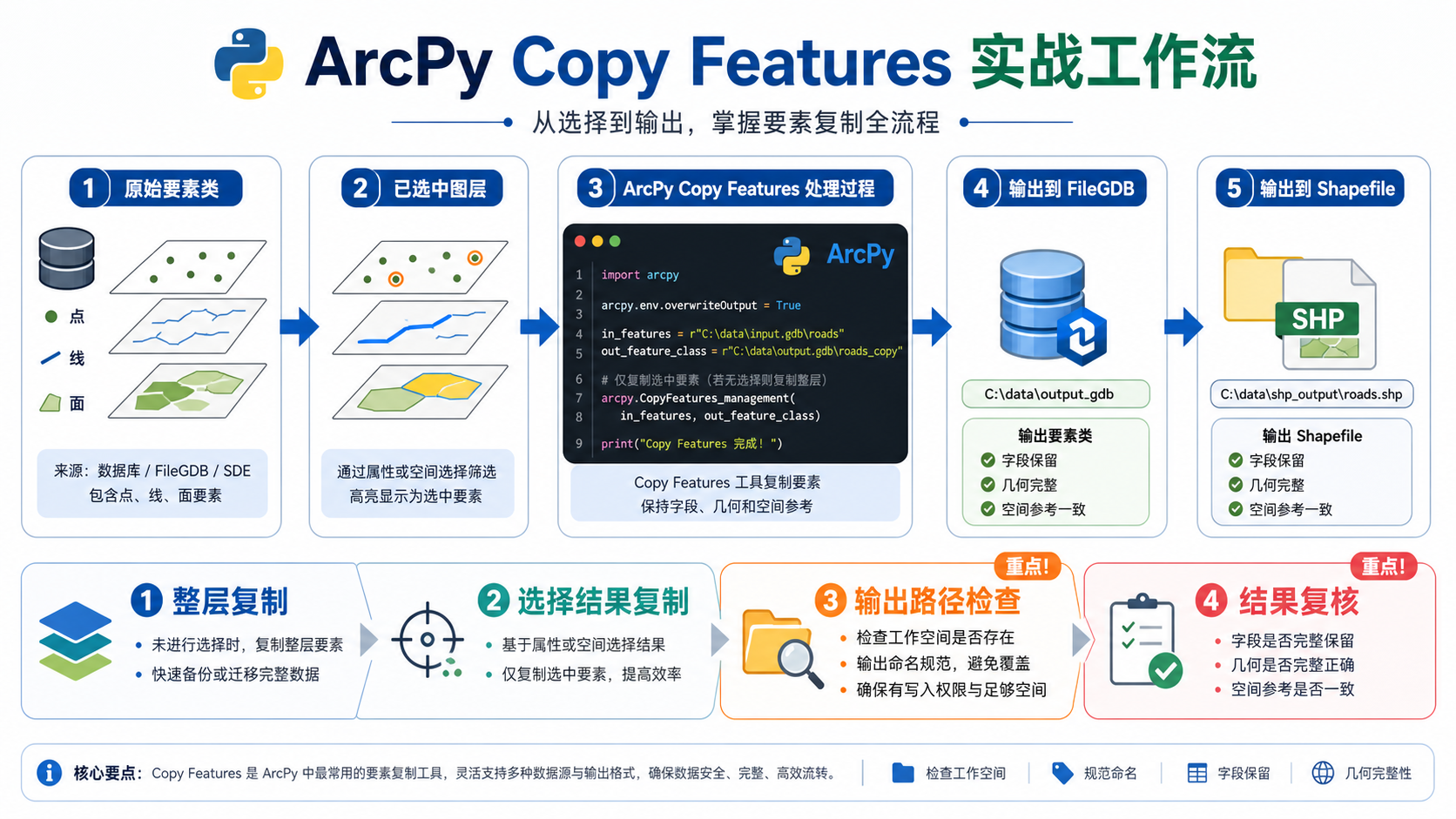
原理:arcpy CopyFeatures 到底复制了什么
`arcpy.management.CopyFeatures` 的核心作用,是把输入要素类、图层或带选择集的图层复制为新的要素类。这里最关键的一点是:它会继承输入对象的当前状态。也就是说,如果输入是一个已选中部分要素的图层,复制出去的通常就是被选中的那部分;如果输入是一个裸要素类路径,复制的通常就是全部数据。
这也是为什么 `arcpy copy features` 很适合做中间成果固定。你可以把它理解成“把当前工作对象原样写出去”。当前工作对象是整层、选择集还是临时图层,直接决定了结果范围。
Copy Features 更像一个“安全落盘工具”,它不会帮你重新理解业务规则,只会把你当前交给它的对象状态稳定写成新数据。
步骤:arcpy copy features 的标准写法是什么
最基础的用法并不复杂。一个很常见的场景,是先把待核查图斑从整库里选出来,再复制成独立成果图层。这个流程很接近真实项目,因为大多数复制需求并不是整层照搬,而是先筛后落。
import arcpy

fc = r"D:projectdata.gdbparcels"
lyr = "parcels_lyr"
out_fc = r"D:projectdeliver.gdbparcels_pending_check"

arcpy.management.MakeFeatureLayer(fc, lyr)
arcpy.management.SelectLayerByAttribute(
    lyr,
    "NEW_SELECTION",
    "CHECK_STATUS = '待核查'"
)

arcpy.management.CopyFeatures(lyr, out_fc)
这段代码最重要的不是函数本身,而是顺序。先建图层,再做选择,最后复制图层状态。只要这个顺序清楚,很多“为什么复制了全部数据”的问题都会自然消失。
步骤一:先判断你要复制的是整层,还是当前选择结果
这是 `arcpy copy features` 最先要想明白的问题。很多人会默认“我在 ArcGIS Pro 里已经选了要素,所以脚本当然知道”,但脚本是否能继承这个状态,取决于你传进去的到底是不是图层对象。如果你的需求只是给原始数据做备份,直接复制要素类路径就可以;如果你要复制筛选后的结果,最好显式创建图层并在脚本里完成选择。
真实项目里,这一步越写清楚,流程越稳。与其依赖界面中残留的选择状态,不如在脚本中把“如何选出这批对象”也明确写出来。
步骤二:复制前先检查输出位置和命名规则
`CopyFeatures` 经常被当成很简单的工具,所以很多人会忽略输出管理。可一旦到了多人协作或批处理场景,输出路径、geodatabase 是否存在、输出名称会不会覆盖旧成果,这些问题就非常现实。尤其是做中间成果备份时,如果命名没有日期、批次或业务标识,后面几乎很难追溯。
比较稳的做法是:优先把输出写进 File Geodatabase,输出名包含业务含义或时间戳,必要时先检查目标库是否存在。这样就算后续脚本继续跑,成果也更容易管理。
import arcpy
import os

in_fc = r"D:projectdata.gdbroads"
out_gdb = r"D:projectbackup.gdb"
out_name = arcpy.ValidateTableName("roads_backup_20260617", out_gdb)
out_fc = os.path.join(out_gdb, out_name)

arcpy.management.CopyFeatures(in_fc, out_fc)
步骤三:复制筛选结果时,建议顺手做数量检查
很多 `CopyFeatures` 结果之所以“看起来不对”,并不是复制动作失败,而是前面的选择条件本来就不对。所以在正式落盘前,最好先对当前图层做一次 `GetCount` 检查。这个动作很朴素,但能挡住大部分低级错误。
selected_count = int(arcpy.management.GetCount(lyr)[0])
print("当前待复制数量:", selected_count)

if selected_count > 0:
    arcpy.management.CopyFeatures(lyr, out_fc)
else:
    print("当前没有选中要素,停止复制")
尤其是在批处理场景里,复制前先看数量,比等到全部结果写完以后再发现是空集要省事得多。
步骤四:整层复制最适合做备份和数据迁移
并不是每次都要先筛选。有些场景就是希望把整层数据原样复制出去,例如处理前备份一份原始成果、把个人库数据迁移到正式库、把服务图层落地为本地要素类继续分析。这时直接传入原始路径会更简洁,也更符合“整层快照”的目标。
import arcpy

in_fc = r"D:projectdata.gdbbuildings"
out_fc = r"D:projectarchive.gdbbuildings_before_edit"

arcpy.management.CopyFeatures(in_fc, out_fc)
这种写法简单,但同样不能掉以轻心。越是整层复制,越要确认是不是会覆盖旧成果,或者是不是误把临时测试结果当成正式备份写了出去。
步骤五:批量复制多个图层时,先统一规则再进循环
真实 ArcPy 项目往往不会只复制一个图层。你可能要按区县复制多个道路图层、按年份归档多个成果图层,或者把一组服务图层统一落地到本地 GDB。这时,最怕的不是函数难,而是命名、输出位置和选择逻辑不一致。
import arcpy
import os

arcpy.env.workspace = r"D:projectdata.gdb"
out_gdb = r"D:projectdeliver.gdb"

for fc in arcpy.ListFeatureClasses():
    out_name = arcpy.ValidateTableName(f"{fc}_copy", out_gdb)
    out_fc = os.path.join(out_gdb, out_name)
    arcpy.management.CopyFeatures(fc, out_fc)
这类循环写法本身不复杂,真正重要的是先统一命名规范、输出目录和结果复核方式。规则先统一,批处理才会稳。
常见坑:为什么 arcpy copy features 经常“没报错但结果不对”
1. 前面做了选择,复制时却传了原始要素类路径
这是最常见的问题。选择状态属于图层,不属于裸路径。如果你复制时没有传图层变量,而是传了原始数据路径,复制出去的往往还是整层。
2. 输出库不存在,或者输出名和旧成果冲突
很多人以为 ArcPy 会自动处理所有目录和命名问题,但现实里,输出库不存在时工具会直接失败,输出名不清晰时后续也很难管理。复制前先看输出位置,是非常值得保留的习惯。
3. 输出为 Shapefile 后,字段表现和 GDB 不一样
如果你把 GDB 数据复制成 Shapefile,字段名长度、空值和部分类型行为可能会发生变化。很多所谓“复制后字段不完整”,其实是输出格式限制,而不是 `CopyFeatures` 本身出错。
4. 图层里残留旧的选择状态
在长脚本或反复调试过程中,如果复用同一个图层名,却没有清空旧选择状态,就可能把上一轮筛选结果带进这次复制。这个问题尤其隐蔽,因为脚本通常能正常跑完。
5. 复制成功后没有检查数量和空间范围
这是最危险的一类问题。脚本跑完不代表结果正确。尤其在筛选后复制的流程里,至少要抽查数量、范围和几条关键记录,避免把空集或错误对象当成正式成果交付出去。
方法比较:Copy Features、Export Features 和 FeatureClassToFeatureClass 怎么选
| 方法 | 适合场景 | 优点 | 注意点 |
|---|---|---|---|
| Copy Features | 复制整层、复制当前选择结果、固定中间成果 | 逻辑最直接,最适合承接当前图层状态 | 更偏原样落盘,不负责复杂字段整理 |
| Export Features | 需要带条件导出、字段映射和排序控制时 | 导出时就能同时做筛选和字段整理 | 更适合正式成果输出,不只是简单复制 |
| FeatureClassToFeatureClass | 维护旧脚本或参考老教程时 | 历史资料多,老项目常见 | 当前 ArcGIS Pro 工作流里更常被 Export Features 替代 |
如果你的目标是“把当前图层状态安全写出去”,`arcpy copy features` 通常最合适;如果你还要在输出时一起筛选、删字段、调顺序,那 `ExportFeatures` 往往更完整。
检查清单:正式复制前后,至少确认这几项
- 已经确认输入对象到底是完整要素类,还是带选择状态的图层。
- 如果要复制筛选结果,复制时传入的是图层变量而不是原始路径。
- 输出目录或 geodatabase 已存在,并具备写入权限。
- 输出名称清晰可追溯,不会误覆盖旧成果。
- 如果输出为 Shapefile,已经接受字段和格式限制。
- 复制前已检查当前图层是否残留旧选择状态。
- 复制完成后已核对要素数量、空间范围和关键字段。
- 批处理脚本中已记录输入、输出和执行日志,便于回查。
FAQ:arcpy copy features 常见问题
Copy Features 会自动只复制当前选中的要素吗?
前提是输入对象本身就是带选择集的图层。如果你传进去的是原始要素类路径,它通常复制的是整层。所以关键不只是有没有选中,而是你最终把什么对象交给了工具。
为什么我明明已经筛选好了,结果还是复制了全部数据?
最常见原因就是复制时没有传图层变量,而是直接传了原始路径。前面的选择操作发生在图层上,不会自动写回裸路径对象。
Copy Features 和 Export Features 谁更适合新手?
如果你只是做备份、复制当前选择结果或固定中间成果,`CopyFeatures` 更直观;如果你还需要在导出时控制字段和筛选规则,`ExportFeatures` 会更完整。两者解决的问题层次不同。
可以用 Copy Features 把服务图层落到本地吗?
很多场景下可以,这也是它的常见用途之一。但要同时留意服务权限、网络稳定性和数据量,避免把访问问题误判成复制工具异常。
结论:真正掌握 arcpy copy features,是学会把当前数据状态安全落盘
ArcPy核心用法详解(含arcpy copy features实战教程) 真正落到项目里,重点从来不是记住一个复制函数,而是理解它在流程中的角色:把当前整层数据、筛选结果或中间成果稳定写成新的可用数据集,为后续编辑、分析、交付和回溯打基础。
如果你现在正把 ArcPy 从“会调工具”推进到“能搭流程”,`CopyFeatures` 非常值得练熟。先从一个真实图层开始,把“确认输入对象、检查选择状态、执行复制、复核结果”这条链跑顺,后面的自动化脚本会稳很多。