
ArcPy实用教程,详解arcpy describe的核心用法

很多人学 ArcPy 时,会把注意力集中在各种 geoprocessing 工具上,比如裁剪、缓冲区、相交分析、字段计算。但真正一进入项目,很快就会遇到一个更基础、却更高频的问题:我现在手上的这个数据,到底是什么类型、有什么字段、坐标系是什么、路径指向的是图层还是要素类。如果这些前置信息没搞清楚,后面的脚本往往一开始就偏了。
这正是 arcpy.Describe 最实用的地方。它不是用来直接分析空间数据的,而是用来先认识数据对象本身。本文会围绕真实实操问题来讲清楚:`arcpy describe` 到底在项目里解决什么、返回的信息该怎么读、什么时候该先 Describe 再处理、和 `ListFields`、`Exists`、直接看属性表相比有什么差别,以及为什么很多 ArcPy 报错其实本来可以在 Describe 阶段就提前拦下来。
引言:为什么真正会用 ArcPy 的人,通常也更会先用 Describe 看数据
很多 ArcPy 初学者写脚本时,习惯一上来就直接调工具。比如拿到一份数据就开始选择、导出、统计、更新字段。这样在简单场景里也许没问题,但只要数据来源一复杂,错误就会成倍增加。常见情况包括:你以为是要素类,实际是表;你以为坐标系一致,实际根本不一样;你以为有某个字段,结果字段名、别名或类型都和预期不同。
这时候,Describe 的价值不是“多看一步”,而是帮你在真正开工前,把数据对象的基本事实弄清楚。对真实项目来说,这一步非常划算,因为它能让你在脚本刚开始的时候就判断:后面这条流程到底能不能跑、应该怎么跑、是否需要先做转换或补检查。
背景:为什么很多 ArcPy 报错,看起来像工具问题,其实是数据认知问题
真实项目里的 ArcPy 失败,很多时候不是因为工具不会用,而是因为输入对象理解错了。比如传进去的不是 feature class 而是 feature layer;你以为要读的是多边形,实际拿到的是点图层;你想按面积字段做判断,但该字段根本不存在;或者你以为输出坐标系和输入一致,结果分析出来的范围完全不对。
这些问题有个共同特点:它们往往在正式运行工具之前就已经存在。如果前面先用 `arcpy.Describe()` 把对象类型、shapeType、spatialReference、fields、dataType 等信息核对一遍,很多后续报错其实能提前变成“可解释、可判断”的小问题,而不是跑到一半才突然炸出来。
原理:arcpy.Describe 到底返回了什么
arcpy.Describe() 返回的不是简单字符串,也不是纯字典,而是一个带属性的描述对象。这个对象会根据输入数据类型不同,暴露出不同的属性。例如对要素类来说,你可能关心 shapeType、spatialReference、featureType;对表来说,更常用的是 fields、OIDFieldName;对工作空间来说,则更可能看 workspaceType。
这也是 Describe 最容易被低估的原因。很多人觉得它只是“看一下数据说明”,但实际上它更像 ArcPy 里的对象体检入口。你不是在看一段静态介绍,而是在让脚本自己判断“眼前这个对象到底是什么”。这一步对自动化尤其重要,因为脚本最怕假设数据永远长得一样。
最基础的实现方式:先看对象类型,再决定后面怎么处理
如果你刚开始接触 Describe,最稳的练习不是一口气看很多属性,而是先从对象类型入手。例如先确认一个输入到底是不是要素类、是不是图层、是不是表视图。只要这个判断先准,后面的处理思路通常就会清楚很多。
import arcpy

dataset = r"D:gis_projectdata.gdbroads"
desc = arcpy.Describe(dataset)

print(desc.dataType)
print(desc.name)
这段代码虽然简单,但实操意义很强。因为在批处理或多人协作环境里,你经常不能默认“这个路径一定就是我以为的那种对象”。先看 `dataType`,往往能立刻减少很多误判。
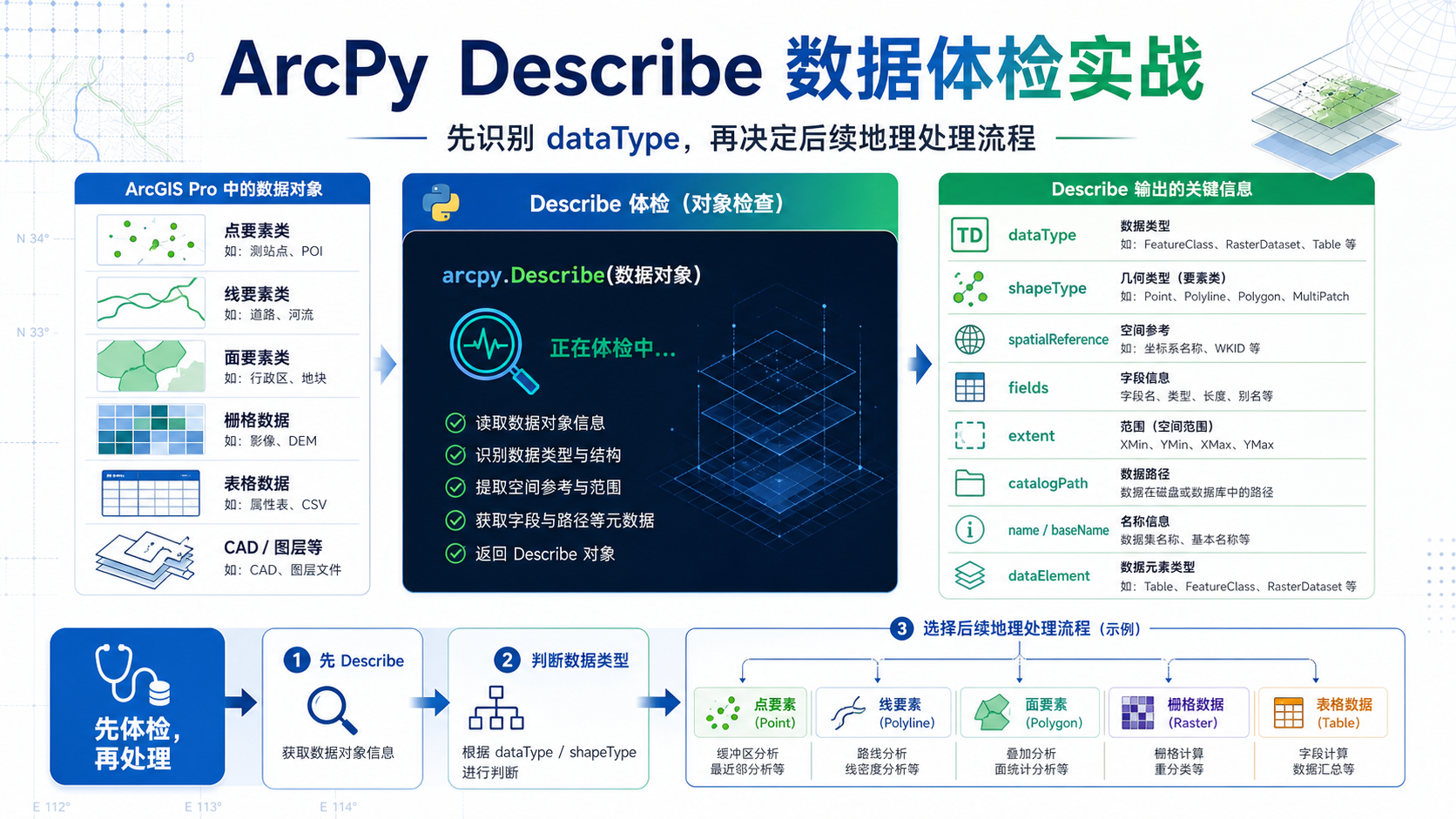
步骤一:用 Describe 判断几何类型和坐标系,是最常见也最有价值的用法
对要素类和图层来说,最常用的 Describe 信息通常就是几何类型和坐标系。因为这两个信息会直接影响你后面能不能做某类分析、能不能和别的数据叠加、缓冲区结果是否合理、面积长度是否可信。
import arcpy

fc = r"D:gis_projectdata.gdbparcels"
desc = arcpy.Describe(fc)

print(desc.shapeType)
print(desc.spatialReference.name)
如果你发现输入是点而不是面,后面很多面向面数据的逻辑就应该立刻停下来;如果你发现坐标系名称不一致,也要先判断是否需要投影统一。这就是 Describe 在实操里最核心的意义:先判断,再决定是否继续。
步骤二:配合 fields 属性,先确认字段结构再写后续逻辑
很多脚本后面会接字段计算、游标遍历、条件筛选、统计汇总。如果字段结构都没确认,就直接往下写,很容易出现字段不存在、类型不匹配、系统字段误处理等问题。Describe 的 fields 属性虽然不是唯一检查字段的方法,但在“顺手一起看结构”时非常实用。
import arcpy

fc = r"D:gis_projectdata.gdbparcels"
desc = arcpy.Describe(fc)

for field in desc.fields:
    print(field.name, field.type)
这种写法在项目里很适合做初步摸底。例如你刚拿到外部单位提供的数据,想先确认关键字段是否都在、字段类型是否正常,Describe 就能和其他对象信息一起一次性看掉。
步骤三:Describe 最适合放在流程入口,先做数据体检再开工
很多 ArcPy 流程真正稳的地方,不是中间写了多少判断,而是在最开始就先做一轮“输入数据体检”。也就是说,你可以在脚本入口先 Describe 一下输入对象,把最关键的元信息打印出来或写日志,再决定是否进入主流程。
import arcpy

fc = r"D:gis_projectdata.gdbroads"
desc = arcpy.Describe(fc)

if desc.dataType != "FeatureClass":
    raise ValueError("输入不是要素类,停止处理")

if desc.shapeType != "Polyline":
    raise ValueError("当前数据不是线要素,不适合执行道路线性分析")
这种写法特别适合批处理和长期复用脚本。因为它把很多隐藏假设显式写出来了,脚本一旦遇到不符合前提的数据,就能更早、更清楚地停下来。
步骤四:为什么 Describe 经常和 Exists、ListFields、SearchCursor 配合使用
Describe 很强,但它通常不是单打独斗。真实项目里,它经常和其他基础检查方法一起组成“前置验证层”。例如先用 Exists 判断对象在不在,再用 Describe 判断对象类型和坐标系,再用 ListFields 或字段循环判断结构,最后才进入 SearchCursor 或 geoprocessing 工具处理。
这种组合非常实用,因为每个工具解决的问题不同。Exists 回答“有没有”,Describe 回答“它是什么”,ListFields 回答“里面有哪些字段”,SearchCursor 回答“具体记录内容是什么”。把这几层分清,ArcPy 脚本会稳很多。
常见坑:为什么很多人用了 arcpy.Describe,还是没真正解决问题
坑 1:只打印属性,不做判断
不少人会把 Describe 当成“看一眼信息”的工具,打印完 `dataType`、`shapeType` 就结束了。这样当然能辅助人工判断,但如果你不把这些信息真正写进脚本逻辑里,它就很难帮你自动拦错。
坑 2:默认所有 Describe 属性都一定存在
Describe 返回的是与对象类型相关的属性集合。对某些对象有效的属性,对另一些对象不一定适用。如果不先确认对象类型,就直接去取特定属性,反而可能引发新的问题。
坑 3:把字段检查全压在 Describe 上
Describe 可以看字段,但如果你的目标只是专门做字段级验证,`ListFields` 往往更直接。Describe 更适合作为“整体体检”,而不是所有字段逻辑都只靠它一个工具完成。
坑 4:只看坐标系名称,不看是否真的适合当前分析
很多人看到 spatialReference 有名字,就默认没问题。实际上同名不一定就满足你的分析需求,尤其是长度、面积计算和多源叠加时,仍然需要结合项目目的去判断是否应该投影统一。
坑 5:把 Describe 放在流程太后面
如果你已经开始做选择、计算、导出,跑到中途才想起来 Describe 输入对象,那很多错误其实已经扩散了。更好的习惯是把 Describe 放在流程入口,让它先当第一道门。
方法比较:Describe、ListFields、Exists 和手工看属性表,分别适合什么场景
| 方法 | 适合场景 | 优点 | 注意点 |
|---|---|---|---|
| Describe | 整体判断对象类型、几何类型、坐标系和字段结构 | 信息全面,适合流程入口体检 | 不同对象可用属性不同 |
| ListFields | 专门做字段名、字段类型检查 | 字段层面更直接 | 不负责几何类型和坐标系判断 |
| Exists | 先判断对象是否存在 | 轻量、适合作为第一道检查 | 只能回答“在不在”,不能回答“是什么” |
| 手工看属性表或图层属性 | 一次性确认、教学演示、快速人工浏览 | 直观 | 不适合批处理,也难以写进自动化逻辑 |
如果只是想先知道对象是否存在,Exists 足够;如果只关心字段,ListFields 更直接;如果你想在脚本里先全面认识输入对象,Describe 通常是最值得优先上的方法。
一份适合项目实操的检查清单
- 输入对象是否已经先用 Exists 确认存在。
- 是否已经用 Describe 判断对象类型,而不是只凭路径名猜测。
- 如果后续分析依赖几何类型,是否已经确认 shapeType 符合预期。
- 如果后续涉及叠加、面积或长度计算,是否已经检查 spatialReference。
- 关键字段是否已经通过 fields 或其他字段检查方法确认。
- Describe 得到的信息是否真正参与了后续流程判断,而不只是打印看看。
- 不同对象类型下调用的属性,是否已经考虑到兼容性。
- 正式批处理前,是否已对样本数据做过一次完整体检流程验证。
FAQ:关于 arcpy describe 最常见的几个问题
Describe 和 ListFields 有什么区别?
Describe 更像对象整体体检,除了字段,还能看对象类型、几何类型、坐标系等;ListFields 更专注字段层面,如果你的目标只是查字段,后者通常更直接。
为什么我能拿到 Describe 对象,但某些属性读不到?
因为 Describe 的可用属性取决于输入对象类型。并不是所有对象都有同一组属性,所以正式写逻辑前最好先明确自己在处理什么对象。
Describe 最适合放在脚本哪个位置?
通常最适合放在流程入口。先判断输入对象类型、坐标系和关键结构,再决定是否继续处理,这样最能减少后续连锁报错。
只做一次性处理,也有必要用 Describe 吗?
如果只是临时看一眼,手工查看也可以;但只要这个流程会重复、需要批处理,或者你不完全确定数据来源和结构,Describe 就非常值得加上。
结论:真正掌握 arcpy.Describe,是学会让脚本先“认识数据”再开始工作
ArcPy实用教程,详解arcpy describe的核心用法 这个主题真正重要的,不是记住几个属性名,而是建立一种更稳的脚本习惯:先确认对象是什么、长什么样、适不适合当前流程,再决定后面调用哪些工具。只要这一步做对,很多原本看似复杂的 ArcPy 问题,都会在最前面就变得可解释、可控制。
对新手最实用的建议是,把 Describe 当成流程入口的标准动作,而不是出问题后才临时想起来查。先体检数据,再开工处理,这个习惯一旦养成,后面的字段处理、属性读取、空间分析和批量导出都会顺很多。