
GeoServer 样式库(SLD)下载与导入使用

GeoServer 没有单一打包的“完整样式库”可一键下载,实用做法是从官方 SLD Cookbook 获取点、线、面、栅格的完整示例与配套数据,再配合社区 GitHub 上的 OSM 等 SLD 集合;导入时在 Styles 页面上传 .sld 文件或通过 REST API 创建并上传内容,保存后关联到图层即可渲染。截至 2026 年 11 月,推荐在稳定版 3.0.2 或维护版 2.28.6 上操作,并优先用 Cookbook 示例做验收。
从哪里下载可用的 GeoServer 样式库
官方不提供“全量样式包”,但 SLD Cookbook 是最权威、可复现的起点:每个示例含截图、规则说明和完整 SLD 下载,数据投影为 EPSG:4326,并提供配套 shapefile / GeoTIFF 压缩包,方便在本地 GeoServer 中立刻验证。社区则有多份面向 OpenStreetMap 等场景的集合,适合作为扩展参考。
- 官方 Cookbook:打开 GeoServer SLD Cookbook,按点/线/面/栅格分类进入示例,点击 “View and download the full … SLD” 获取文件;同页可下配套数据 zip(如 sld_cookbook_point.zip 等)。
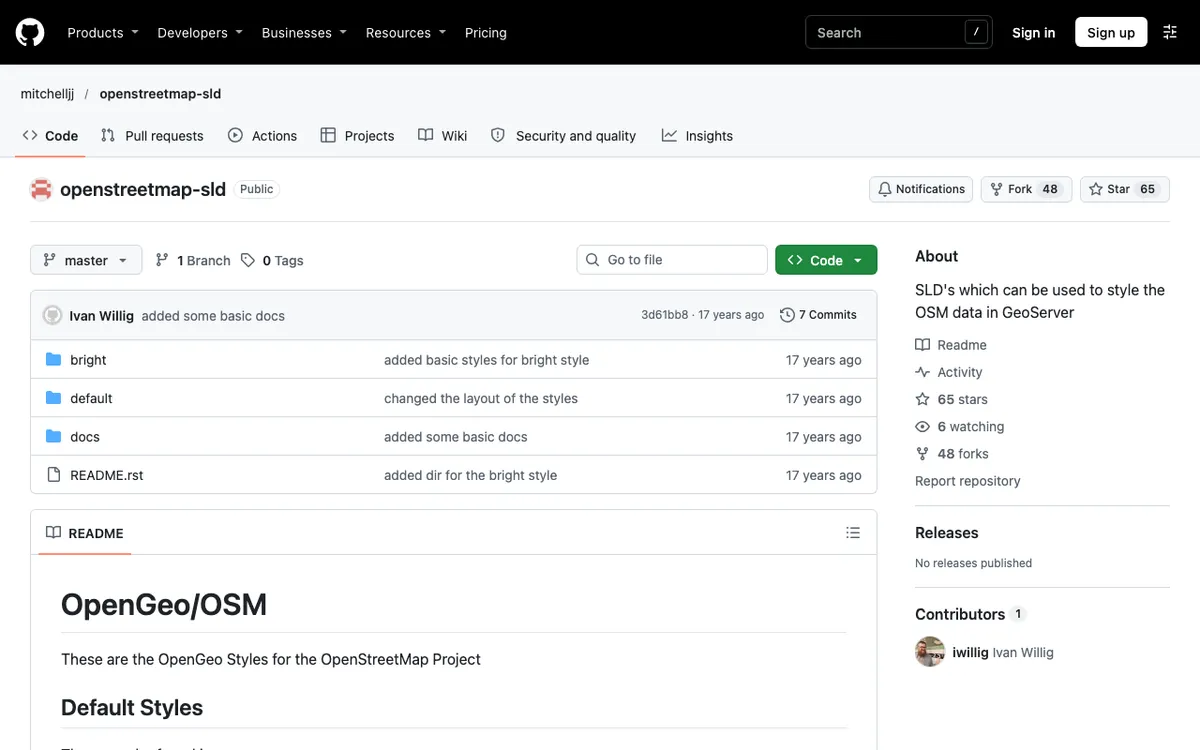
- 社区常用仓库:mitchelljj/openstreetmap-sld(含 default / bright 目录)、MarkCupitt/SLD-s(多来源合集)、melbsurfer/osm-geoserver-styles(OSM 的 CSS/SLD)。
- 自带默认样式:安装后 data_dir/styles 下已有 point.sld、line.sld、polygon.sld 等,可直接复制改名再改规则。
下载后建议先在文本编辑器中确认编码为 UTF-8、无 BOM,再导入。版本文档以当前稳定/维护分支为准;发布节奏约为每半年一个稳定分支,系列支持约 12 个月。
用 Web 管理界面导入 SLD 样式
适合单文件、需要可视化校验的场景。登录 GeoServer 管理界面后按下列步骤操作:
- 进入 Styles 页面,点击 Add a new style。
- 填写 Name(建议英文、无特殊符号)、选择 Workspace(与目标图层一致更稳妥)、Format 选 SLD。
- 在 Style Content 区域选择 Upload a style file,上传本地 .sld;也可 Generate default 或 Copy from existing 后再粘贴修改。
- 点击 Validate 做 schema 检查;通过后 Apply / Save。需要时可设置自定义 Legend。
- 到目标图层编辑页,将 defaultStyle 设为刚创建的样式;再到 Layer Preview 预览验收。
若文件来自 QGIS“另存为 SLD”,常见输出为 SLD 1.1 / SE,可能触发元素顺序问题,Validate 失败时优先改用 raw 上传或手工调整再试。外部样式还可通过 WMS 的 SLD=url / SLD_BODY 或 POST 使用,并进入 Library Mode(外部优先,未匹配再回退目录样式),详见 SLD 工作方式与 Library Mode 说明。
通过 REST API 导入与批量处理
适合脚本化、CI 或批量上线。常用两种方式:
- 两步法:先 POST /rest/styles(或 /workspaces/{ws}/styles)创建条目,Content-Type: text/xml,体中写 <style><name>…</name><filename>…</filename></style>;再 PUT 同一路径上传内容,Content-Type 用 application/vnd.ogc.sld+xml(或 se+xml),可用 ?raw=true 跳过部分校验。
- 单步 ZIP:POST /rest/styles,Content-Type: application/zip,压缩包内放 SLD 及引用的图片等资源。
| 操作 | 方法与路径 | Content-Type 要点 |
|---|---|---|
| 创建条目 | POST /rest/styles 或 /workspaces/{ws}/styles | text/xml |
| 上传内容 | PUT /rest/styles/{name} | application/vnd.ogc.sld+xml 或 se+xml;可选 raw=true |
| ZIP 一次性 | POST /rest/styles | application/zip |
| 下载已有 | GET /rest/styles/{name}.sld | — |
上传成功后仍需把图层的 defaultStyle 指向该样式(再 PUT 图层配置),否则预览不会自动生效。名称尽量避免含点号等特殊字符。
关联图层、中文标注与验收注意点
导入只是第一步,真正可用还需对齐数据与环境:
- Workspace 一致:工作区级样式与图层同属一个 workspace,减少查找失败。
- 属性名与 Filter:Rule / Filter 中的属性必须与要素类型字段完全一致(大小写敏感),否则地图空白但无 schema 报错。
- 中文与字体:SLD 文件用 UTF-8;JVM 建议加 -Dfile.encoding=UTF-8;数据源 DBF 字符集与声明一致;中文标注需把对应字体(如宋体)放入 GeoServer fonts 目录并刷新缓存,否则标注不显示。
- 验收标准:Layer Preview 能正确出图;图例符合预期;WMS GetMap 无 Exception;复杂规则时关注日志与渲染耗时(嵌套 Filter 过多可能影响性能)。
- 环境基线:2.28.x / 3.0.x 最低 Java 17(可用 21);3.0 需 Jakarta EE 容器(如 Tomcat 11)。可选 CSS / YSLD / MBStyle / SLDService 等扩展按版本从下载页放入 WEB-INF/lib。
常见问题
Validate 或 REST 上传报 schema / se:Stroke 等错误怎么办?
先确认 Content-Type 正确且文件无 BOM;QGIS 导出的 SLD 1.1 常因元素顺序触发校验失败,可改用 ?raw=true 上传,或手工把 VendorOption 等放到靠后位置后再 Validate。仍失败时对照 Cookbook 同类示例逐段对比。
样式已保存但预览空白或未应用?
确认已把图层 defaultStyle 改成新样式并保存;检查 Filter 属性名是否匹配;Workspace 是否一致。语义错误不会被 Validate 全部抓住,需按规则隔离排查,并查看服务器日志与 WMS Exception 信息。
中文标注乱码或不显示怎么处理?
保证 SLD 与数据均为 UTF-8(或明确匹配的 GBK 等),设置 JVM 文件编码,并把所需字体复制到 fonts 目录后刷新。图例文字乱码同样优先查编码与字体,而不是样式规则本身。
社区或外部 SLD 性能不如自带样式?
Library Mode 下外部样式查找优先于目录,但整体不如已入库的 Catalog Styles 稳定高效;生产环境建议把常用样式导入目录并固化关联,外部 SLD 仅用于临时调试或特殊图层组。
优先用官方 Cookbook 示例把“下载 → 导入 → 关联 → Layer Preview”整条链路跑通,再按需引入社区 OSM 等集合;生产环境固定到当前稳定版 3.0.2 或维护版 2.28.6,导入后务必做预览与中文字体验收,避免上线才发现空白图或乱码。