
QGIS 教程免费下载:靠谱资源怎么找

找靠谱的 QGIS 教程免费下载,优先去官方文档站获取 Desktop User Guide、Training Manual 等 PDF 与 HTML 压缩包,软件本体则从 QGIS 官网下载页获取;这些资源始终免费、可离线保存,且与当前版本配套。避开来路不明的第三方打包站,它们常过时、捆绑无关软件或被篡改。截至 2026 年 11 月,建议先装 Long Term Release(LTR)再对照其配套中文文档练手,这样步骤与界面一致、报错也少。

为什么官方资源最靠谱
QGIS 本身是免费开源软件(GNU GPLv2),官方鼓励分享文档与示例,但并不保证第三方镜像或网盘里的“完整教程包”干净。官方渠道有三点优势:内容与发布版本同步、提供校验和方便验真、Training Manual 按练习顺序写好,适合会动手的人一步步验收。
- 文档中心按 LTR 与最新版分目录,中文(zh-Hans)PDF 可直接下载离线看。
- 软件安装包带 SHA256、Torrent、Metalink,下载后可核对完整性。
- 社区推荐教程(如逐步练习手册)也以官方文档为基准,二次整理时先核对官网再保存。
国内加速镜像可以用,但务必回官方核对校验和与版本号;本站无额外镜像包,请直接走下方官方入口。
分步免费下载官方教程与软件
先下文档再装软件,或反过来都行;关键是版本对应。下面按“先文档、后软件”给出可执行步骤。
- 打开官方文档 PDF 目录(LTR 中文):访问 QGIS 3.44 中文 PDF 下载页,下载 Desktop User Guide、Training Manual 等需要的 PDF;需要整站离线时再下对应 HTML zip。
- 核对文件大小与日期,保存到固定文件夹,命名时带上版本号(如 3.44-Training-Manual.pdf),方便以后对照。
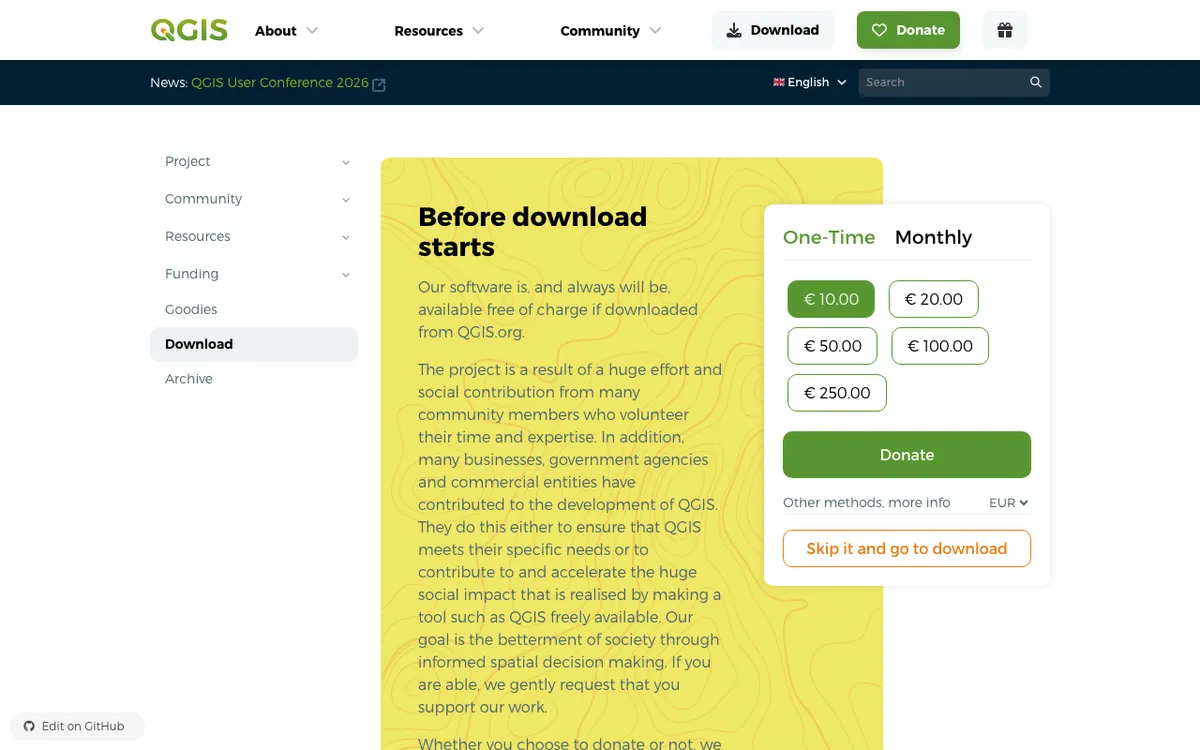
- 下载软件:进入 QGIS 官方下载页,按操作系统选择。Windows 初学者选独立 MSI(约 0.5–0.6 GB 不含投影网格,含网格约 1.2–1.3 GB);macOS 选官方签名 DMG;Linux 按发行版加官方仓库。
- 下载后用校验和验证,再安装。Windows 仅 64 位;升级需重新下完整包。安装后可双击 .qgz/.qgs 或从开始菜单启动。
- 需要练习数据时,可另行获取官方示例数据集(如 Alaska),与 Training Manual 配套使用。
版本怎么选与系统大致要求
教程练习优先选 LTR:测试更充分,至少一年有错误修复,文档也更稳定。最新稳定版功能新,但插件与个别界面可能仍在适配。截至 2026 年 11 月大致对应关系如下。
| 类型 | 版本示例 | 适用场景 | 文档建议 |
|---|---|---|---|
| Long Term Release(推荐练手) | 3.44.15 Solothurn LTR | 日常制图、跟官方 Training Manual、稳定插件 | docs.qgis.org/3.44/ 及中文 PDF |
| Latest Release | 4.2.3 Belém do Pará | 需要新特性、已确认插件兼容 | 对应最新/测试文档;部分插件需更新 |
| 开发/每周快照 | 4.3-Master 等 | 仅开发或尝鲜,不建议新手跟教程 | 以 changelog 为准,变动快 |
官方未写死最低硬件。社区经验:基础制图用 8 GB 内存、Intel Core i5 级 CPU、SSD 即可;大数据与高级分析建议 16–32 GB。图形卡支持 OpenGL 有助于流畅度,非硬性。磁盘预留数 GB 给安装与缓存。操作系统:Windows 10/11 64 位、macOS 10.14+(Intel 与 Apple Silicon)、常见 Linux 发行版。具体安装包体积与依赖以官网当页说明为准。
- 想少踩坑:装 LTR + 下同版本中文 PDF,再开 Training Manual 第一章验收。
- 已在用 4.x(Qt6):先检查常用插件是否已更新,再决定是否跟最新文档。
- 需要并行多版本:Windows 可用 OSGeo4W 在线安装器(Express/Advanced)。
安装与跟教程时要注意什么
目标是“装完能打开项目、图层能显示、CRS 正确、能按手册完成一节练习”。按下面清单自检。
- 安装包完整性:用官方 SHA256 校验;失败则换 Torrent/Metalink 或重新下载。
- 投影网格:默认包可能不含,运行时提示再下,或选含网格包 / 用 OSGeo4W 加 proj-data。
- macOS Gatekeeper:若提示无法打开,可 Ctrl+右键选择打开,或到隐私与安全性中允许。
- CRS 与显示:图层旁出现 ? 时手动指定正确 CRS;看不见要素时右键图层选 Zoom to Layer。
- 跟教程验收:每节结束能复现手册截图效果(符号化、标注、简单分析),并保存为 .qgz。
- 插件与工具:SAGA/GRASS 等依赖缺失时,用 OSGeo4W 补装;QGIS 4 后部分旧插件需换兼容版。
变更记录与点发布说明可到 QGIS 官方 Changelog 核对,避免教程步骤与界面按钮名不一致。
常见问题
第三方“全集教程”能下吗?
不建议。优先官方 PDF/HTML 与 Training Manual;第三方包容易过期、缺校验,甚至夹带无关安装程序。需要中文图文时,以官方 zh-Hans 文档为主,社区整理仅作补充并自行核对版本。
装完找不到面板或界面乱了怎么办?
到视图菜单重置面板与工具栏;仍异常可备份配置后恢复默认,或完整卸载重装。跟手册前先确认当前为 LTR 或你所选版本的文档目录。
Linux 依赖报错怎么处理?
严格按官方安装指南添加密钥与软件源,再更新安装;必要时换稳定发行版或改用 Flatpak。不要混用多个来源的包。
教程里的按钮在我这台 QGIS 上找不到?
多半是版本不一致。改用 3.44 LTR 文档,或到 Changelog 查该功能何时改名/迁移;插件相关功能先更新插件再试。
总结:靠谱的 QGIS 教程免费下载路径就是官方文档站的 PDF(尤其 3.44 中文)加上官网软件包,装 LTR、验校验和、按 Training Manual 一节节验收。建议立刻下载 3.44 中文 PDF 与对应安装包,完成“打开示例工程 + Zoom to Layer + 保存项目”三项自检后再深入练习。