
Anaconda安装GeoPandas与常用依赖

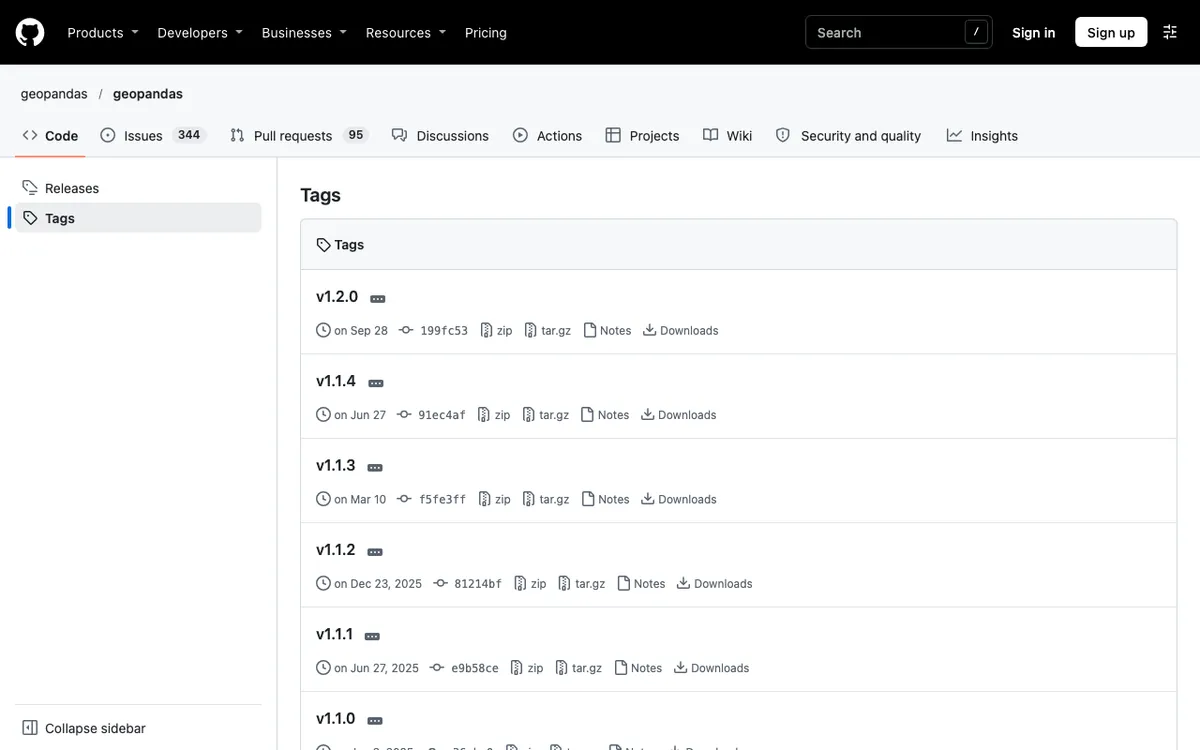
在 Anaconda 中安装 GeoPandas 与常用依赖,官方推荐新建独立 conda 环境并用 conda-forge 通道安装,避免与 base 环境的 defaults 包混用导致冲突。截至2026年11月,最新稳定版为 GeoPandas 1.2.0(2026年9月28日发布),要求 Python >= 3.11,安装时会自动处理 shapely、pyogrio、pyproj 等核心依赖及底层 GEOS、GDAL、PROJ 库。一行命令即可完成:conda create -n geo_env -c conda-forge python=3.11 geopandas,然后激活环境即可使用。

用 conda 新建环境并安装的完整步骤
直接在 Anaconda base 环境里装 GeoPandas 很容易踩坑,因为 base 预装了大量 defaults 通道包,与 conda-forge 的地理空间库版本容易打架。正确做法是为 GIS 工作单独建一个环境,并把该环境的通道优先级设为严格使用 conda-forge。
- 打开 Anaconda Prompt(Windows)或系统终端(macOS/Linux),确认 conda 可用:conda –version。
- 一行创建并安装(推荐):conda create -n geo_env -c conda-forge python=3.11 geopandas。等待求解和下载完成后,执行 conda activate geo_env。
- 若想分步控制更清晰:先 conda create -n geo_env,再 conda activate geo_env;接着执行 conda config –env –add channels conda-forge 和 conda config –env –set channel_priority strict;最后 conda install python=3.11 geopandas。
- 需要加速求解时可改用 mamba:先 conda install -n base -c conda-forge mamba,再用 mamba create -n geo_env -c conda-forge python=3.11 geopandas。
- 中国大陆用户可临时配置清华等镜像加速下载,但务必保持 channel_priority strict,且不要把 defaults 与 forge 混在同一环境。配置完成后重新执行安装命令。
安装过程中 conda 会自动拉取所有必需的二进制依赖,无需手动编译 C 库。装完后不要再往这个环境里 pip 安装同名地理库,以免破坏一致性。若后续遇到导入或版本冲突,可直接参考本站GeoPandas安装报错与GIS依赖库环境配置教程排查。
版本要求与核心依赖对照
GeoPandas 1.2.0 起提高了最低 Python 版本,并更新了若干依赖下限。下表列出当前稳定版的关键要求(以官方 pyproject 与发布说明为准):
| 项目 | 最低要求(1.2.0) | 说明 |
|---|---|---|
| Python | >= 3.11 | 低于此版本无法安装最新稳定版 |
| numpy | >= 2 | 数值计算基础 |
| pandas | >= 2.2 | 表格数据结构 |
| shapely | >= 2.1 | 几何对象与 GEOS 接口 |
| pyogrio | >= 0.8 | 主要矢量读写接口(对接 GDAL) |
| pyproj | >= 3.7.0 | 坐标参考系与 PROJ 接口 |
| packaging | 任意近期版本 | 版本解析辅助 |
完整依赖声明可在 GeoPandas 官方 pyproject.toml 核对;历史与最新标签见 GeoPandas GitHub 版本标签页。conda 安装时这些包及其底层 C 库都会自动解决,无需单独指定。
常用可选依赖怎么一起装
日常制图、分类、底图叠加和数据库读写通常还需要额外包。在已激活的 geo_env 里一次性安装即可:
- 绘图与分类:conda install -c conda-forge matplotlib mapclassify
- 网络底图:conda install -c conda-forge contextily xyzservices
- 交互地图:conda install -c conda-forge folium
- 旧版 Fiona 读写(可选,速度通常慢于 pyogrio):conda install -c conda-forge fiona。关于 Fiona 与 GeoPandas 的分工差异,可看本站Fiona读取地理数据与GeoPandas区别说明。
- PostGIS 相关:conda install -c conda-forge psycopg2 geoalchemy2(或 psycopg)
也可一次写全:conda install -c conda-forge geopandas matplotlib mapclassify contextily。装完后用 conda list 确认通道均为 conda-forge,避免混入 defaults。
安装验证与日常注意点
环境激活后立刻做验收,比等到写代码才发现缺库更省时间。
- 进入 Python:python,然后执行 import geopandas; print(geopandas.__version__),应显示 1.2.0 或你安装的版本。
- 查看完整依赖与底层库:geopandas.show_versions(),确认 GEOS、GDAL、PROJ、shapely、pyogrio、pyproj 等均已列出且无报错。
- 简单读写测试:用 gpd.read_file 读一个本地 shapefile 或 GeoPackage,再 gdf.to_file 写出,确认无 PROJ/GDAL 路径错误。
- Jupyter 用户:在 geo_env 中安装 ipykernel 并注册内核,确保笔记本选中的是该环境而非 base。
注意三点:一是永远不要在同一环境混用 defaults 与 conda-forge;二是尽量别在已装好的 GIS 环境里再用 pip 覆盖地理库;三是导出带中文属性的数据时注意编码,具体写法可参考本站Geopandas导出GeoJSON与中文乱码解决方法。
常见问题
为什么官方强烈建议新建环境而不是装在 base?
Anaconda 的 base 环境默认使用 defaults 通道,里面已有一批二进制包。把 conda-forge 的 GeoPandas 及其 GEOS/GDAL/PROJ 装进去后,证书、库版本、路径极易冲突,表现为导入失败或“找不到 proj.db”。新建环境并设 channel_priority strict 是最干净的解法。
出现 “Cannot find proj.db” 或 GDAL API 版本错误怎么办?
几乎都是通道混用或环境变量指向错误路径。先彻底删除当前环境重建,只用 conda-forge;必要时在激活环境后手动设置 PROJ_LIB 指向该环境的 Library/share/proj(Windows)或对应 share/proj 目录。不要用 pip 单独装 GDAL/Fiona。
终端能 import,但 Jupyter/IDE 报 ModuleNotFoundError?
说明编辑器或笔记本内核没有绑定到 geo_env。在已激活环境中执行 conda install ipykernel,再 python -m ipykernel install –user –name geo_env –display-name “Python (geo_env)”,然后在 Jupyter 里选择该内核。
求解环境一直卡住或报冲突怎么处理?
先更新 conda 本身:conda update -n base conda。仍慢就换 mamba。也可明确指定 Python 小版本(如 3.11 或 3.12)重新 create。若环境已半残,直接 conda env remove -n geo_env 后重建最快。
总结:用 Anaconda 装 GeoPandas 的核心原则是“独立环境 + 严格 conda-forge”,当前推荐版本为 1.2.0(Python >= 3.11),装完用 show_versions 做验收。建议把所有 GIS 分析统一放在 geo_env 中进行,冲突时果断重建环境,并优先查阅本站报错配置教程,比到处搜零散帖子更高效。