
GeoPandas安装报错咋办?GIS依赖库环境怎么配?

GeoPandas安装报错咋办?GIS依赖库环境怎么配? 这是很多 GIS 初学者、空间数据分析人员在配置 Python GIS 环境时遇到的第一道坎:明明只是想读取 Shapefile、GeoJSON 或做空间叠加分析,却卡在 Fiona、GDAL、pyproj、Shapely 这些依赖库的安装错误上。
本文按“先判断环境、再选择安装方式、最后验证 GIS 功能”的思路,帮你系统解决 GeoPandas安装报错、GIS依赖库环境配置、GDAL安装失败、Fiona安装失败、pyproj坐标转换报错等常见问题。重点不是背命令,而是理解为什么这些库容易冲突,以及如何搭建一个稳定可复用的 Python GIS 环境。
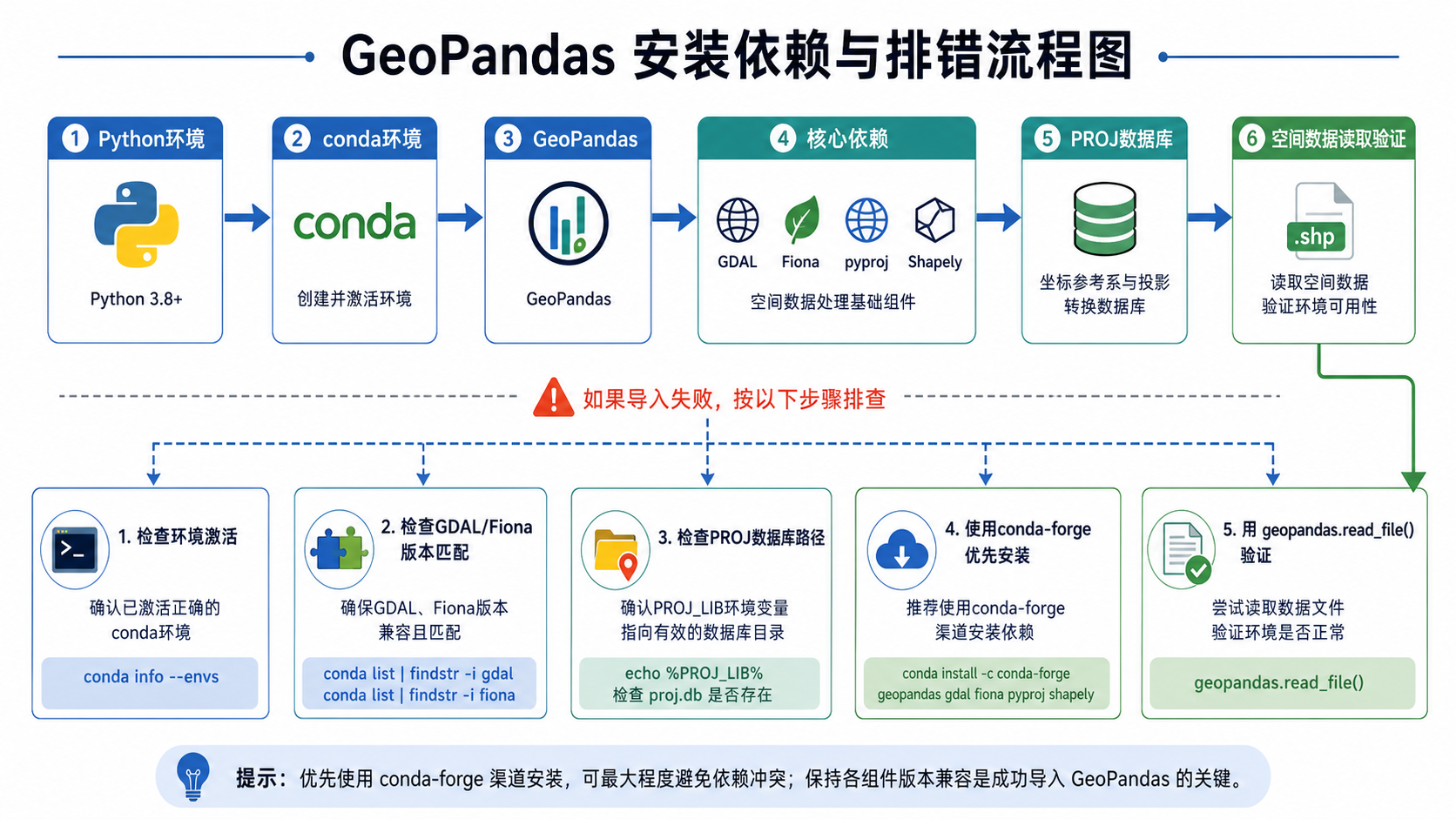
引言:GeoPandas安装报错通常不是 GeoPandas 本身的问题
GeoPandas 是 Python 中常用的矢量 GIS 数据处理库,可以像使用 pandas 一样处理带几何字段的数据。它常用于读取 Shapefile、GeoPackage、GeoJSON,进行空间连接、缓冲区分析、叠加分析和投影转换。
但 GeoPandas 不是一个“纯 Python 小库”。它背后依赖多个底层地理空间库,例如:
- GDAL:负责大量 GIS 数据格式读写。
- Fiona:GeoPandas 早期常用的数据读写接口,底层依赖 GDAL。
- pyproj:负责坐标系、投影转换,依赖 PROJ。
- Shapely:负责几何对象和空间关系计算。
- Rtree 或 pygeos 相关能力:用于空间索引,提高空间查询效率。
所以,GeoPandas安装报错经常不是一句 pip install geopandas 能完全解决的问题。真正的关键在于:这些 GIS 依赖库是否来自同一个兼容的二进制环境。
背景:常见 GeoPandas安装报错有哪些
如果你在 Windows、macOS 或 Linux 上安装 GeoPandas,经常会看到类似错误。下面这些信息不需要逐字记住,但要能判断它们大概属于哪一类问题。
GDAL安装失败
ERROR: Failed building wheel for GDAL
Could not build wheels for GDAL
这通常表示 pip 试图从源码编译 GDAL,但你的系统缺少编译环境、GDAL 头文件或对应版本的动态库。Windows 用户尤其常见。
Fiona安装失败
ERROR: Failed building wheel for Fiona
A GDAL API version must be specified
Fiona 依赖 GDAL。如果 GDAL 没有正确安装,或者 Fiona 需要的 GDAL 版本和当前环境不匹配,就容易报错。
pyproj 或 PROJ 数据库错误
pyproj.exceptions.CRSError: Invalid projection
proj_create_from_database: Cannot find proj.db
这类问题通常和 PROJ 数据库路径有关。也就是说,pyproj 库装上了,但它找不到坐标系定义数据库 proj.db,导致坐标转换失败。
导入 GeoPandas 报 DLL 错误
ImportError: DLL load failed while importing _envWindows 下常见。原因可能是 GDAL、GEOS、PROJ、Shapely、Fiona 等依赖的动态链接库版本冲突,或者多个 Python 环境混用。
原理:为什么 GIS依赖库环境配置容易冲突
普通 Python 包往往只依赖 Python 代码,而 GeoPandas 依赖的是一组 C/C++ 编译的 GIS 库。它们之间有明确的版本兼容关系。
可以把 GeoPandas 的依赖关系理解成三层:
- 应用层:GeoPandas,提供 GeoDataFrame、空间分析接口。
- Python封装层:Fiona、pyproj、Shapely,将底层 GIS 能力包装给 Python 使用。
- 底层原生库:GDAL、PROJ、GEOS,负责格式读写、投影转换、几何计算。
GeoPandas安装报错的核心原因,往往是这三层没有使用同一套兼容的构建来源。例如,你用 pip 安装了 GeoPandas,又用系统包管理器安装了 GDAL,再从另一个 conda 环境里调用 Python,就很容易出现库版本不一致。
实用原则:不要在同一个 Python GIS 环境中随意混用 pip、conda、系统 GDAL、手动复制 DLL。能少混用,就少混用。
步骤:推荐的 GeoPandas 安装方案
步骤一:先确认你正在使用哪个 Python
很多 GeoPandas安装报错不是安装命令错了,而是你把包装到了另一个 Python 环境里。先检查当前 Python 路径。
python --version
python -c "import sys; print(sys.executable)"
如果你使用 Jupyter Notebook,还要在 Notebook 里执行:
import sys
print(sys.executable)
命令行和 Jupyter 显示的 Python 路径必须一致。否则你在终端安装成功,Notebook 仍然可能报 ModuleNotFoundError: No module named 'geopandas'。
步骤二:优先使用 conda-forge 安装 GeoPandas
对于大多数 GIS 用户,尤其是 Windows 用户,推荐使用 conda-forge。它会尽量帮你处理 GDAL、PROJ、GEOS、Fiona、pyproj、Shapely 之间的兼容关系。
conda create -n gis python=3.11
conda activate gis
conda install -c conda-forge geopandas
如果你还需要 Jupyter,可以继续安装:
conda install -c conda-forge jupyterlab ipykernel
python -m ipykernel install --user --name gis --display-name "Python GIS"
然后在 JupyterLab 或 Notebook 中选择内核 Python GIS。
步骤三:验证 GeoPandas 是否安装成功
不要只看安装命令有没有结束。建议立即做三类验证:导入、读取数据、坐标转换。
import geopandas as gpd
import shapely
import pyproj

print("geopandas:", gpd.__version__)
print("shapely:", shapely.__version__)
print("pyproj:", pyproj.__version__)
再创建一个简单点要素并转换坐标系:
from shapely.geometry import Point
import geopandas as gpd

gdf = gpd.GeoDataFrame(
    {"name": ["test"]},
    geometry=[Point(116.391, 39.907)],
    crs="EPSG:4326"
)

gdf_3857 = gdf.to_crs("EPSG:3857")
print(gdf_3857)
如果这段代码能正常运行,说明 Shapely 几何对象、GeoPandas 数据结构、pyproj 投影转换基本可用。
步骤四:验证常见 GIS 文件读取
如果你主要处理 Shapefile 或 GeoPackage,还要测试数据读取能力。
import geopandas as gpd

path = "your_data.shp"
gdf = gpd.read_file(path)

print(gdf.head())
print(gdf.crs)
print(gdf.geometry.geom_type.value_counts())
如果读取中文路径或中文字段出错,先把数据复制到一个纯英文路径下测试,例如:
D:/gis_test/data/roads.shp这样可以排除路径编码、文件缺失、压缩包未解压等非安装问题。
步骤:如果必须使用 pip,应该怎么装
在一些轻量环境、Docker 环境或已有 Python 项目中,你可能必须使用 pip。此时建议使用虚拟环境,并尽量使用已有二进制 wheel,避免本地编译 GDAL。
Windows 或普通桌面环境
python -m venv .venv
.venvScriptsactivate
python -m pip install --upgrade pip
pip install geopandas
如果在 pip 安装时出现 GDAL 或 Fiona 编译错误,说明当前平台没有匹配的预编译包,或者你的 Python 版本过新、过旧。此时更建议改用 conda-forge,而不是继续硬编译。
Linux 服务器环境
Linux 下如果使用 pip,通常需要系统层面已有 GDAL、PROJ、GEOS 等依赖。不同发行版命令不同,以 Ubuntu/Debian 为例:
sudo apt update
sudo apt install -y gdal-bin libgdal-dev libproj-dev proj-data proj-bin libgeos-dev

python -m venv .venv
source .venv/bin/activate
python -m pip install --upgrade pip
pip install geopandas
注意:系统 GDAL 版本和 pip 中 Python 包版本仍可能不匹配。生产环境建议使用 Docker 或 conda 锁定环境。
常见坑:GeoPandas安装报错排查清单
坑一:conda 和 pip 混装导致依赖冲突
常见做法是先 conda install geopandas,后来又 pip install --upgrade shapely fiona pyproj。这可能破坏原本兼容的依赖组合。
建议:
- 如果用 conda-forge,就优先一直用 conda-forge 安装 GIS 相关库。
- 如果必须 pip 安装某个库,先确认它不会替换 GDAL、Fiona、pyproj、Shapely 的核心版本。
- 环境坏掉时,不要反复修补,重新创建新环境通常更快。
坑二:Jupyter 使用了错误内核
你在 gis 环境安装了 GeoPandas,但 Notebook 仍然使用 base 环境,就会报找不到模块。
解决方式:
conda activate gis
python -m ipykernel install --user --name gis --display-name "Python GIS"
然后在 Notebook 中切换到 Python GIS 内核。
坑三:Shapefile 文件不完整
有时错误看起来像 GeoPandas 读取失败,其实是 Shapefile 文件缺失。一个完整 Shapefile 通常至少包含:
.shp:几何数据.shx:几何索引.dbf:属性表.prj:坐标系信息,虽然不是永远必须,但强烈建议保留
如果只有一个 .shp 文件,GeoPandas 很可能无法正确读取属性或坐标系。
坑四:坐标系缺失导致 to_crs 报错
如果数据没有定义 CRS,直接执行 to_crs 会失败。CRS 是坐标参考系统,用来说明坐标值属于哪个地理坐标系或投影坐标系。
print(gdf.crs)如果输出为 None,需要先确认原始数据真实坐标系,再用 set_crs 定义:
gdf = gdf.set_crs("EPSG:4326")
gdf_3857 = gdf.to_crs("EPSG:3857")注意:set_crs 是“声明坐标系”,不会改变坐标值;to_crs 才是“转换坐标系”,会改变坐标值。
坑五:中文路径、空格路径和云盘路径
在一些环境中,中文路径、OneDrive、网盘同步目录、带特殊字符的路径会让 GDAL/Fiona 读取文件出现异常。排查时建议先用简单路径:
D:/gis_test/data/city.gpkg
/home/user/gis_test/data/city.gpkg
确认环境没问题后,再处理路径编码和项目目录规范。
方法比较:conda、pip、Docker 怎么选
| 方式 | 适合场景 | 优点 | 主要风险 |
|---|---|---|---|
| conda-forge | 桌面 GIS 学习、数据分析、Jupyter、Windows 用户 | 自动处理多数 GDAL、PROJ、GEOS 兼容问题 | 环境较大,安装速度受网络影响 |
| pip | 轻量 Python 项目、已有工程、部分服务器环境 | 与 Python 项目管理方式一致 | GDAL、Fiona、pyproj 可能需要编译或版本匹配 |
| Docker | 服务器部署、团队复现、WebGIS 后端服务 | 环境可复制,适合生产部署 | 学习成本较高,需要理解镜像和容器 |
| 系统包管理器 | Linux 系统级 GIS 工具链 | 适合 GDAL 命令行工具和系统服务 | 与 Python 包版本可能不一致 |
如果你是 GIS 学生或刚入门的空间数据分析人员,优先选择 conda-forge。如果你是 WebGIS 后端开发或需要部署空间分析服务,可以考虑 Docker 固化环境。
检查清单:从零搭建稳定 Python GIS 环境
- 确认项目使用单独环境,不直接污染系统 Python 或 base 环境。
- 优先使用
conda create -n gis python=3.11创建环境。 - GIS 核心库尽量从同一渠道安装,例如统一使用
conda-forge。 - 安装后立即测试
import geopandas、to_crs和read_file。 - Jupyter 用户确认 Notebook 内核与安装环境一致。
- 不要把 Shapefile 拆开传输,至少保留
.shp、.shx、.dbf、.prj。 - 排错时先使用英文短路径和小样本数据。
- 环境严重混乱时,优先新建环境,而不是在旧环境上反复覆盖安装。
- 团队协作时导出环境文件,避免“我这里能跑,你那里报错”。
conda 环境可以这样导出:
conda env export > environment.yml其他人可以用这个文件创建相同环境:
conda env create -f environment.ymlFAQ:GeoPandas安装报错常见问题
GeoPandas安装报错时,应该先升级 pip 吗?
可以先升级 pip,但它不是万能解法。
python -m pip install --upgrade pip setuptools wheel如果错误集中在 GDAL、Fiona、pyproj 等 GIS 依赖库,升级 pip 只能提高找到预编译包的概率,不能解决所有底层库兼容问题。Windows 用户遇到 GDAL 编译失败时,通常更建议改用 conda-forge。
为什么 pip install geopandas 会卡在 GDAL?
因为 GDAL 是大型 C/C++ GIS 库,不是普通 Python 代码。如果没有适合你系统和 Python 版本的二进制 wheel,pip 可能尝试本地编译。缺少编译器、头文件或库路径时,就会失败。
Fiona安装失败和 GeoPandas 有什么关系?
Fiona 是 GeoPandas 读取传统矢量文件时常见的底层接口之一,尤其与 GDAL 关系密切。Fiona安装失败通常意味着 GeoPandas 的文件读写能力无法正常配置。解决这类问题时,要同时关注 Fiona 和 GDAL 的版本来源是否一致。
pyproj 报 Cannot find proj.db 怎么办?
这说明 pyproj 找不到 PROJ 坐标系数据库。优先建议在干净 conda-forge 环境中重新安装:
conda create -n gis python=3.11
conda activate gis
conda install -c conda-forge geopandas pyproj
如果是在服务器或 Docker 中,需要检查 PROJ 数据文件是否安装完整,以及环境变量是否错误覆盖了 PROJ 数据路径。
GeoPandas 能和 ArcGIS Pro 的 Python 环境一起用吗?
不建议直接在 ArcGIS Pro 默认 Python 环境里随意安装和升级 GeoPandas 相关依赖。ArcGIS Pro 自带的 Python 环境服务于 ArcPy 和 Esri 工具链,随意升级 GDAL、Shapely、pyproj 可能影响原有环境。
更稳妥的做法是:ArcPy 项目使用 ArcGIS Pro 环境,GeoPandas 数据分析使用单独 conda-forge 环境。需要交换数据时,用 GeoPackage、File Geodatabase、GeoJSON、CSV 等格式衔接。
安装成功后,为什么读取 Shapefile 还是乱码?
这通常不是 GeoPandas 安装问题,而是 Shapefile 属性编码问题。可以尝试指定编码:
gdf = gpd.read_file("data.shp", encoding="utf-8")
# 或
gdf = gpd.read_file("data.shp", encoding="gbk")
如果数据来自国内较老的 GIS 软件,属性表可能使用 GBK 编码。建议最终转换为 GeoPackage,减少 Shapefile 编码和多文件管理问题。
结论:解决 GeoPandas安装报错的关键是统一依赖来源
GeoPandas安装报错咋办?GIS依赖库环境怎么配? 核心答案是:不要只盯着 GeoPandas 包本身,要把 GDAL、Fiona、pyproj、Shapely、PROJ、GEOS 当作一整套 GIS 依赖环境来配置。
对于大多数 GIS 学习和空间数据分析场景,最稳妥的路线是新建 conda 环境,并使用 conda-forge 安装 GeoPandas。安装完成后,用导入测试、坐标转换测试、文件读取测试三步验证环境。
如果你已经在旧环境中反复混装 pip 和 conda,出现 DLL 错误、GDAL安装失败、Fiona安装失败或 pyproj 坐标系错误,通常不用继续硬修。新建一个干净环境,统一依赖来源,往往是最快也最可靠的解决方案。