
Python调用GDAL读写GeoTIFF示例

要用 Python 调用 GDAL 读写 GeoTIFF,核心是通过 osgeo.gdal 打开或创建数据集:读取用 gdal.Open 加 ReadAsArray 得到 NumPy 数组,写入用 GTiff 驱动的 Create 设置地理变换与投影后再 WriteArray。启用异常处理并正确关闭数据集,即可稳定处理带地理参考的栅格。截至 2026 年 11 月,推荐使用 GDAL 3.13 系列(最新稳定版为 3.13.3)。

环境怎么装,才能稳定调用 Python GDAL
读写栅格前先解决环境。官方推荐跨平台用 Conda:执行 conda install -c conda-forge gdal,会同时装好 Python 绑定与 libgdal-core,并自动处理 GDAL_DATA、PROJ_DATA 等路径。pip 安装需要系统已有 libgdal 及开发头文件,Windows 上常因缺编译器失败,优先找匹配的预编译 wheel。不要混用 pip 与 conda 装核心包,否则容易版本冲突。
安装踩坑时,可直接参考本站的 Python安装GDAL报错与Wheel文件下载指南,里面有 Windows 常见失败原因与对应处理。装完后在代码里先写:
- from osgeo import gdal
- gdal.UseExceptions()(强烈建议,历史默认关闭异常)
- Dataset 自 GDAL 3.8 起支持 with 上下文管理器,用完自动关闭
依赖方面还需要 NumPy(ReadAsArray / WriteArray 必备)和可用的 PROJ 数据库(proj.db)。激活 Conda 环境一般会自动配置好。
怎么读取 GeoTIFF:从打开到拿到数组
读取要解决的问题很明确:拿到波段数据、地理变换、投影信息,并控制内存。完整可执行步骤如下:
- 打开文件:ds = gdal.Open(“input.tif”, gdal.GA_ReadOnly),或用 gdal.OpenEx 更灵活。打不开时检查路径与权限。
- 获取基本信息:ds.RasterXSize、ds.RasterYSize、ds.RasterCount,以及 ds.GetGeoTransform() 和 ds.GetProjection()(或 GetSpatialRef)。
- 读波段数据:单波段用 band = ds.GetRasterBand(1); arr = band.ReadAsArray(),返回二维 NumPy 数组;多波段可循环或一次读成三维。大文件务必指定窗口:ReadAsArray(xoff, yoff, xsize, ysize),避免整幅进内存。
- 读 NoData、数据类型:band.GetNoDataValue()、band.DataType。
- 关闭:ds = None,或直接用 with gdal.Open(…) as ds:。
验收标准:能打印出正确的行列数与地理变换六元组,数组 shape 与波段数一致,且没有静默返回 None。官方示例与 API 说明可在 GDAL Python 示例页面 核对。
如果后续要做滑窗预测或分块裁切,读完窗口后继续处理即可,具体写法见本站 Python调用GDAL做预测与滑窗裁切教程。
怎么写入新的 GeoTIFF:创建、写数组、写地理参考
写入要解决的问题是:生成带正确 CRS 和仿射变换的 GeoTIFF,并可选压缩、分块。步骤如下:
- 获取驱动:driver = gdal.GetDriverByName(“GTiff”)。
- 创建数据集:ds = driver.Create(“output.tif”, xsize, ysize, bands, eType, options=options)。eType 常用 gdal.GDT_Byte、GDT_Float32、GDT_UInt16 等;GTiff 支持 Create 与 CreateCopy,也支持 BigTIFF(大于 4GB)。
- 写地理参考:ds.SetGeoTransform((ulx, xres, 0, uly, 0, yres));投影用 ds.SetProjection(wkt) 或 ds.SetSpatialRef(srs)。
- 写数据:band = ds.GetRasterBand(1); band.WriteArray(arr),或指定偏移写入局部。多波段循环写入。可设 NoData:band.SetNoDataValue(…)。
- 刷盘并关闭:ds.FlushCache(),然后 ds = None(或 with 退出)。不关闭常导致文件不完整或投影丢失。
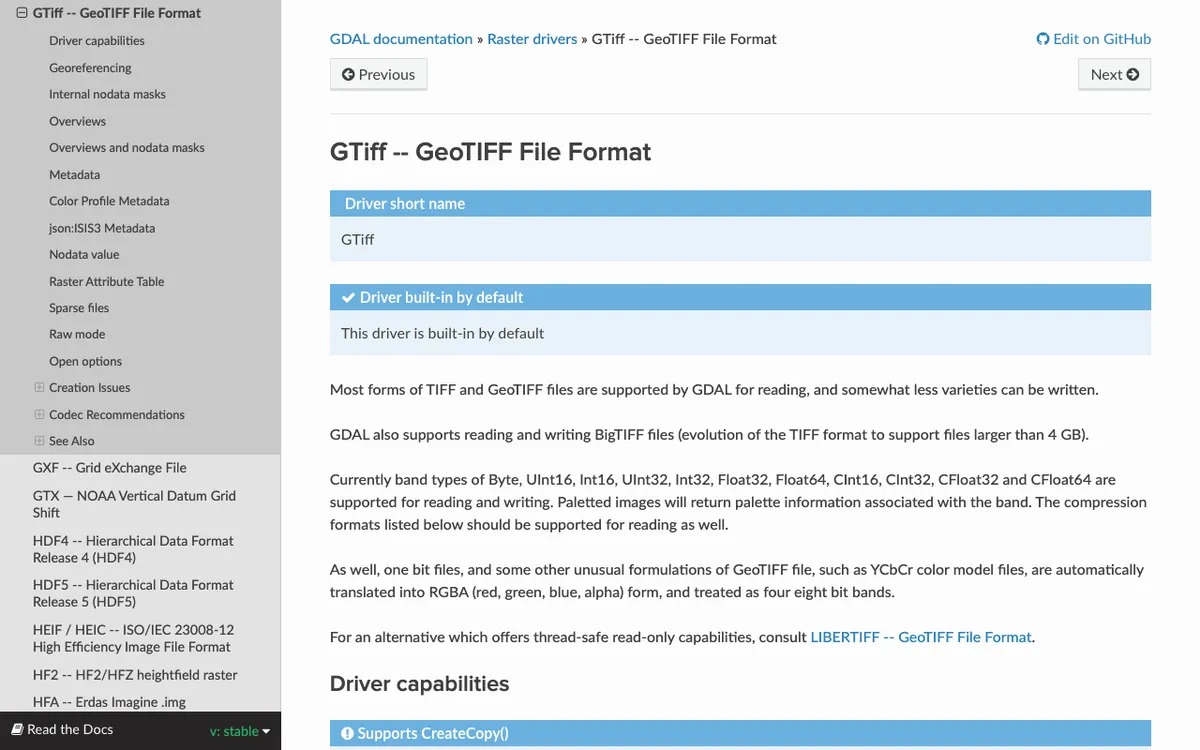
从已有文件复制可用 driver.CreateCopy,再改元数据。GTiff 驱动细节(地理参考优先级、世界文件等)见 GDAL GTiff 驱动官方文档。
创建选项与数据类型怎么选
创建时通过 options 列表传入创建选项(对应命令行 -co),直接影响体积与读写速度。常用对照如下:
| 选项 / 类型 | 常用取值 | 说明 |
|---|---|---|
| COMPRESS | NONE / LZW / DEFLATE / ZSTD / JPEG / LERC | 压缩方式,LZW/DEFLATE 通用,JPEG 适合影像 |
| TILED | YES | 启用分块,利于大图局部读写 |
| BLOCKXSIZE / BLOCKYSIZE | 256 或 512 | 分块大小,需配合 TILED=YES |
| PREDICTOR | 2(整型)/ 3(浮点) | 配合压缩提高比 |
| INTERLEAVE | BAND / PIXEL | 波段交错方式 |
| GEOTIFF_VERSION | AUTO / 1.0 / 1.1 | GDAL ≥3.1 可用 |
| 数据类型 eType | GDT_Byte、GDT_UInt16、GDT_Int16、GDT_Float32、GDT_Float64 等 | 与源数组 dtype 匹配,避免溢出 |
示例:options=[“COMPRESS=DEFLATE”, “TILED=YES”, “PREDICTOR=2”]。还支持内部 overview、mask(视版本而定)。不确定时先用 NONE 验证能写通,再加压缩。
常见问题
pip 安装 GDAL 一直失败怎么办?
优先改用 conda-forge;Windows 找对应 Python 版本的预编译 wheel,或用 OSGeo4W。Linux 先装 libgdal-dev 再按 gdal-config 版本匹配安装。详细步骤见本站安装报错指南。
运行时报 “Cannot find proj.db” 或 CRS 相关错误?
设置环境变量 PROJ_LIB 或 PROJ_DATA 指向含 proj.db 的目录(Conda 环境里通常在 Library/share/proj 一类路径),同时确认 GDAL_DATA。激活正确虚拟环境,避免多个 PROJ 安装冲突。
ReadAsArray 返回 None 或程序崩溃?
先调用 gdal.UseExceptions() 看真实错误;检查 xoff/yoff/xsize/ysize 是否越界;大文件改分块读;确认是 64 位 Python 且绑定版本与核心库一致。
写完的 GeoTIFF 投影丢了或文件打不开?
必须显式关闭 Dataset(赋 None 或退出 with);确认 SetGeoTransform 与 SetProjection 都调用了;检查驱动是否支持 Create;Windows 注意路径权限与杀毒软件占用。
总结:Python GDAL 读写 GeoTIFF 的关键路径是 Open/Create → 读写数组 → 写地理参考 → 正确关闭。优先用 Conda 装 3.13 系列并开启异常;大图一律分块读写并加 TILED+压缩。建议先用小文件跑通读写闭环,再接到滑窗或批处理流程里。