
Python安装GDAL报错?Wheel文件去哪下?

Python安装GDAL报错?Wheel文件去哪下? 这是很多 GIS 初学者、Python GIS 开发者都会遇到的问题:明明只是想用 GDAL 读写 Shapefile、GeoTIFF 或做坐标转换,结果一执行 pip install gdal 就开始报错,提示编译失败、找不到头文件、版本不匹配,最后卡在环境安装这一步。
这篇文章只解决一个具体问题:在 Windows 环境下,Python 安装 GDAL 报错时,如何判断原因、去哪里下载合适的 GDAL Wheel 文件,以及如何正确安装。
引言:为什么 Python 安装 GDAL 经常报错
GDAL 是 GIS 开发里非常核心的底层库,全称是 Geospatial Data Abstraction Library,常用于栅格、矢量数据读写和坐标转换。很多 Python GIS 库,例如 Rasterio、Fiona、GeoPandas,在底层也会依赖 GDAL 或相关组件。
但 GDAL 不是一个纯 Python 包。它包含大量 C/C++ 编译代码,还依赖 PROJ、GEOS、SQLite、libtiff 等底层库。因此,在 Windows 上直接使用 pip install gdal 时,常常会遇到编译环境缺失或二进制库不匹配的问题。
对 GIS 用户来说,最稳妥的办法通常不是让本机临时编译 GDAL,而是安装已经编译好的 Wheel 文件。Wheel 文件的扩展名是 .whl,可以理解为 Python 包的预编译安装包。
背景:常见的 Python 安装 GDAL 报错信息
如果你看到下面这些错误,基本可以判断不是代码写错,而是 GDAL 安装环境没有匹配好。
ERROR: Failed building wheel for GDALerror: Microsoft Visual C++ 14.0 or greater is requiredfatal error C1083: Cannot open include file: 'cpl_port.h'Could not find gdal-configA GDAL API version must be specifiedImportError: DLL load failed while importing _gdalModuleNotFoundError: No module named 'osgeo'
这些报错背后的原因略有不同,但核心都指向一个事实:Python 当前环境没有拿到可用的 GDAL 二进制库,或者 Python 版本、GDAL 版本、系统位数之间不匹配。
原理:GDAL Wheel 文件名应该怎么看
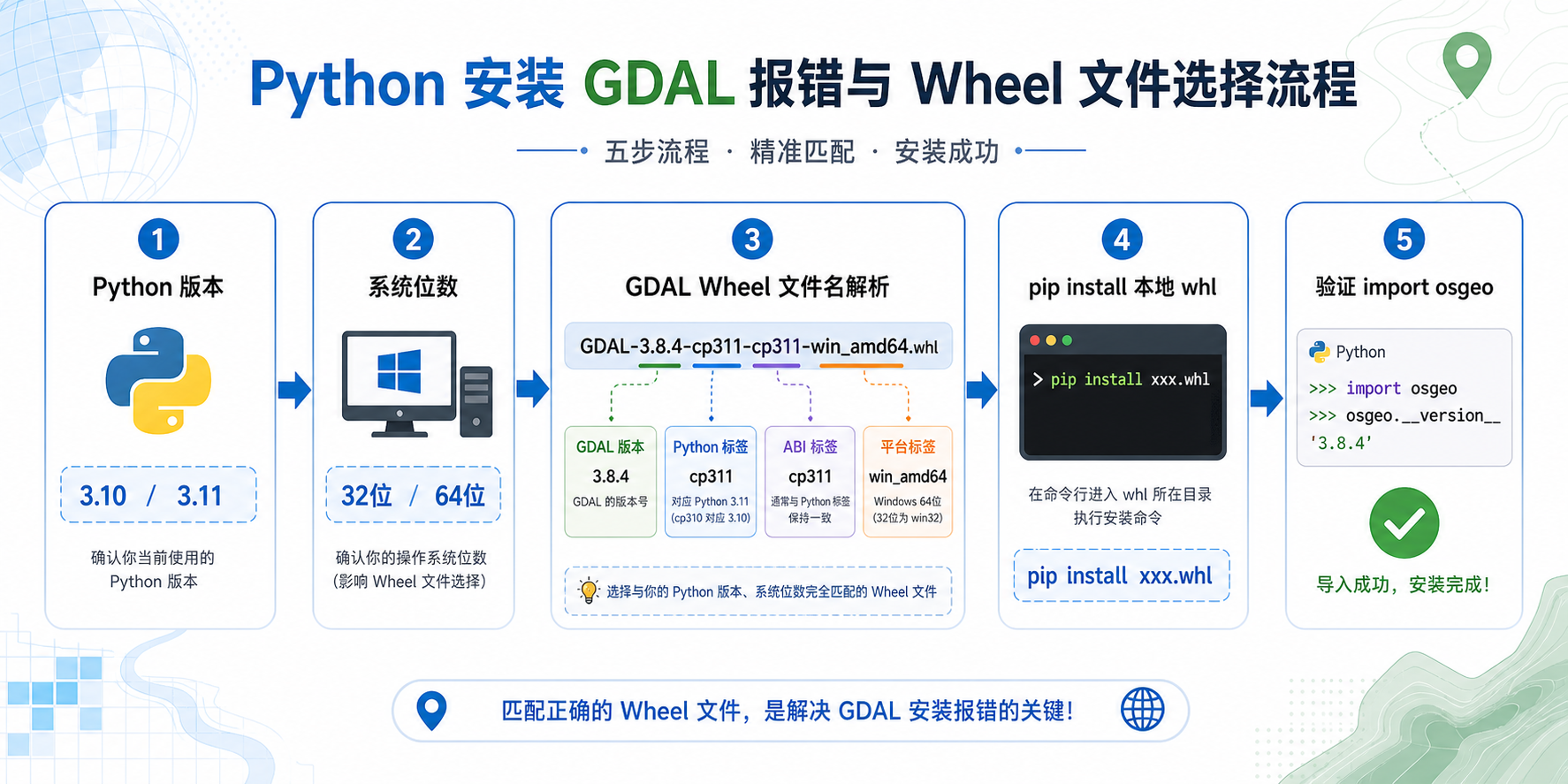
下载 GDAL Wheel 文件前,先要看懂文件名。一个典型的 GDAL Wheel 文件名可能类似下面这样:
GDAL-3.8.4-cp311-cp311-win_amd64.whl它包含几个关键字段:
| 字段 | 含义 | 示例说明 |
|---|---|---|
GDAL-3.8.4 |
GDAL 版本 | 表示 GDAL 3.8.4 |
cp311 |
Python 版本 | 表示 CPython 3.11 |
win_amd64 |
Windows 64 位 | 适用于 64 位 Python |
最容易选错的是 cp 后面的数字。例如:
cp39对应 Python 3.9cp310对应 Python 3.10cp311对应 Python 3.11cp312对应 Python 3.12
如果你的 Python 是 3.11,就不能安装 cp310 的 Wheel。即使强行安装,也会提示平台不支持或安装后无法导入。
步骤:Python 安装 GDAL 报错后的正确处理流程
步骤 1:确认当前 Python 版本和位数
先打开命令行,执行:
python --version再执行:
python -c "import platform; print(platform.architecture()); print(platform.python_version())"你需要记录两个信息:
- Python 版本,例如
3.10、3.11、3.12 - Python 位数,例如
64bit
注意,这里看的是 Python 解释器位数,不是只看 Windows 系统位数。现在大多数 GIS 工作站都是 64 位系统,但仍然要确认 Python 自身是不是 64 位。
步骤 2:确认 pip 对应的是当前 Python
很多安装混乱的问题,来自电脑里有多个 Python。例如系统 Python、Anaconda、ArcGIS Pro 自带 Python、QGIS 自带 Python 同时存在。
建议用下面的方式调用 pip:
python -m pip --version后面安装 GDAL 时,也使用:
python -m pip install 包名这样可以减少把包安装到另一个 Python 环境里的风险。
步骤 3:去哪里下载 GDAL Wheel 文件
以前很多教程会让用户去 Christoph Gohlke 的非官方 Windows Wheel 页面下载 GDAL Wheel。该站点曾经是 Windows Python GIS 包的重要来源,但下载地址和维护方式可能会变化。
目前更推荐优先考虑以下方式:
- 如果使用 Anaconda 或 Miniconda,优先用
conda-forge安装 GDAL。 - 如果必须使用 pip,在 PyPI 能提供匹配 Wheel 的情况下,优先用官方 pip 安装。
- 如果 PyPI 没有适配你 Python 版本的 Wheel,再查找可信的第三方 Windows Wheel 来源。
对于多数 GIS 用户,Conda 方式更省心:
conda create -n gis-gdal python=3.11
conda activate gis-gdal
conda install -c conda-forge gdal
如果你必须使用 pip 和本地 Wheel,建议只从可信来源下载,并确保文件名与你的 Python 版本和系统架构一致。
步骤 4:选择正确的 GDAL Wheel 文件
假设你的环境是:
- Windows 64 位
- Python 3.11
- 普通 CPython,不是 PyPy
那么你应该选择类似下面的文件:
GDAL-版本号-cp311-cp311-win_amd64.whl如果你的 Python 是 3.10,则选择:
GDAL-版本号-cp310-cp310-win_amd64.whl不要只看 GDAL 版本号新不新,更重要的是 Python 版本标签必须匹配。
步骤 5:用 pip 安装本地 Wheel 文件
假设 Wheel 文件下载到了 D:downloads 目录,可以这样安装:
cd /d D:downloads
python -m pip install GDAL-3.8.4-cp311-cp311-win_amd64.whl
如果文件名很长,可以在命令行输入前几个字符后按 Tab 补全,避免手动输入错误。
安装完成后,执行验证:
python -c "from osgeo import gdal; print(gdal.VersionInfo())"如果能输出一串版本号,例如 3080400,说明 Python 已经可以导入 GDAL。
步骤 6:测试读取一个 GIS 文件
仅能 import 还不够,建议再做一个简单的数据读取测试。比如读取 GeoTIFF:
from osgeo import gdal

path = r"D:gisdatatest.tif"
ds = gdal.Open(path)

if ds is None:
    print("文件打开失败,请检查路径或数据格式")
else:
    print("影像宽度:", ds.RasterXSize)
    print("影像高度:", ds.RasterYSize)
    print("波段数量:", ds.RasterCount)
如果这一步也正常,说明 GDAL 的 Python 绑定和底层库基本可用。
常见坑:GDAL Wheel 文件安装失败的原因
坑 1:Python 版本和 Wheel 文件不匹配
这是最常见的问题。Python 3.11 必须对应 cp311,Python 3.10 必须对应 cp310。如果安装时报:
ERROR: GDAL-xxx.whl is not a supported wheel on this platform.优先检查文件名里的 cp 标签和 win_amd64 是否正确。
坑 2:把 GDAL 安装到了错误的 Python 环境
如果安装成功,但运行代码时报:
ModuleNotFoundError: No module named 'osgeo'通常说明你运行代码用的是另一个 Python。请分别执行:
where python
python -m pip show GDAL
如果你使用 PyCharm、VS Code、Jupyter Notebook,还要检查项目解释器是否就是刚才安装 GDAL 的解释器。
坑 3:ArcGIS Pro、QGIS、Anaconda 环境混用
ArcGIS Pro 和 QGIS 都自带 Python 环境。不要随意把外部 pip 安装的 GDAL 混到这些软件自带环境里,否则可能破坏软件本身依赖。
推荐做法是:
- ArcGIS Pro 自动化任务优先使用 ArcGIS Pro 自带 Python 和 ArcPy。
- QGIS 插件开发优先使用 QGIS 自带 Python 环境。
- 独立 Python GIS 脚本建议单独创建 Conda 环境。
坑 4:只安装 GDAL,但忽略 Fiona、Rasterio、GeoPandas 版本兼容
如果你的目标是使用 GeoPandas,不一定需要手动先装 GDAL。很多时候直接从 conda-forge 安装 GeoPandas,会自动处理 GDAL、Fiona、pyproj、Shapely 的兼容关系。
conda create -n geopandas-env python=3.11
conda activate geopandas-env
conda install -c conda-forge geopandas
这比手动拼装多个 GIS Wheel 文件更稳定。
坑 5:使用了过新的 Python 版本
Python 新版本刚发布时,GDAL、Rasterio、Fiona 等 GIS 包的 Wheel 可能还没有完全跟上。此时直接安装容易失败。
如果你是为了学习或项目稳定,建议使用 GIS 生态兼容性更好的 Python 版本,例如 Python 3.10 或 3.11,而不是盲目追最新版。
方法比较:pip Wheel、Conda、源码编译怎么选
| 方法 | 适合人群 | 优点 | 风险 |
|---|---|---|---|
| pip 安装 GDAL Wheel | 已有固定 Python 环境的用户 | 安装快,不需要本机编译 | 必须严格匹配 Python 版本和系统架构 |
| Conda-forge 安装 | 大多数 Python GIS 用户 | 自动处理 GDAL、PROJ、GEOS 等依赖 | 环境较大,需要理解 Conda 环境管理 |
| 源码编译 GDAL | 高级开发者、定制 GDAL 功能用户 | 可自定义驱动和编译选项 | 复杂,容易受编译器和依赖库影响 |
| 使用 QGIS 或 ArcGIS Pro 自带环境 | 桌面 GIS 自动化用户 | 软件已配置好基础 GIS 库 | 不适合随意升级或混装依赖 |
如果你只是想快速完成 Python 读取 GeoTIFF、Shapefile、坐标转换等任务,优先级建议是:
- 能用 Conda,就优先用
conda-forge。 - 必须用 pip,就下载匹配的 GDAL Wheel。
- 不要一上来就源码编译 GDAL。
检查清单:安装 GDAL 前后逐项确认
在处理 Python 安装 GDAL 报错时,可以按下面清单排查。
- 是否确认了 Python 版本,例如 3.10、3.11、3.12?
- 是否确认了 Python 是 64 位?
- Wheel 文件名里的
cp310、cp311是否和 Python 版本一致? - Wheel 文件名里是否包含
win_amd64? - 是否使用
python -m pip install而不是随意调用pip? - 是否确认 IDE、命令行、Jupyter 使用的是同一个 Python 环境?
- 是否避免把外部 GDAL 混装到 QGIS 或 ArcGIS Pro 自带 Python 中?
- 安装后是否执行了
from osgeo import gdal验证? - 是否用真实 GeoTIFF 或 Shapefile 做了读取测试?
经验建议:如果你准备长期做 Python GIS,不要把所有包都装进系统 Python。为每个项目单独建环境,会少很多 GDAL 依赖冲突。
FAQ:Python 安装 GDAL 报错常见问题
Q1:Python 安装 GDAL 报错后,必须下载 Wheel 文件吗?
不一定。如果你使用 Conda,通常不需要手动下载 Wheel 文件,直接用 conda install -c conda-forge gdal 更稳。如果你坚持使用 pip,并且本机无法编译 GDAL,那么下载匹配的 Wheel 文件是常见解决方案。
Q2:GDAL Wheel 文件去哪下比较安全?
优先使用 PyPI 或 Conda-forge 等主流渠道。如果需要第三方 Windows Wheel,应选择社区长期使用、来源可信、文件名清晰的下载源。不要从不明网盘或二次打包链接下载 GIS 底层库。
Q3:为什么我安装成功了,但 import gdal 还是失败?
GDAL 的 Python 导入方式通常是:
from osgeo import gdal而不是直接:
import gdal如果 from osgeo import gdal 仍失败,再检查是否安装到了错误环境。
Q4:GDAL、Fiona、Rasterio、GeoPandas 应该先装哪个?
如果你最终要用 GeoPandas,建议直接用 Conda 安装 GeoPandas,让环境管理器自动解决依赖。手动分别安装 GDAL、Fiona、Rasterio、pyproj、Shapely,版本冲突概率更高。
Q5:ArcGIS Pro 里可以 pip install gdal 吗?
不建议随意操作 ArcGIS Pro 默认环境。ArcGIS Pro 自带 Python 和 ArcPy,有自己的依赖体系。如果确实需要额外包,建议克隆 ArcGIS Pro 环境后再安装,并提前备份环境。
Q6:QGIS 自带 Python 可以安装 GDAL Wheel 吗?
一般不建议。QGIS 本身已经依赖 GDAL,并且版本与 QGIS 程序绑定。随意替换或升级可能导致 QGIS 功能异常。QGIS 插件开发应优先使用 QGIS 自带的 GDAL 环境。
Q7:安装 GDAL 时提示 DLL load failed 怎么办?
这通常说明底层动态链接库没有正确加载,可能是 Wheel 不匹配、环境变量冲突,或同一台电脑上多个 GDAL 版本互相干扰。建议先在全新 Conda 环境中安装验证,确认不是项目代码问题。
结论:GDAL 安装先看环境匹配,不要盲目 pip install
遇到 Python安装GDAL报错?Wheel文件去哪下? 这类问题时,关键不是反复重试 pip install gdal,而是先确认 Python 版本、系统架构、安装环境和 Wheel 文件是否完全匹配。
对大多数 GIS 学习和项目开发场景,推荐优先使用 Conda-forge 安装 GDAL 和相关 Python GIS 包。如果必须使用 pip,则下载与当前 Python 版本一致的 GDAL Wheel 文件,并用 python -m pip install 安装。安装完成后,再通过 from osgeo import gdal 和真实 GIS 数据读取测试来验证环境是否可用。
把环境问题处理清楚之后,GDAL 才能真正发挥作用:稳定地读写 GeoTIFF、Shapefile、GeoPackage,并为后续的 Rasterio、Fiona、GeoPandas、空间分析脚本打好基础。