
OpenLayers加载GeoJSON并设置样式

OpenLayers 加载 GeoJSON 并设置样式,核心做法是用 ol/format/GeoJSON 解析数据,交给 VectorSource 管理要素,再用 VectorLayer 渲染到地图,最后通过经典 Style、样式函数或扁平样式对象按几何类型/属性着色。截至 2026 年 11 月,推荐使用 npm 包 ol 最新稳定版 v10.11.0(2026 年 10 月 4 日发布)。按下面步骤即可在网页中快速显示矢量要素并自定义外观,新手也能一次跑通。
如何准备环境并加载 GeoJSON
先解决“数据怎么进地图”的问题。OpenLayers 默认视图是 EPSG:3857,而 GeoJSON 通常是 EPSG:4326,加载时必须处理好投影转换,否则要素会跑出视野或完全看不见。
推荐用 npm 安装(生产环境勿直接用 CDN):
- 执行 npm install ol(或新建项目用 npm create ol-app my-app 后进入目录)。
- 在 HTML 里准备一个全屏或固定高度的 map 容器 div,并引入 ol/ol.css。
- 创建底图(常用 OSM)、View、Map。
- 创建 VectorSource:从 URL 自动加载时直接写 url + format;从本地对象/字符串时用 GeoJSON 的 readFeatures 并显式指定投影。
- 把 VectorSource 包进 VectorLayer,再 addLayer 到 Map。
从 URL 加载的常见写法(自动做投影转换):
- new VectorSource({ url: ‘your-data.geojson’, format: new GeoJSON() })
- 再 new VectorLayer({ source: 上面的 source })
从对象加载时务必写清投影,否则坐标对不上:
- new GeoJSON().readFeatures(geojsonObject, { dataProjection: ‘EPSG:4326’, featureProjection: ‘EPSG:3857’ })
GeoJSON 格式常用选项见下表(与官方 API 一致,默认 dataProjection 为 EPSG:4326):
| 选项 | 含义 | 常用值/说明 |
|---|---|---|
| dataProjection | 源数据投影 | 默认 ‘EPSG:4326’ |
| featureProjection | 读入后要素使用的投影 | 通常设为视图投影 ‘EPSG:3857’ |
| featureClass | 要素类 | 默认 Feature;大数据量可考虑 RenderFeature 提升性能 |
加载是异步的,可用 source 的 ‘change’ 事件检查状态是否 ready,确认要素已读入再做后续操作。更完整的官方示例可参考 OpenLayers 官方 GeoJSON 示例。
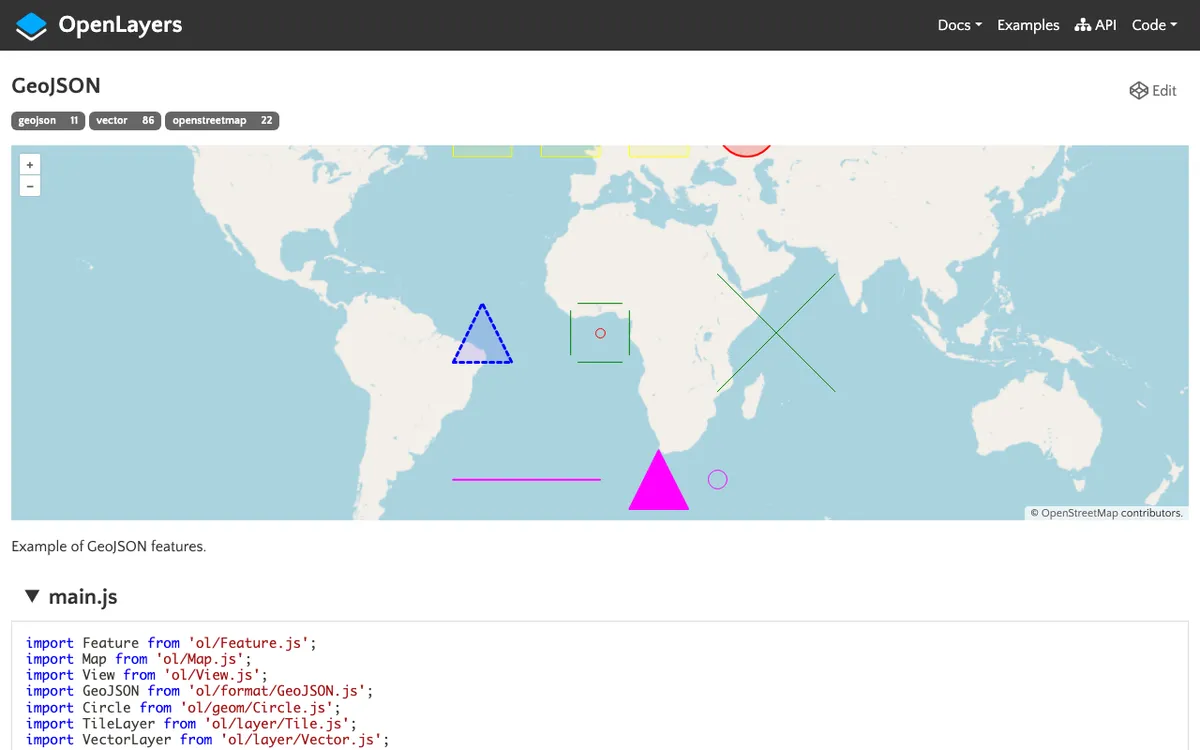
如何为 GeoJSON 图层设置样式
样式决定点、线、面怎么画。OpenLayers 支持两种主流方式:经典 Style(含样式函数)和较新的扁平样式(flat style,字面量对象 + 表达式)。大数据或简单着色优先扁平样式,需要复杂逻辑时用样式函数。
经典 Style + 样式函数(按几何类型区分):在 VectorLayer 的 style 选项里传入函数,接收 feature 和 resolution,返回 Style 或 Style 数组。常见配置包括:
- Point:用 CircleStyle(radius、fill、stroke)
- LineString:用 Stroke(color、width)
- Polygon:用 Fill + Stroke
- 还可加 Text、zIndex 等
函数里用 feature.getGeometry().getType() 判断类型即可。详细 Style 选项见官方文档。
扁平样式(推荐新项目):直接给 VectorLayer 一个普通对象或规则数组,写法更短,支持表达式取属性。例如:
- {‘fill-color’: ‘rgba(255, 255, 0, 0.4)’, ‘stroke-color’: ‘#ff0’, ‘stroke-width’: 2}
- 按属性:{‘circle-radius’: [‘get’, ‘scalerank’]}
- 规则数组:带 filter 表达式 + style,或 else: true 兜底
扁平样式同样支持 Circle、Icon、Shape、Text。官方有完整演示,可对照 OpenLayers 官网 的 Style Expressions 与 Vector Layer 示例。
两种方式可混用,但同一图层选一种保持清晰。样式写完后刷新页面,要素应按预期着色;若全透明或看不见,优先检查 fill/stroke 的透明度与颜色值。
投影、坐标系与验收标准
投影是 GIS 里最容易踩坑的地方。默认视图 EPSG:3857(Web Mercator),GeoJSON 坐标顺序是 [经度, 纬度]。加载时:
- URL 方式一般会自动转换。
- 对象方式必须显式传 featureProjection 与视图一致。
- 也可用 ol/proj 的 useGeographic() 让整个应用按经纬度工作(适合纯地理数据)。
- 自定义投影需先用 proj4 注册。
验收标准(做完对照检查):
- 地图能正常缩放平移,底图正常。
- GeoJSON 要素出现在正确位置(用已知坐标点验证)。
- 样式生效:点有圆、线有描边、面有填充,颜色/宽度符合预期。
- 控制台无投影或解析报错;source.getFeatures().length 大于 0。
- 浏览器为现代 Chrome/Firefox/Safari/Edge(旧浏览器需 polyfill)。
v10.11.0 还修复了空坐标数组的解析行为(按规范将空 coordinates 视为 null,GeometryCollection 除外),升级时注意数据兼容性。
数据量大时的性能注意点
要素上千甚至上万时,默认 Canvas 渲染可能卡顿。优先措施:
- 用 RenderFeature 替代普通 Feature(格式选项里设 featureClass)。
- 按需加载(VectorSource 的 strategy 用 bbox)。
- 简化样式、减少文本标注、控制 zIndex 计算。
- 考虑 VectorImageLayer 或适当抽稀数据。
具体代码级优化、卡顿排查与示例,请直接看本站教程 OpenLayers加载GeoJSON卡顿?性能优化秘籍(含:代码示例),里面有可直接复用的写法。
常见问题
GeoJSON 加载后地图上完全看不到要素?
最常见原因是投影不匹配(数据 4326、视图 3857 却没转换),或数据本身为空/无效。检查 readFeatures 的 featureProjection、图层是否已 addLayer、样式是否把透明度设成 0,并用 source.getState() 与 getFeatures() 确认数据已读入。
样式函数不生效或只显示默认样式?
确认 VectorLayer 的 style 选项确实传入了函数或 Style 对象,而不是写错属性名。扁平样式要用正确的键名(如 ‘fill-color’、’stroke-width’)。改完强制刷新并清缓存再看。
从本地对象加载时报错或坐标错乱?
必须同时指定 dataProjection 和 featureProjection。坐标顺序务必是 [lon, lat]。空坐标数组在 v10.11.0 起按规范处理为 null,检查源数据是否含异常空数组。
CDN 引入后模块找不到或生产环境体积过大?
生产环境请用 npm + 打包工具(Vite/webpack 等)按需导入,不要依赖完整 CDN 构建。Quick Start 要求 Node 14+,按官方流程创建项目最稳妥。
总结:用 GeoJSON 格式 + VectorSource/VectorLayer 加载数据,再用经典 Style 或扁平样式按类型/属性着色,同时牢牢抓住投影转换这一环,就能稳定显示。建议先克隆官方示例跑通,再换成自己的数据;要素一多立刻去看本站的性能优化教程,避免后期返工。