
谷歌地球打不开咋办?高清影像怎么看?

“谷歌地球打不开咋办?高清影像怎么看?”是很多 GIS 初学者、遥感制图人员和空间数据分析人员都会遇到的实际问题:软件启动失败、影像加载不出来、地图一片黑、搜索地点没反应,或者打开后发现影像不够清晰。本文按排查顺序讲清楚原因、解决步骤,以及如何正确查看和判断 Google Earth 高清影像。
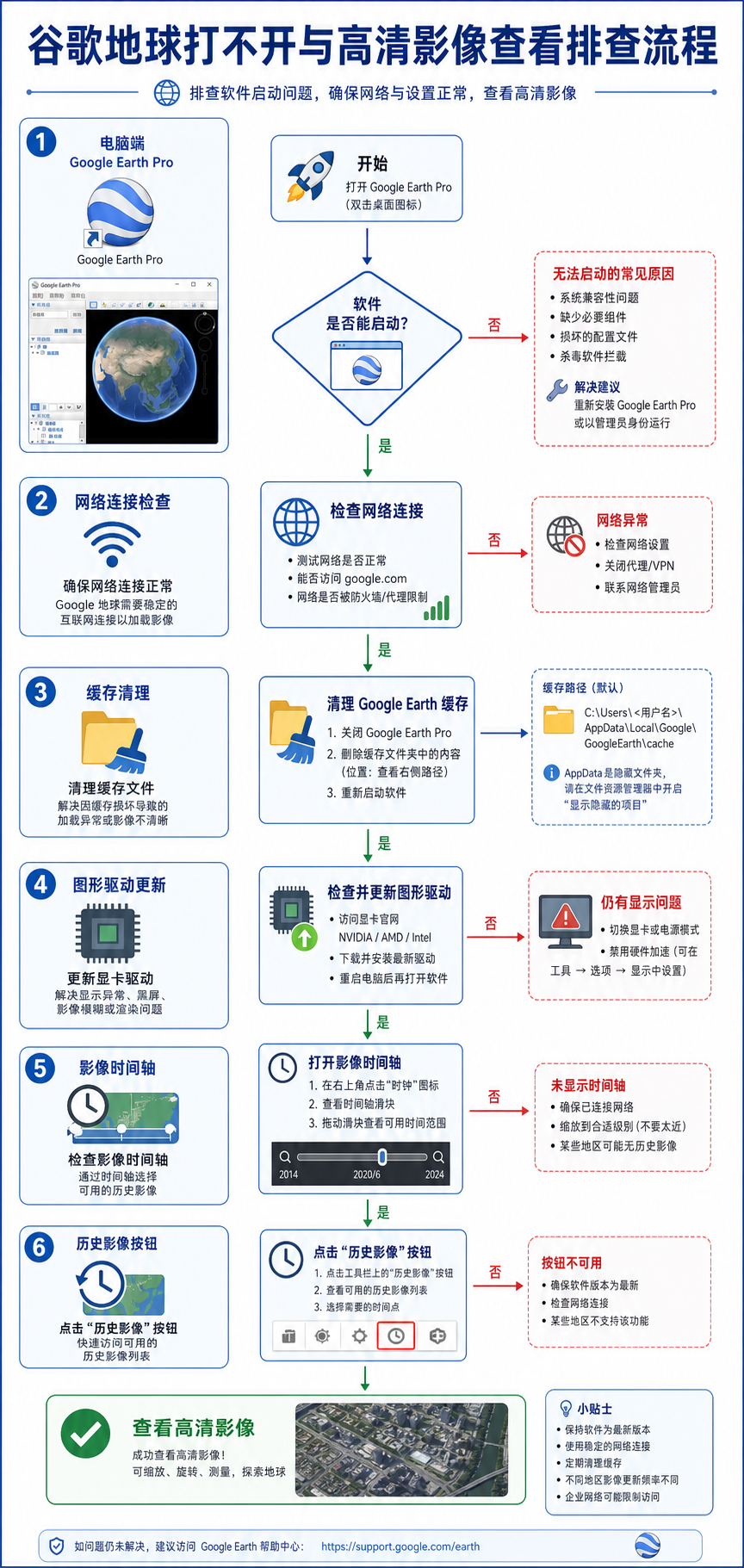
引言:先判断是“打不开”还是“影像看不清”
谷歌地球的问题通常分成两类:一类是 Google Earth 或 Google Earth Pro 本身打不开,另一类是能打开软件,但高清影像加载失败、模糊或不是最新影像。两类问题的原因不同,解决方法也不同。
如果是打不开,优先检查软件版本、网络访问、缓存文件、显卡驱动和系统权限。如果是影像不清晰,则要看影像源是否覆盖、缩放级别是否足够、历史影像时间是否选对,以及当前区域本身有没有高分辨率影像。
背景:谷歌地球为什么会打不开
Google Earth 不是单纯的离线地图软件。它需要从服务器加载影像瓦片、地形数据、地名搜索和三维建筑等内容。因此,谷歌地球打不开经常不是单一原因,而是由网络、软件、系统环境共同造成。
- 网络连接异常:软件能启动,但地球不显示、影像加载失败或搜索无响应。
- 版本过旧:旧版 Google Earth Pro 可能与当前系统、证书或服务接口不兼容。
- 缓存损坏:本地缓存文件异常会导致启动卡死、黑屏或反复崩溃。
- 显卡或 OpenGL 问题:Google Earth 依赖图形渲染,显卡驱动异常会造成白屏、黑屏或闪退。
- 系统权限限制:公司、学校或实验室网络环境可能限制相关服务访问。
对于 GIS 用户来说,还要区分 Google Earth 网页版、Google Earth Pro 桌面版和移动端应用。做 KML/KMZ 数据检查、点线面叠加、影像判读时,更推荐使用 Google Earth Pro 桌面版。
原理:高清影像并不是每个地方都有同样清晰
很多人以为只要打开谷歌地球,就一定能看到全球任意位置的高清影像。实际并不是这样。Google Earth 的影像由不同时间、不同传感器、不同分辨率的数据拼接而成,城市、机场、港口、交通廊道等区域通常更清晰,偏远山区、海岛、荒漠区域可能分辨率较低。
这里的“高清影像”通常指空间分辨率较高的卫星影像或航摄影像。空间分辨率可以简单理解为一个像素代表地面多大范围。像素代表的地面范围越小,建筑、道路、地块边界就越容易看清。
因此,高清影像怎么看,关键不只是“放大地图”,还包括以下判断:
- 当前区域是否有高分辨率影像覆盖。
- 是否切换到了合适的历史影像日期。
- 影像是否还在加载,是否被缓存或网络影响。
- 是否打开了三维地形、建筑图层导致视觉误判。
- 是否把 Google Earth 影像当作精确测绘底图使用。
提醒:Google Earth 适合快速浏览、选址、辅助判读和 KML/KMZ 展示,但不应直接替代正式测绘数据、正射影像或经过精度验证的遥感数据。
步骤:谷歌地球打不开的排查方法
步骤一:确认使用的是 Google Earth Pro 桌面版
如果你要做 GIS 数据查看、KML/KMZ 文件检查、影像辅助判读,建议优先安装 Google Earth Pro 桌面版。网页版适合快速浏览,但对专业数据叠加和本地文件管理不如桌面版稳定。
- 进入 Google Earth 官方下载页面。
- 选择 Google Earth Pro for desktop。
- 安装完成后,以管理员权限启动一次。
- 如果已有旧版,建议先卸载旧版再安装新版。
如果安装后仍然打不开,再继续排查网络、缓存和显卡问题。
步骤二:检查网络是否能正常加载影像
谷歌地球打不开或影像一直转圈,最常见原因是网络无法稳定访问影像服务。可以先做三个简单判断:
- 浏览器能否正常访问 Google Earth 网页版。
- 其他在线地图或网页是否能正常打开。
- 换一个网络环境后,Google Earth Pro 是否恢复正常。
如果换网络后可以打开,说明问题多半在当前网络环境,而不是软件本身。学校、单位、机房网络经常会有代理、防火墙或域名访问限制。
步骤三:清理 Google Earth 缓存
缓存损坏会导致 Google Earth Pro 启动卡死、影像错乱、黑屏或反复崩溃。可以在软件能打开时清理缓存:
- 打开 Google Earth Pro。
- 进入“工具”菜单。
- 选择“选项”。
- 切换到“缓存”相关设置。
- 清除内存缓存和磁盘缓存。
- 关闭软件后重新启动。
如果软件完全打不开,可以尝试删除本地用户目录下的 Google Earth 配置和缓存文件。删除前建议备份自己的 KML、KMZ 和“我的地点”数据,避免误删工作成果。
步骤四:切换图形渲染模式
如果谷歌地球打开后黑屏、白屏、闪退,或者地球球体不显示,通常与显卡驱动或图形渲染有关。Google Earth Pro 可能使用 OpenGL 或 DirectX 进行显示,不同电脑表现不同。
- 打开 Google Earth Pro。
- 进入“工具”中的“选项”。
- 找到图形模式相关设置。
- 在 OpenGL 和 DirectX 之间切换。
- 保存设置并重启软件。
如果无法进入设置界面,可以先更新显卡驱动,尤其是使用独立显卡、老旧笔记本或虚拟机环境时。虚拟机中运行 Google Earth Pro 容易出现三维渲染异常,需要开启硬件加速。
步骤五:重置启动位置和图层
有时 Google Earth Pro 并不是打不开,而是启动后卡在某个复杂场景,例如大量三维建筑、地形起伏明显区域、过多 KML 图层叠加。这会让电脑性能较弱的用户误以为软件坏了。
- 关闭不必要的三维建筑图层。
- 关闭过大的 KML/KMZ 文件。
- 减少一次性加载的矢量面和轨迹数量。
- 启动后先定位到普通二维区域,再逐步打开图层。
如果你的 KML 文件来自 ArcGIS、QGIS 或 WebGIS 导出,建议先在 GIS 软件中简化几何、减少字段、压缩样式,再导入 Google Earth。
步骤:高清影像怎么看才靠谱
步骤一:放大到合适比例尺再判断清晰度
Google Earth 的影像是分级加载的。刚定位到目标区域时,看到的可能只是低级别影像瓦片。需要等待加载完成,并逐步放大到街区、地块或建筑尺度,再判断是否有高清影像。
- 不要刚搜索到位置就立即判断影像不清。
- 等待右下角或画面加载完成。
- 使用鼠标滚轮逐级放大,不要频繁快速拖动。
- 对比道路边线、屋顶轮廓、地块边界是否清楚。
步骤二:使用历史影像寻找更清楚的日期
高清影像怎么看,一个非常重要的功能是“历史影像”。同一个地点,不同日期的影像清晰度、云量、季节和拍摄角度都可能不同。有时默认显示的不是最清楚的一期。
- 在 Google Earth Pro 中定位到目标区域。
- 点击工具栏中的历史影像按钮。
- 拖动时间轴,查看不同日期影像。
- 选择云量少、地物边界清楚、色彩正常的一期。
- 记录影像日期,便于后续制图或报告说明。
做 GIS 分析时,影像日期很关键。例如用于判断建设用地变化、道路施工进度、矿区扩张、河道变化时,必须注明使用的是哪一期影像,而不能只写“Google Earth 影像”。
步骤三:关闭干扰图层
如果目标是看高清底图,建议先关闭不必要图层。三维建筑、照片、道路、边界、地名标注等图层可能遮挡影像,影响判读。
- 看建筑轮廓时,关闭三维建筑。
- 看裸地、耕地、林地时,减少地名和照片图层干扰。
- 看地形时,可以保留地形图层,但要注意视觉变形。
- 做截图时,尽量保留比例尺和北箭头信息。
步骤四:不要把“最清楚”误认为“最新”
Google Earth 中最清楚的一期影像不一定是最新的。最新影像可能有云、阴影、季节差异或分辨率较低;较早影像反而可能更适合判读建筑和道路。
如果你的任务是现状调查,应优先选择时间较新的影像,并说明清晰度限制。如果你的任务是识别地物边界,可以选择更清晰的一期,但需要标注影像日期,避免时间误判。
常见坑:谷歌地球打不开和影像不清的误区
- 只重装软件,不查网络:如果网络访问不稳定,重装多次也无法解决影像加载问题。
- 把缓存问题当作服务器问题:缓存损坏会导致局部区域反复显示异常,清理缓存后可能恢复。
- 把低分辨率区域当作操作错误:有些区域本身没有高清影像覆盖,怎么放大都不会变清楚。
- 忽略历史影像:默认影像不清时,历史影像中可能有更适合判读的一期。
- 把 Google Earth 当作精确测绘底图:影像可能存在几何偏移,不适合直接作为高精度边界采集依据。
- 一次加载过大的 KML:复杂面、多轨迹、大量图标会拖慢 Google Earth,甚至造成卡死。
对于 GIS 项目,建议把 Google Earth 作为辅助查看工具,而不是唯一数据源。需要精度成果时,应使用经过坐标校正和精度检查的正射影像、测绘底图或权威地理信息数据。
方法比较:Google Earth、QGIS 和在线地图怎么选
| 工具 | 适合场景 | 优点 | 限制 |
|---|---|---|---|
| Google Earth Pro | KML/KMZ 查看、历史影像浏览、快速影像判读 | 操作简单,历史影像方便,三维浏览直观 | 影像精度和更新频率不完全可控,批量分析能力有限 |
| QGIS | 矢量编辑、投影转换、空间分析、制图输出 | GIS 功能完整,可加载多种数据源 | 需要配置底图和坐标系,初学者有学习成本 |
| ArcGIS Pro | 专业制图、空间分析、企业级 GIS 项目 | 工具链完整,适合规范化项目 | 授权和环境配置要求较高 |
| 在线地图平台 | 快速定位、路线查看、业务展示 | 访问方便,更新相对及时 | 不一定支持历史影像和专业 GIS 数据处理 |
如果你的问题只是“谷歌地球打不开咋办”,先按网络、缓存、显卡、版本排查。如果你的目标是“高清影像怎么看”,则重点使用历史影像、缩放级别和图层控制。如果要继续做空间分析,建议把结果转到 QGIS 或 ArcGIS Pro 中处理。
检查清单:从打不开到看高清影像逐项确认
打不开排查清单
- 是否安装 Google Earth Pro 桌面版的较新版本。
- 是否换过网络环境测试。
- 是否清理过内存缓存和磁盘缓存。
- 是否尝试切换 OpenGL 和 DirectX。
- 是否更新显卡驱动。
- 是否关闭了过大的 KML/KMZ 图层。
- 是否以管理员权限启动过软件。
- 是否在虚拟机中开启了硬件加速。
高清影像查看清单
- 是否等待影像瓦片完全加载。
- 是否放大到目标地物可以辨认的比例尺。
- 是否查看过历史影像时间轴。
- 是否选择了云量少、阴影少的一期影像。
- 是否关闭了三维建筑、照片和多余标注。
- 是否记录了影像日期。
- 是否核对过影像是否存在位置偏移。
- 是否明确该影像只用于辅助判读还是正式成果。
FAQ:谷歌地球打不开咋办?高清影像怎么看?
1. 谷歌地球打不开,最先应该检查什么?
最先检查网络和版本。Google Earth 需要联网加载影像和服务,如果网络不稳定或访问受限,就会出现打不开、黑屏、影像不加载等问题。确认网络后,再检查缓存、显卡驱动和图形模式。
2. Google Earth Pro 打开后黑屏怎么办?
黑屏多与图形渲染有关。可以尝试更新显卡驱动,或者在软件选项中切换 OpenGL 和 DirectX。如果是在虚拟机中运行,还要确认是否启用了硬件图形加速。
3. 为什么有些地方的谷歌地球影像不高清?
因为不同地区的影像来源、拍摄时间和空间分辨率不同。城市核心区通常更清楚,偏远地区可能只有较低分辨率影像。这不是操作错误,而是影像覆盖条件决定的。
4. 高清影像怎么看最新日期?
在 Google Earth Pro 中使用历史影像功能,打开时间轴后可以查看不同日期的影像。注意最新日期不一定最清晰,做现状判断时要优先考虑时间,做地物识别时要兼顾清晰度。
5. Google Earth 影像可以直接用于 GIS 矢量化吗?
可以用于学习、草图绘制和辅助判读,但不建议直接用于高精度成果。Google Earth 影像可能存在几何偏移,正式项目应使用经过校正、具有明确坐标系统和精度说明的影像数据。
6. KML 文件一打开就卡死怎么办?
通常是 KML/KMZ 文件过大、几何过复杂或样式过多。可以先在 QGIS 或 ArcGIS Pro 中简化几何、拆分图层、减少字段和符号,再重新导出为 KML/KMZ。
结论:先修复访问环境,再判断影像质量
遇到谷歌地球打不开,不要只反复重装软件,应按网络、版本、缓存、显卡、图层负载的顺序排查。遇到高清影像看不清,也不要急着认为设置错误,应检查影像覆盖、历史影像日期、加载状态和图层干扰。
对于 GIS 读者,Google Earth Pro 的价值在于快速定位、浏览历史影像、检查 KML/KMZ 和辅助判读。真正用于制图、分析和成果交付时,建议结合 QGIS、ArcGIS Pro 或权威影像数据源,并记录影像日期、坐标参考和数据精度限制。