
GIS项目表融合失败找不到关联字段?排查思路与修复脚本(附:字段映射表)

引言
“GIS项目表融合失败找不到关联字段?排查思路与修复脚本(附:字段映射表)”这个问题,常见于把地块图层、行政区图层、调查点位与 Excel、CSV、数据库属性表做连接或融合时:明明两个表里都有编号字段,软件却提示找不到关联字段,或者融合后属性全是空值。
这类问题不一定是工具坏了,更多时候是字段名、字段类型、编码、空格、前导零、重复键或表结构不一致导致。本文以 GIS项目表融合失败 为主线,给出一套可复用的排查顺序、字段映射表模板,以及一段 Python 修复脚本,适合 QGIS、ArcGIS Pro、GeoPandas 和常规 GIS 数据整理场景。
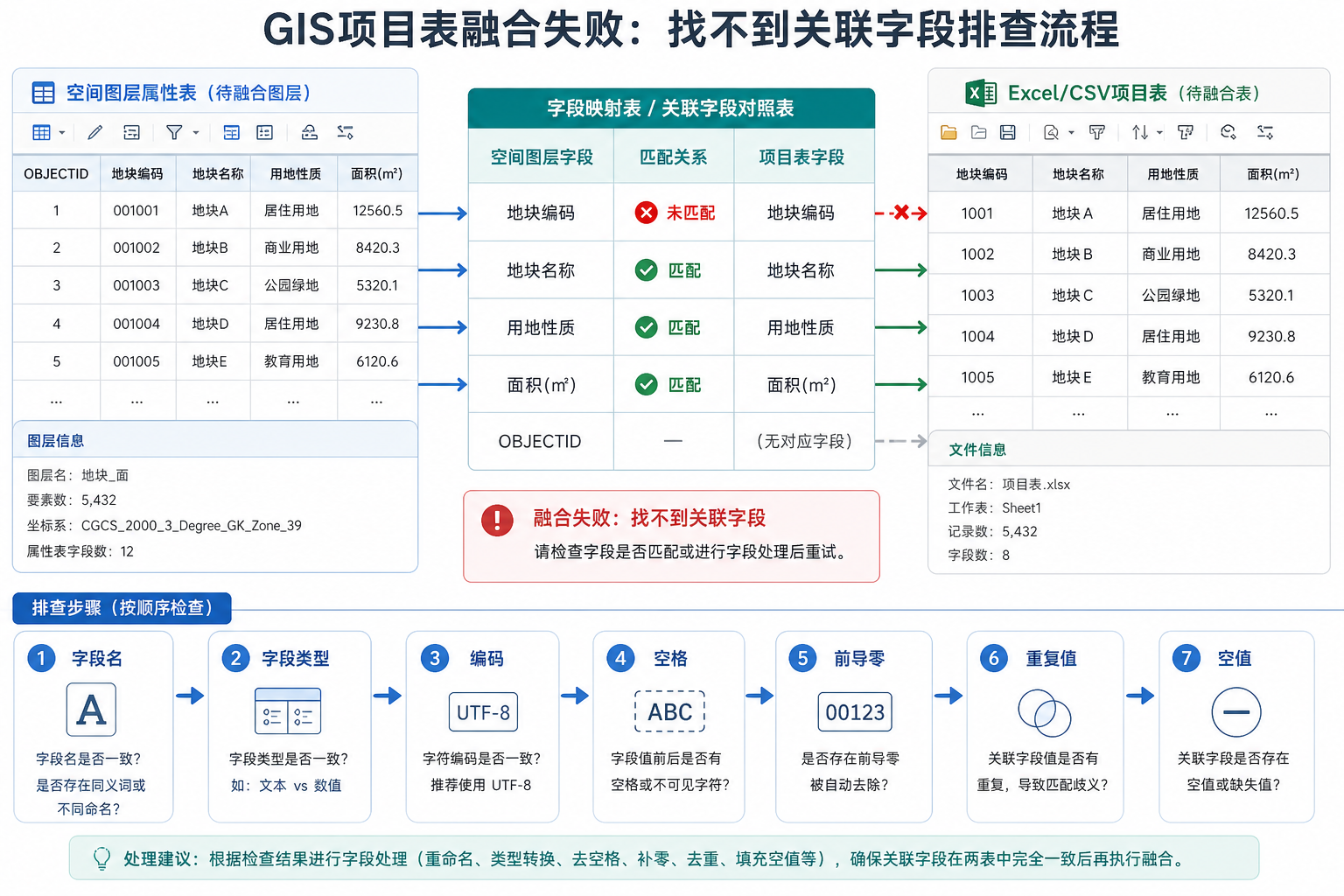
背景
在 GIS 项目中,“表融合”通常指把一张外部属性表的数据合并到空间图层中。常见场景包括:
- 把 Excel 中的地块权属信息关联到地块面图层。
- 把 CSV 中的调查结果融合到点位图层。
- 把乡镇统计表连接到行政区划图层。
- 把数据库中的项目编码、建设状态、验收信息同步到 GIS 图层。
表融合失败最典型的提示包括:
- 找不到关联字段。
- 连接字段不存在。
- 字段类型不匹配。
- 融合完成但新增字段为空。
- Join 后只有部分记录匹配成功。
- 导入 Excel 后字段名被截断或自动改名。
如果只看字段显示名,很容易误判。比如空间图层里看起来是“项目编号”,Excel 里也叫“项目编号”,但实际可能存在不可见空格、全角字符、字段别名、字段类型差异,或者一个是文本型,一个是数值型。
原理
GIS项目表融合失败的核心原因,通常可以归纳为一句话:软件找不到一组“名称明确、类型兼容、值能一一对应”的关联字段。
表融合依赖一个关联键,也叫 Join Key。关联键是两张表之间用来匹配记录的字段。例如地块图层中的 DKBH 与项目表中的 地块编号,只要它们的值能够对应,软件就能把项目表的属性追加到空间图层。
但 GIS 软件通常不会自动理解“DKBH”和“地块编号”是同一个意思,也不会自动处理所有脏数据。因此,在正式融合前,需要先建立字段映射关系,并检查关联字段的质量。
| 检查项 | 常见问题 | 影响 |
|---|---|---|
| 字段名 | 字段被截断、改名、含空格、大小写不一致 | 工具提示找不到关联字段 |
| 字段类型 | 一个是文本,一个是整数或浮点数 | 看似相同但无法匹配 |
| 字段值 | 前后空格、前导零丢失、全角半角混用 | 融合后属性为空或匹配率低 |
| 唯一性 | 关联键重复 | 一对多结果异常或被软件忽略 |
| 编码 | CSV 编码错误、中文字段乱码 | 字段名和字段值识别失败 |
步骤
步骤一:先确认真实字段名,而不是只看表头显示
很多 GIS 工具会显示字段别名,但真正参与处理的是底层字段名。尤其是 Shapefile,字段名长度限制较严格,中文字段和长字段名容易被截断或自动改写。
建议先导出两张表的字段清单:
- QGIS:打开属性表,切换到字段视图,查看字段名称和字段类型。
- ArcGIS Pro:打开属性表,进入 Fields 字段设计视图,查看 Name 和 Alias。
- GeoPandas:使用
gdf.columns查看真实字段名。 - Excel 或 CSV:避免合并单元格,第一行必须是干净字段名。
如果工具提示找不到关联字段,优先检查字段名是否真的存在,而不是只看中文表头是否相似。
步骤二:建立字段映射表
字段映射表的作用是把“空间图层字段”和“外部项目表字段”明确对应起来。建议在每个 GIS 项目中保留一份字段映射表,避免多人协作时反复猜字段。
| 空间图层字段 | 项目表字段 | 标准字段名 | 字段类型 | 是否关联键 | 处理规则 |
|---|---|---|---|---|---|
| DKBH | 地块编号 | parcel_id | 文本 | 是 | 去空格,保留前导零 |
| XMMC | 项目名称 | project_name | 文本 | 否 | 去除首尾空格 |
| XZQDM | 行政区代码 | region_code | 文本 | 可选 | 统一为6位或12位编码 |
| MJ | 面积 | area_value | 数值 | 否 | 统一单位,检查空值 |
字段映射表不是形式主义。它能帮助你快速判断:到底是字段不存在,还是字段存在但名称不一致;到底是需要改字段名,还是需要转换字段类型。
步骤三:统一关联字段类型
找不到关联字段和匹配失败经常混在一起出现。即使软件找到了字段,如果字段类型不一致,也可能导致融合结果为空。
常见错误是把项目编号当作数字处理。例如编号 00123 在 Excel 中会自动变成 123,再与 GIS 图层中的 00123 匹配时就失败。
建议规则如下:
- 项目编号、地块编号、行政区划代码、设施编码优先使用文本类型。
- 不要把带前导零的编码保存为数值。
- 关联字段两侧都统一转为字符串。
- 融合前去除字段值首尾空格。
- 对中文字段值检查全角空格和不可见字符。
步骤四:用 Python 快速检查字段与匹配率
下面脚本适合在本地 Python 环境中检查 GeoPackage、Shapefile 与 CSV 项目表。它会完成三件事:检查字段是否存在、清洗关联键、输出匹配率和未匹配样例。
import geopandas as gpd
import pandas as pd

# 1. 输入路径
layer_path = r"data/parcels.gpkg"
table_path = r"data/project_table.csv"

# 2. 字段映射:根据自己的项目修改
layer_key = "DKBH"
table_key = "地块编号"

# 3. 读取数据
gdf = gpd.read_file(layer_path)
df = pd.read_csv(table_path, dtype=str, encoding="utf-8-sig")

# 4. 检查字段是否存在
if layer_key not in gdf.columns:
    raise ValueError(f"空间图层找不到关联字段: {layer_key},当前字段为: {list(gdf.columns)}")

if table_key not in df.columns:
    raise ValueError(f"项目表找不到关联字段: {table_key},当前字段为: {list(df.columns)}")

# 5. 清洗关联键
def clean_key(s):
    return (
        s.astype(str)
         .str.strip()
         .str.replace("u3000", "", regex=False)
         .str.replace("ufeff", "", regex=False)
    )

gdf["_join_key"] = clean_key(gdf[layer_key])
df["_join_key"] = clean_key(df[table_key])

# 6. 检查空值和重复值
print("空间图层关联键空值数量:", (gdf["_join_key"] == "").sum())
print("项目表关联键空值数量:", (df["_join_key"] == "").sum())
print("项目表关联键重复数量:", df["_join_key"].duplicated().sum())

# 7. 去除项目表重复键,可按业务规则改为保留最新记录
df_unique = df.drop_duplicates(subset=["_join_key"], keep="first")

# 8. 执行左连接
merged = gdf.merge(df_unique, on="_join_key", how="left", suffixes=("", "_proj"))

# 9. 计算匹配率
matched_count = merged[table_key].notna().sum() if table_key in merged.columns else merged["_join_key"].isin(df_unique["_join_key"]).sum()
total_count = len(merged)
print(f"匹配记录数: {matched_count}/{total_count}")
print(f"匹配率: {matched_count / total_count:.2%}")

# 10. 输出未匹配样例
unmatched = merged[~merged["_join_key"].isin(df_unique["_join_key"])]
print("未匹配样例:")
print(unmatched[[layer_key, "_join_key"]].head(20))

# 11. 保存结果
merged.to_file(r"output/parcels_joined.gpkg", driver="GPKG")
如果这段脚本直接报“空间图层找不到关联字段”,说明问题在字段名层面;如果字段存在但匹配率很低,说明问题在字段值质量层面。
步骤五:在 QGIS 中修复字段名与字段类型
如果你使用 QGIS,可以按以下流程处理 GIS项目表融合失败:
- 加载空间图层和 CSV 或 Excel 表。
- 右键图层,打开属性表,确认关联字段真实名称。
- 使用“字段计算器”新建一个文本字段,例如
join_key。 - 表达式可使用
trim(to_string("DKBH"))清洗空间图层关联字段。 - 对项目表也创建同名或对应的清洗字段。
- 在图层属性的“连接”中选择清洗后的关联字段。
- 连接后检查新增字段是否为空,并抽查 10 条记录。
如果 CSV 中文字段乱码,重新加载时应选择正确编码,常见为 UTF-8、UTF-8 with BOM 或 GBK。编码不正确时,字段名可能被识别成乱码,进而出现找不到关联字段。
步骤六:在 ArcGIS Pro 中检查 Join Field
ArcGIS Pro 中常用 Add Join 或 Join Field。排查时注意两点:
- Add Join 更像临时连接,适合检查和浏览。
- Join Field 会把字段实际写入目标表,适合生成成果数据。
如果 Join Field 找不到关联字段,先进入 Fields 视图确认字段 Name,而不是 Alias。很多中文项目中,别名显示为“地块编号”,但字段 Name 可能是 DKBH、DKBH_1 或被截断后的名称。
对于 Excel 表,建议先整理为干净的 CSV 或导入到文件地理数据库表,再执行 Join Field。这样可以减少字段类型自动识别带来的不确定性。
常见坑
坑一:字段别名不是字段名
ArcGIS Pro 和部分数据库图层会同时存在字段 Name 和 Alias。工具参数通常需要真实字段名。你看到的中文别名,不一定能被处理工具识别。
坑二:Shapefile 字段名被截断
Shapefile 对字段名长度有限制,长字段名容易被截断。比如 project_code_final 可能变成 project_co。如果项目中经常做字段融合,建议优先使用 GeoPackage 或文件地理数据库。
坑三:Excel 自动吞掉前导零
行政区代码、地块编号、样点编号经常包含前导零。Excel 如果按数值读取,会把 001001 变成 1001。这会直接导致 GIS项目表融合失败或匹配为空。
坑四:关联键看起来一样,实际有空格
中文项目表中经常出现半角空格、全角空格、换行符、不可见字符。建议对关联键统一执行去空格处理,再做融合。
坑五:项目表关联键重复
如果项目表中一个地块编号对应多条记录,普通表连接可能无法得到你期望的结果。此时需要先明确业务规则:保留第一条、汇总多条、拼接文本,还是转为一对多关系表。
坑六:坐标问题与表融合问题混在一起
表融合只处理属性匹配,不处理空间位置。如果融合后地图位置不对,那通常是坐标系问题;如果位置正确但属性为空,才优先检查关联字段。
方法比较
| 方法 | 适合场景 | 优点 | 限制 |
|---|---|---|---|
| QGIS 图层连接 | 快速查看、少量数据、手动检查 | 操作直观,适合教学和临时分析 | 批量项目不够稳定,字段清洗能力有限 |
| ArcGIS Pro Join Field | 正式成果入库、文件地理数据库工作流 | 工具链完整,适合生产环境 | 字段类型和别名问题需要提前检查 |
| GeoPandas 脚本 | 批量修复、自动质检、重复处理 | 可复现,适合建立标准流程 | 需要 Python 环境和基础代码能力 |
| PostGIS SQL Join | 数据库管理、多表联查、大数据量 | 适合长期维护和多人协作 | 需要数据库权限和 SQL 基础 |
如果只是一次性检查,QGIS 或 ArcGIS Pro 足够;如果同类 GIS项目表融合失败频繁出现,建议用 Python 或 PostGIS 建立固定的字段映射和数据质检流程。
检查清单
在重新运行融合工具前,可以按下面清单逐项确认:
- 空间图层中是否真的存在关联字段。
- 项目表中是否真的存在关联字段。
- 使用的是字段 Name,而不是字段 Alias。
- 两个关联字段是否都已转为文本类型。
- 编号字段是否保留前导零。
- 字段值是否去除了首尾空格、全角空格和不可见字符。
- CSV 或 Excel 是否存在中文乱码。
- 项目表关联键是否存在重复值。
- 空间图层关联键是否存在空值。
- 是否抽样核对了融合前后的 10 条记录。
- 是否保存了字段映射表,便于下次复用。
推荐的字段映射表最少应包含以下列:
| 字段 | 说明 |
|---|---|
| source_layer | 空间图层名称 |
| source_field | 空间图层原字段名 |
| table_name | 外部项目表名称 |
| table_field | 项目表原字段名 |
| standard_field | 标准化后的字段名 |
| field_type | 文本、整数、小数、日期等 |
| is_join_key | 是否作为关联字段 |
| clean_rule | 去空格、补零、转大写、去重等规则 |
FAQ
Q1:为什么两个表都有“项目编号”,软件还是提示找不到关联字段?
因为你看到的“项目编号”可能是字段别名,也可能包含不可见字符。请查看真实字段名,并检查字段是否被截断、改名或乱码。
Q2:GIS项目表融合失败时,应该先改字段名还是先改字段类型?
先确认字段名是否存在。如果工具连字段都找不到,优先解决字段名问题;如果字段能选中但匹配为空,再检查字段类型和字段值。
Q3:关联字段用数字型可以吗?
如果字段表示面积、人口、金额,可以用数字型;如果字段表示编号、代码、行政区划、地块号,建议用文本型。编号字段用数字型最容易丢失前导零。
Q4:项目表中一个编号对应多条记录怎么办?
不要直接做普通一对一融合。应先按业务规则处理重复记录,例如汇总数量、拼接说明、保留最新记录,或建立一对多关系表。
Q5:QGIS 连接后字段都是空值,是否说明连接失败?
通常说明关联字段值没有匹配上。请检查空格、编码、前导零、字段类型和大小写。可以先抽取两边的关联键列表做交集检查。
Q6:是否一定要写脚本修复?
不是。少量数据可以在 QGIS 或 ArcGIS Pro 中手动处理。但如果项目表经常更新,或者多个图层需要重复融合,脚本能显著减少人为错误。
结论
GIS项目表融合失败并不可怕,关键是不要只盯着融合工具本身。正确做法是先确认真实字段名,再建立字段映射表,接着统一字段类型和清洗关联键,最后再执行连接或融合。
在实际项目中,建议把“字段映射表”和“关联键质检脚本”作为固定交付流程的一部分。这样不仅能解决找不到关联字段的问题,也能提前发现前导零丢失、重复编号、空值和编码乱码等隐患。
如果你正在处理地块、项目、行政区、调查点等 GIS 属性融合任务,可以先按本文的检查清单走一遍。多数情况下,问题会在字段名、字段类型或字段值清洗这三个环节中被定位出来。