
mac qgis黑屏问题解析,mac qgis入门及常见疑难解答

“mac qgis黑屏问题解析,mac qgis入门及常见疑难解答”这篇文章面向刚在 macOS 上安装 QGIS 的 GIS 学生、制图人员和空间数据分析新手,重点解决一个很常见但容易误判的问题:QGIS 启动后地图窗口黑屏、界面显示异常、图层加载后看不到内容。
引言:mac qgis黑屏问题为什么值得单独排查
在 macOS 上使用 QGIS 时,黑屏并不一定代表软件坏了。很多情况下,mac qgis黑屏问题来自图形渲染、坐标系设置、图层范围、系统权限、插件冲突或安装包架构不匹配。
对新手来说,最容易犯的错误是反复卸载重装,却没有检查工程坐标系、图层范围和渲染设置。本文会按“先判断现象,再定位原因,再给出操作步骤”的方式,把 mac qgis入门过程中最常见的疑难问题一起梳理清楚。
建议你先不要急着删除工程文件或数据源。QGIS 黑屏通常可以通过设置、缩放、清缓存、关闭插件或重新选择安装包解决。
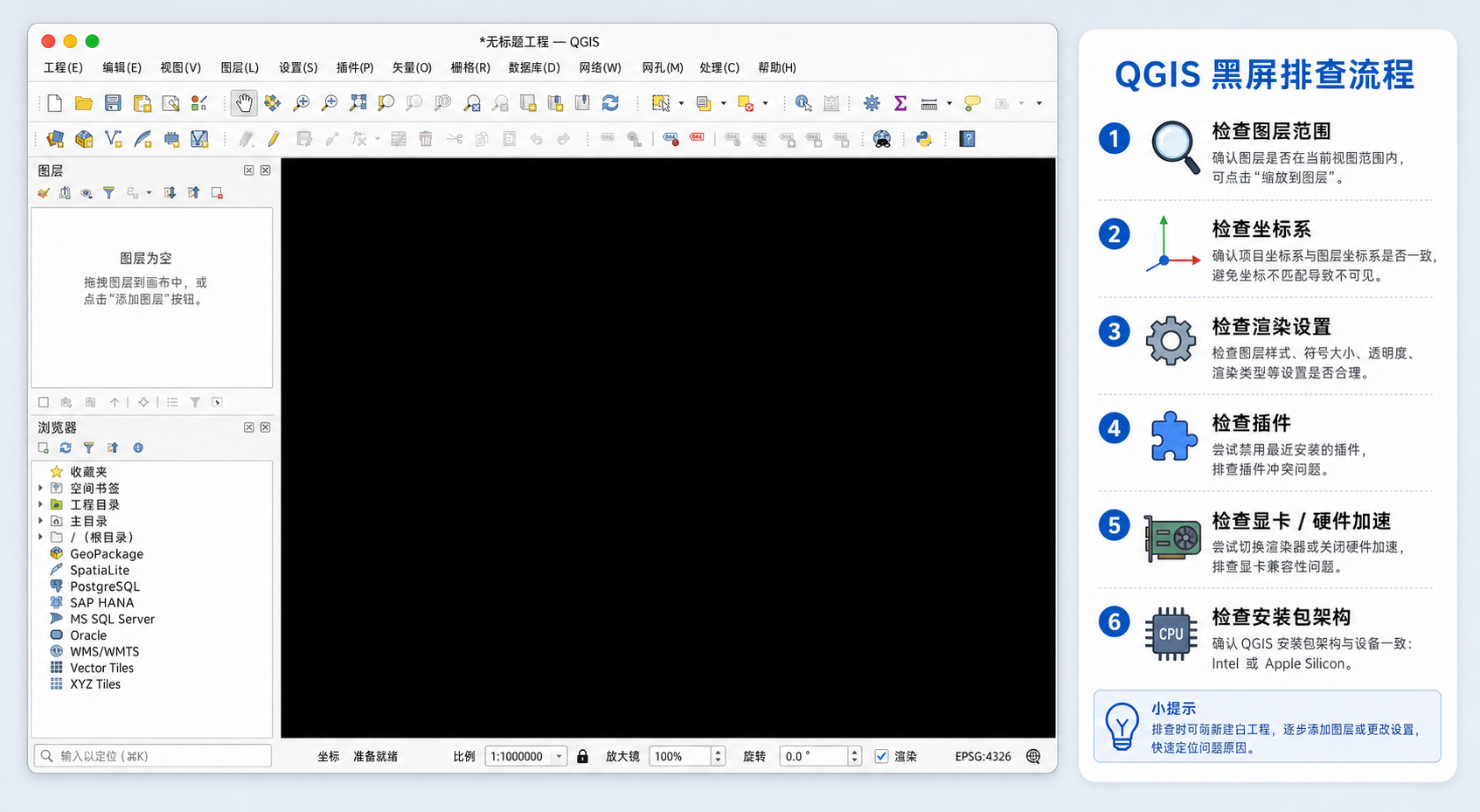
背景:mac qgis黑屏问题的常见表现
mac qgis黑屏问题并不是单一故障。不同表现对应的排查方向不同,建议先对号入座。
1. QGIS 可以打开,但地图画布是黑色
这是最常见的情况。菜单、图层面板、工具栏都正常,但中间地图区域一片黑色,缩放或平移后仍不显示图层。
可能原因包括:
- 地图画布背景色被设置成黑色,而图层没有正确显示。
- 图层坐标系与工程坐标系不一致,数据被投影到很远的位置。
- 图层范围异常,当前视图没有缩放到图层。
- 渲染缓存或 OpenGL 相关设置异常。
- 某个插件影响了 QGIS 的显示或启动过程。
2. QGIS 启动后整个窗口黑屏或空白
如果不仅地图画布黑,连工具栏、菜单、面板也显示异常,问题更可能与 macOS 图形渲染、Qt 框架、显示器缩放、外接屏或安装包版本有关。
3. 加载矢量或栅格图层后看不到数据
这类问题容易被误认为 QGIS 黑屏。实际上可能只是图层没有出现在当前视图范围内,或者符号样式与背景颜色相近。
4. 安装后第一次打开就异常
如果是第一次安装 QGIS 就出现黑屏,重点检查:
- 下载的是否为适合当前 Mac 芯片的版本。
- macOS 是否拦截了应用权限。
- 是否从非官方渠道下载了旧版或损坏安装包。
- 是否残留了旧版本 QGIS 配置文件。
原理:QGIS 在 macOS 上为什么会出现黑屏
理解 mac qgis黑屏问题,需要先知道 QGIS 的地图显示过程。
QGIS 不是简单地把数据文件“打开成图片”。它会读取数据源,判断坐标参考系统,计算图层范围,再通过渲染引擎把矢量、栅格、标注和底图绘制到地图画布上。任何一个环节出错,都可能导致看起来像黑屏。
1. 坐标系错误会导致“数据不在眼前”
坐标参考系统,简称 CRS,是 GIS 数据定位的基础。如果图层本来是 WGS 84 经纬度,却被错误指定成 Web Mercator 或某个投影坐标系,QGIS 仍然可以加载图层,但数据会出现在错误位置。
这种情况下,地图画布可能不是黑屏,而是你当前视图没有看到数据。mac qgis入门时,坐标系是必须优先掌握的概念。
2. 渲染设置异常会影响地图画布显示
QGIS 的地图画布依赖图形渲染。macOS、Qt、显卡驱动、外接显示器和高分辨率缩放都可能影响显示效果。如果渲染缓存或硬件加速相关状态异常,就可能出现画布黑屏、闪烁或局部不刷新。
3. 插件可能改变启动环境
QGIS 插件非常强大,但插件也可能造成兼容问题。尤其是涉及在线底图、三维、渲染增强、网络请求、Python 环境的插件,可能导致 QGIS 启动慢、界面卡住或地图画布显示异常。
4. 安装包架构不匹配会带来隐藏问题
Apple Silicon 芯片和 Intel 芯片的 Mac 在底层架构上不同。通常应优先使用 QGIS 官方提供的适配版本。如果安装包、依赖库或旧配置混杂,可能出现启动异常或显示异常。
步骤:mac qgis黑屏问题的实用排查流程
下面按优先级给出排查步骤。建议从第 1 步开始,不要一上来就卸载重装。
步骤 1:确认是地图画布黑屏,还是整个软件界面异常
先观察以下位置是否正常:
- 顶部菜单是否可点击。
- 左侧图层面板是否正常显示。
- 底部坐标、比例尺、工程坐标系是否正常显示。
- 工具栏图标是否可见。
如果只有中间地图画布黑,优先排查图层、坐标系、渲染设置。如果整个窗口都黑或空白,优先排查安装包、macOS 显示设置、外接屏和旧配置。
步骤 2:新建空白工程测试 QGIS 是否正常
打开 QGIS 后,新建一个空白工程,不要加载原来的项目文件。然后只添加一个简单数据,例如 GeoJSON、Shapefile 或 QGIS 自带示例数据。
如果新工程正常显示,说明 QGIS 本体大概率没问题,故障可能来自原工程文件、图层样式、坐标系或插件。
如果新工程仍然黑屏,说明需要继续检查渲染、配置文件和安装环境。
步骤 3:右键图层选择缩放到图层
很多“QGIS 加载图层后黑屏”其实是视图范围没有定位到数据。操作方法很简单:
- 在图层面板中确认图层前面的复选框已勾选。
- 右键目标图层。
- 选择“缩放到图层”。
- 观察地图画布是否显示数据。
如果缩放后出现图层,问题不是黑屏,而是当前地图视图范围不对。
步骤 4:检查工程坐标系和图层坐标系
在 QGIS 底部状态栏可以看到当前工程坐标系。右键图层,打开图层属性,也可以查看该图层的坐标参考系统。
建议检查以下内容:
- 图层 CRS 是否正确,不要把“定义坐标系”和“重投影数据”混为一谈。
- 工程 CRS 是否与当前制图任务匹配。
- 加载多个图层时,它们是否能叠加到同一区域。
- 是否开启了 QGIS 的动态投影显示。
如果你不确定数据坐标系,可以先咨询数据提供方,或者用已知底图、行政区边界进行叠加验证。
步骤 5:更改地图背景色,排除视觉误判
有时地图画布背景被设置为黑色,而图层符号又没有明显颜色,看起来就像黑屏。可以尝试把画布背景改成浅色。
- 打开 QGIS 设置。
- 进入选项或项目属性中的画布颜色相关设置。
- 将背景色改为白色或浅灰色。
- 重新刷新地图画布。
如果改背景色后能看到数据轮廓,说明问题主要在符号化和背景色,不是 QGIS 显示故障。
步骤 6:关闭复杂图层样式和标注
复杂符号、透明度、混合模式、海量标注可能导致地图渲染变慢,甚至让新手误以为黑屏。
建议临时测试:
- 关闭所有标注。
- 把图层样式改为简单单色填充或简单线符号。
- 关闭图层透明度和混合模式。
- 只保留一个图层显示。
如果简单样式可以正常显示,说明问题可能来自样式复杂度或数据量,而不是软件安装。
步骤 7:清理 QGIS 用户配置并重新启动
如果 QGIS 曾安装过旧版本,或者插件较多,可以尝试使用新的用户配置启动。
安全做法是先不要删除原配置,而是新建一个干净配置进行测试。通常可以在 QGIS 的用户配置管理相关入口中新建配置文件,然后重启 QGIS。
测试重点:
- 新配置下是否还黑屏。
- 不加载任何插件时是否正常。
- 打开同一个数据文件是否正常。
如果新配置正常,说明原配置或插件存在问题。
步骤 8:禁用第三方插件
插件冲突是 mac qgis常见疑难解答中必须检查的一项。特别是刚安装多个在线底图、三维可视化、批处理或 Python 工具类插件后,出现异常的概率会增加。
- 打开插件管理器。
- 先禁用最近安装或最近更新的插件。
- 重启 QGIS。
- 逐个启用插件,定位问题插件。
如果 QGIS 启动阶段就异常,可以尝试用干净用户配置打开,再处理插件。
步骤 9:检查 macOS 显示设置和外接屏
如果整个 QGIS 窗口黑屏或地图画布闪烁,建议检查显示环境。
- 先断开外接显示器,只使用 Mac 内置屏幕测试。
- 调整系统显示缩放,不要使用过于特殊的缩放比例。
- 关闭第三方窗口管理、录屏、屏幕增强类工具后再测试。
- 更新 macOS 到稳定版本后重新测试。
如果只在外接屏上黑屏,而内置屏幕正常,问题更可能来自显示器缩放、刷新率或图形渲染兼容性。
步骤 10:重新下载官方安装包
如果前面步骤都无效,再考虑重新安装。建议从 QGIS 官方渠道下载适合当前 macOS 和芯片架构的稳定版本。
重新安装前注意:
- 不要混用多个来源的 QGIS 安装包。
- 确认 Mac 是 Apple Silicon 还是 Intel 芯片。
- 保留原工程和数据文件,不要误删项目数据。
- 必要时先备份 QGIS 用户配置目录。
常见坑:mac qgis入门最容易忽略的细节
坑 1:把“指定坐标系”当成“转换坐标系”
在 QGIS 中,给图层指定 CRS 只是告诉软件“这个数据原本是什么坐标系”;重投影则是把数据真正转换到另一个坐标系。两者不同。
如果数据本来是 EPSG:4326,却被错误指定成 EPSG:3857,图层位置就会错。遇到 mac qgis黑屏问题时,必须先确认坐标系是否被错误指定。
坑 2:只看图层是否加载,不看图层范围
图层出现在图层面板里,不代表它一定在当前地图画布范围内。新手应养成右键“缩放到图层”的习惯。
坑 3:加载超大数据后以为软件卡死
超大的 GeoJSON、未建空间索引的 Shapefile、分辨率很高的栅格影像,都可能导致 QGIS 初次渲染很慢。此时画布短时间空白或黑屏,并不一定是故障。
可以先测试小样本数据,再逐步加载大数据。
坑 4:在线底图插件失败导致误判
如果只加载在线底图,网络不通或服务不可用时,地图画布可能看起来什么都没有。建议用本地矢量数据验证 QGIS 本身是否正常。
坑 5:旧版本配置影响新版本
升级 QGIS 后沿用旧配置,有时会出现插件、样式、面板布局或渲染异常。新建用户配置是快速判断问题来源的好方法。
方法比较:不同排查方法适合什么情况
| 方法 | 适合场景 | 优点 | 注意事项 |
|---|---|---|---|
| 缩放到图层 | 图层已加载但看不到内容 | 最快排除视图范围问题 | 不能解决坐标系错误 |
| 检查 CRS | 多个图层无法叠加、位置明显错误 | 能定位 GIS 数据根本问题 | 需要知道数据真实坐标系 |
| 新建空白工程 | 怀疑原项目文件损坏或设置异常 | 可以快速区分软件问题和工程问题 | 测试数据要尽量简单 |
| 新建用户配置 | 怀疑插件或旧设置冲突 | 不破坏原配置,排查安全 | 需要重新启用常用插件测试 |
| 关闭插件 | 安装插件后出现黑屏或启动异常 | 定位插件冲突有效 | 建议逐个启用,不要一次全开 |
| 重新安装 QGIS | 安装包损坏、架构不匹配、启动即异常 | 解决底层安装问题 | 应先备份工程和用户配置 |
检查清单:mac qgis黑屏问题快速定位
如果你只想快速排查,可以按下面清单逐项检查。
- QGIS 菜单、工具栏、图层面板是否正常显示?
- 是否只有地图画布黑屏?
- 是否尝试过新建空白工程?
- 是否加载过一个简单的本地测试图层?
- 是否右键图层执行过“缩放到图层”?
- 图层 CRS 是否与数据真实坐标系一致?
- 工程 CRS 是否设置合理?
- 是否关闭过复杂标注、透明度和混合模式?
- 是否尝试新建 QGIS 用户配置?
- 是否禁用过最近安装的插件?
- 是否断开外接屏后测试过?
- 是否从官方渠道下载了适合当前 Mac 芯片的 QGIS 版本?
FAQ:mac qgis常见疑难解答
Q1:mac qgis黑屏问题一定是显卡问题吗?
不一定。只有整个窗口显示异常、闪烁、外接屏异常时,才更接近图形渲染或显示兼容问题。多数情况下,地图画布黑屏与图层范围、坐标系、样式或插件有关。
Q2:QGIS 图层面板有数据,但地图不显示怎么办?
先右键图层选择“缩放到图层”。如果仍不显示,再检查图层 CRS、工程 CRS、符号颜色、图层透明度和是否被其他图层遮挡。
Q3:mac qgis入门应该先学什么,才能少遇到黑屏问题?
建议先掌握三个基础:图层加载、坐标参考系统、图层样式。很多 mac qgis入门问题都和这三项有关,尤其是坐标系设置。
Q4:卸载重装 QGIS 能解决黑屏吗?
有时能,但不是首选。若问题来自工程坐标系、图层样式或插件配置,单纯重装可能无效。建议先用新工程、新用户配置和简单数据测试,再决定是否重装。
Q5:为什么在线底图不显示,看起来像黑屏?
在线底图依赖网络、服务地址、证书和插件。如果网络请求失败,地图画布可能没有底图内容。建议加载一个本地 Shapefile 或 GeoPackage 图层测试 QGIS 是否正常。
Q6:Apple Silicon Mac 上安装 QGIS 需要注意什么?
应优先使用官方提供的适配版本,并避免混用旧版本依赖和非官方安装包。如果升级后出现异常,可以新建用户配置并重新测试。
Q7:QGIS 打开大栅格影像黑屏怎么办?
先确认影像是否有正确坐标系和金字塔。对于大影像,建议构建金字塔、使用合适压缩的 GeoTIFF,或先裁剪到较小范围测试。
结论:先排查数据与设置,再考虑重装
mac qgis黑屏问题看起来吓人,但大多数并不复杂。正确顺序是:先判断黑屏范围,再测试新工程和简单图层,然后检查图层范围、坐标系、样式、插件和显示环境。
对 mac qgis入门用户来说,最重要的不是记住某一个按钮,而是建立排查思路:地图不显示时,先问“数据在哪里、坐标系对不对、图层是否真的被渲染出来”。这样处理 mac qgis常见疑难解答会高效很多,也能避免盲目重装和误删数据。