
Cesium加载大模型卡顿怎么办?性能优化技巧?

“Cesium加载大模型卡顿怎么办?性能优化技巧?”这个问题在三维 GIS 项目里非常常见:同样一份 3D Tiles、倾斜摄影、BIM 或城市白模数据,在本地预览还能接受,一放到 WebGIS 页面里就出现首屏慢、转动卡、显存飙升、浏览器崩溃。本文以 Cesium 加载大模型卡顿为核心,整理一套可落地的性能优化流程,帮助你从数据、服务、Cesium 参数和前端代码四个层面定位问题。
引言:Cesium加载大模型卡顿先别急着改代码
很多 GIS 开发者遇到 Cesium 加载大模型卡顿,第一反应是调相机、关阴影、改浏览器缓存。但在实际项目中,卡顿往往不是单一原因造成的,而是模型切片粒度、纹理大小、网络请求、GPU 显存、Cesium 渲染参数共同叠加的结果。
如果你的场景包含以下数据,就特别容易出现性能问题:
- 倾斜摄影 3D Tiles 数据量很大,瓦片层级过深或过密。
- BIM 模型直接转换为 3D Tiles,但没有做构件合并和纹理压缩。
- 城市级建筑白模数量多,单个 tileset 包含大量小瓦片。
- 地形、影像、矢量标注、模型同时加载,浏览器 GPU 压力过大。
- 服务器没有启用压缩、缓存或 HTTP/2,导致 Cesium 请求大量小文件时很慢。
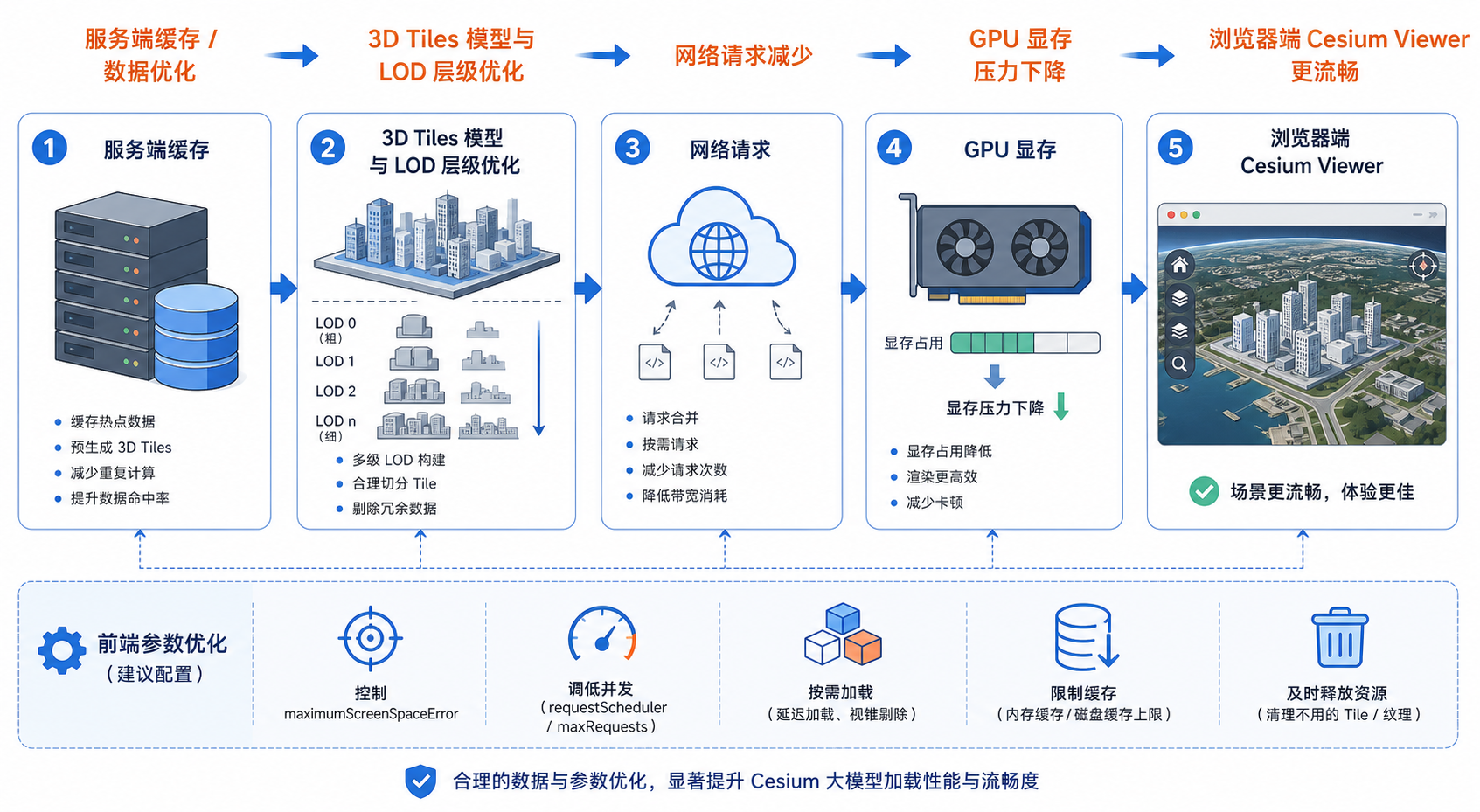
背景:为什么 Cesium 加载 3D Tiles 大模型会卡顿
Cesium 本身适合加载全球尺度的三维地理数据,但浏览器环境有天然限制。桌面 GIS 软件可以使用更多本地资源,而 Cesium 运行在浏览器中,受限于 JavaScript 主线程、WebGL、GPU 显存、网络并发和浏览器安全策略。
常见的卡顿表现可以分成几类:
- 首屏加载慢:打开页面后模型迟迟不出现,通常与网络、瓦片数量、服务器响应有关。
- 旋转缩放卡:相机移动时帧率下降,通常与同时渲染的瓦片过多、纹理过大、几何面数过高有关。
- 模型闪烁或频繁加载:LOD 层级切换不合理,屏幕空间误差参数设置过小。
- 浏览器内存或显存爆掉:缓存过大、模型纹理未压缩、单瓦片过重。
- 页面交互卡顿:前端同时运行大量拾取、测量、动态实体或矢量标注。
所以,Cesium 性能优化不能只盯着一个参数。更可靠的思路是先判断瓶颈在哪里:是数据太重、服务太慢、参数太激进,还是前端叠加了过多交互逻辑。
原理:理解 3D Tiles、LOD 和屏幕空间误差
Cesium 加载大模型时,常见格式是 3D Tiles。3D Tiles 会把大模型切成多级瓦片,浏览器根据相机位置和屏幕显示效果,动态选择需要加载的瓦片。这背后的核心机制就是 LOD,也就是多细节层次。
LOD 的基本逻辑是:
- 相机离模型远时,只加载低精度大范围瓦片。
- 相机靠近模型时,再加载更高精度的小瓦片。
- 屏幕上看不见或影响很小的瓦片,应尽量不加载或不渲染。
Cesium 中一个非常关键的参数是 maximumScreenSpaceError。它控制屏幕空间误差,数值越小,Cesium 越倾向于加载高精度瓦片,画面更清晰,但请求更多、显存更高、帧率更低。数值越大,加载更粗略的瓦片,性能更好,但细节会下降。
简单理解:
- maximumScreenSpaceError 小:画质优先,适合小范围精细模型。
- maximumScreenSpaceError 大:性能优先,适合城市级大场景。
- 动态调整:远距离使用较大误差,近距离再提高精度,是更合理的优化方向。
步骤:Cesium加载大模型卡顿的排查与优化流程
步骤一:先用浏览器开发者工具判断瓶颈
打开 Chrome 开发者工具,重点看三个位置:
- Network:检查 3D Tiles、b3dm、glb、png、jpg 文件是否大量 pending,是否有 404、跨域错误或响应过慢。
- Performance:录制相机旋转过程,观察 JavaScript、渲染和绘制是否占用过高。
- Memory:观察内存是否持续上涨,判断是否有缓存过大或对象未释放问题。
如果 Network 很慢,优先优化服务和数据分发;如果 GPU 占用高,优先优化模型、纹理和 Cesium 渲染参数;如果 JavaScript 主线程长时间阻塞,检查拾取、标注、动态实体和事件监听逻辑。
步骤二:调整 3D Tiles 的屏幕空间误差
对于大范围倾斜摄影或城市级模型,不建议一开始就使用很小的 maximumScreenSpaceError。可以先设置为 16、24、32 这类偏性能的值,再根据效果逐步调小。
const tileset = await Cesium.Cesium3DTileset.fromUrl('/data/tileset.json', {
  maximumScreenSpaceError: 24,
  maximumMemoryUsage: 512
});

viewer.scene.primitives.add(tileset);
viewer.zoomTo(tileset);
如果模型需要在近距离查看局部细节,可以结合相机高度动态调整:
viewer.scene.preRender.addEventListener(function () {
  const height = viewer.camera.positionCartographic.height;

  if (height > 2000) {
    tileset.maximumScreenSpaceError = 32;
  } else if (height > 500) {
    tileset.maximumScreenSpaceError = 20;
  } else {
    tileset.maximumScreenSpaceError = 10;
  }
});
这样做的好处是:远距离浏览城市整体时优先保证流畅,近距离查看建筑或构件时再提升细节。
步骤三:限制 Cesium 3D Tiles 内存占用
大模型卡顿很常见的原因是瓦片缓存过多。Cesium 会缓存已经加载过的瓦片,方便相机返回时快速显示。但如果模型很大,缓存过高会导致浏览器内存或 GPU 显存压力过大。
const tileset = await Cesium.Cesium3DTileset.fromUrl('/data/tileset.json', {
  maximumScreenSpaceError: 24,
  maximumMemoryUsage: 384
});
maximumMemoryUsage 的单位是 MB,它不是绝对硬限制,但可以作为 Cesium 管理瓦片缓存的参考。普通办公电脑加载城市级模型时,不建议一开始设置得过高。
步骤四:关闭不必要的高开销渲染效果
如果你的业务重点是浏览和查询模型,不是做高质量展示,建议先关闭一些高开销效果。
const viewer = new Cesium.Viewer('cesiumContainer', {
  animation: false,
  timeline: false,
  baseLayerPicker: false,
  geocoder: false,
  homeButton: false,
  sceneModePicker: false,
  navigationHelpButton: false,
  infoBox: false,
  selectionIndicator: false,
  shadows: false,
  shouldAnimate: false
});

viewer.scene.globe.depthTestAgainstTerrain = false;
viewer.scene.fog.enabled = true;
viewer.scene.highDynamicRange = false;
viewer.scene.postProcessStages.fxaa.enabled = true;
如果已经加载地形、影像、模型和矢量图层,建议逐个关闭测试,判断哪个图层对帧率影响最大。尤其是实时动态实体、闪烁线、粒子效果、体渲染、后处理特效,不要和大规模 3D Tiles 同时无节制叠加。
步骤五:优化模型数据本身
Cesium 加载大模型卡顿,很多时候根源在数据生产阶段。前端参数只能缓解,不能彻底弥补糟糕的模型切片。
数据层面建议重点检查:
- 单瓦片是否过大:单个 b3dm 或 glb 文件过大,会导致加载和解析时间明显变长。
- 瓦片是否过碎:文件数量过多又很小,会造成大量 HTTP 请求。
- 纹理是否过大:很多倾斜摄影数据使用超大纹理,显存压力很高。
- 是否缺少合理 LOD:远距离仍加载高精度模型,会严重影响性能。
- 是否保留了无用构件:BIM 模型中的螺丝、管件、室内细节在城市级浏览中可能没有必要。
如果是 BIM 转 3D Tiles,建议在转换前做构件筛选、合并、简化和材质整理。如果是倾斜摄影,建议在生产 3D Tiles 时控制层级、纹理尺寸和瓦片大小,而不是把所有细节都直接发布到浏览器。
步骤六:启用压缩、缓存和更合理的服务发布
3D Tiles 模型通常包含大量文件。服务端配置不好,会让 Cesium 请求变慢,表现为模型加载断断续续。
建议检查服务端:
- 为
json、b3dm、glb、gltf、png、jpg设置正确的 MIME 类型。 - 启用 gzip 或 brotli 压缩,尤其是
tileset.json、gltf等文本类资源。 - 配置浏览器缓存,让重复访问不再重新下载全部瓦片。
- 尽量使用 HTTP/2 或对象存储加 CDN,减少大量小文件请求带来的延迟。
- 避免把 3D Tiles 放在响应很慢的动态接口后面,静态资源应尽量静态化发布。
如果 Network 面板中大量瓦片处于排队状态,或者同一文件重复请求,优先处理服务端缓存和并发问题。
步骤七:减少矢量标注、实体和拾取操作的压力
很多项目以为卡顿来自 3D Tiles,实际是模型上叠加了大量点、线、面实体,或者鼠标移动时不断做拾取查询。
优化建议:
- 大量点位优先使用
PointPrimitiveCollection或聚合方式,不要无节制创建 Entity。 - 鼠标移动拾取要做节流,不要每一帧都执行复杂查询。
- 标注文字数量过多时,应按视距显示或分层显示。
- 模型属性查询尽量放在点击事件中,不要放在高频 mousemove 中。
let lastPickTime = 0;

handler.setInputAction(function (movement) {
  const now = Date.now();
  if (now - lastPickTime < 100) {
    return;
  }
  lastPickTime = now;

  const picked = viewer.scene.pick(movement.endPosition);
  if (Cesium.defined(picked)) {
    // 只做轻量逻辑,不要在这里请求大量接口或刷新复杂面板
  }
}, Cesium.ScreenSpaceEventType.MOUSE_MOVE);
常见坑:Cesium性能优化中容易忽略的问题
坑一:把 maximumScreenSpaceError 调得过小
有些项目为了追求清晰度,把 maximumScreenSpaceError 设置成 1、2、4。小范围模型可以尝试,但城市级倾斜摄影或大体量 BIM 场景很容易卡顿。除非确实需要近距离精细查看,否则不建议全局使用过小数值。
坑二:模型切片层级不合理
如果 tileset 的层级组织不好,Cesium 即使参数设置合理,也可能加载过多无关瓦片。表现为相机在远处时仍然请求大量细节瓦片,或者靠近后瓦片频繁闪烁替换。
坑三:只优化前端,不优化数据源
前端参数是“调度策略”,不是“数据瘦身工具”。如果原始模型面数过高、纹理过大、瓦片过碎,单靠 Cesium 代码很难获得理想性能。对于生产环境,数据预处理通常比前端微调更重要。
坑四:同时加载太多图层
影像底图、地形、3D Tiles、GeoJSON、动态轨迹、热力图、标注层全部打开,会让浏览器压力成倍增加。建议按业务场景分层控制,不要默认加载所有内容。
坑五:忽略移动端和低配电脑
在开发电脑上流畅,不代表用户电脑也流畅。Cesium 大模型项目上线前,至少要在普通办公电脑、集显电脑和目标浏览器中测试。移动端加载大规模 3D Tiles 更要谨慎控制模型范围和细节。
方法比较:不同 Cesium 大模型优化手段怎么选
| 优化方法 | 主要解决问题 | 优点 | 限制 |
|---|---|---|---|
| 调大 maximumScreenSpaceError | 瓦片加载过多、帧率低 | 见效快,前端即可调整 | 画面细节会下降 |
| 限制 maximumMemoryUsage | 内存和显存压力大 | 降低浏览器崩溃风险 | 相机返回时可能重新加载瓦片 |
| 模型简化与纹理压缩 | 模型数据过重 | 根本性提升性能 | 需要重新处理数据 |
| 优化 3D Tiles 切片 | LOD 不合理、请求异常多 | 适合生产级项目 | 依赖切片工具和数据生产流程 |
| 服务端缓存与 CDN | 首屏慢、瓦片请求慢 | 提升加载速度明显 | 不能降低 GPU 渲染压力 |
| 减少 Entity 和拾取操作 | 交互卡顿、主线程阻塞 | 适合业务系统优化 | 需要重构部分前端逻辑 |
一般建议优先顺序是:先定位瓶颈,再调 Cesium 参数;如果仍然卡顿,再回到数据生产环节优化 3D Tiles;最后结合服务端缓存和前端交互优化做整体提升。
检查清单:上线前快速排查 Cesium 大模型性能
- 是否检查过 Network 面板,确认没有大量 404、跨域错误或重复请求?
maximumScreenSpaceError是否根据场景大小设置合理,而不是盲目追求最清晰?maximumMemoryUsage是否控制在目标用户电脑可以承受的范围?- 是否关闭了暂时不需要的阴影、后处理、动画和复杂特效?
- 3D Tiles 的单瓦片大小是否过大,文件数量是否过碎?
- 纹理尺寸是否经过控制,是否存在大量超大纹理?
- BIM 模型是否删除了与业务无关的细小构件?
- 倾斜摄影是否生成了合理 LOD,而不是远近都加载高精度瓦片?
- 服务端是否配置了缓存、压缩、正确 MIME 类型和较好的并发能力?
- 鼠标移动拾取、标注刷新、属性查询是否做了节流或按需触发?
- 是否在普通办公电脑和目标浏览器上做过实际测试?
FAQ:Cesium加载大模型卡顿常见问题
1. Cesium 加载 3D Tiles 很慢,是不是一定要换服务器?
不一定。先用 Network 面板判断是下载慢、请求太多,还是浏览器解析和渲染慢。如果是网络等待时间长,可以优化服务器、缓存和 CDN;如果是 GPU 渲染压力大,换服务器帮助有限,需要优化模型和 Cesium 参数。
2. maximumScreenSpaceError 设置多少合适?
没有固定答案。小范围精细 BIM 可以用较小值,大范围倾斜摄影或城市模型建议从 16、24、32 这类值开始测试。实际项目中更推荐根据相机高度动态调整,而不是全局固定一个很小的数值。
3. 为什么模型第一次加载卡,第二次就快很多?
通常是浏览器缓存和 Cesium 瓦片缓存起作用。第一次需要从服务器下载并解析瓦片,第二次部分资源已经缓存。但如果换设备、清空缓存或模型更新,仍然可能重新变慢,所以不能只依赖缓存掩盖性能问题。
4. Cesium 加载 BIM 模型比倾斜摄影更卡怎么办?
BIM 模型通常构件多、层级复杂、属性丰富,直接转换为 3D Tiles 可能产生大量小对象。建议先在模型处理阶段删除无关构件、合并同类对象、减少细节、整理材质,再转换为 3D Tiles。
5. Cesium 大模型在开发电脑流畅,上线后用户说卡怎么办?
开发电脑通常 CPU、显卡和内存更好,不能代表用户环境。上线前应使用目标用户的典型电脑测试,并提供不同画质选项,例如“流畅模式”和“高清模式”,分别对应不同的屏幕空间误差和图层开关。
6. GeoJSON、标注和 3D Tiles 同时加载会影响性能吗?
会。大量 GeoJSON 面、Entity 标注、动态轨迹会占用 JavaScript 主线程和渲染资源。大模型场景中应尽量按范围、按层级、按视距加载业务图层,避免一次性把所有矢量数据叠加到场景里。
结论:Cesium性能优化要从数据到前端整体处理
Cesium加载大模型卡顿并不是简单调一个参数就能彻底解决的问题。正确的优化顺序是:先用浏览器工具定位瓶颈,再调整 maximumScreenSpaceError、maximumMemoryUsage 等 Cesium 参数;如果问题仍然明显,就要回到 3D Tiles 数据生产阶段,优化模型简化、纹理压缩、LOD 和瓦片组织;同时做好服务端缓存、压缩和前端交互节流。
对于 GIS 项目来说,最稳定的方案不是追求“最高画质”,而是在目标设备上达到“可接受清晰度 + 稳定帧率 + 可控内存”。只要按本文的检查清单逐项排查,Cesium 加载大模型卡顿问题通常都能找到明确的优化方向。