
Deck.gl交互事件怎么监听?点击拾取如何实现?

Deck.gl交互事件怎么监听?点击拾取如何实现? 这是很多 WebGIS 开发者在做三维点云、轨迹、蜂窝网格、行政区面图层时都会遇到的问题:图层能渲染出来,但用户点击地图后,怎样知道点中了哪个要素、如何显示属性弹窗、为什么有时点击没有任何响应。
引言:Deck.gl交互事件监听要解决什么问题
在 Deck.gl 中,交互事件监听通常用于实现点击查询、鼠标悬停高亮、框选分析、属性弹窗、地图联动等功能。对于 GIS 场景来说,最常见的需求是:用户点击一个点、线、面或网格单元后,系统返回对应的空间要素属性。
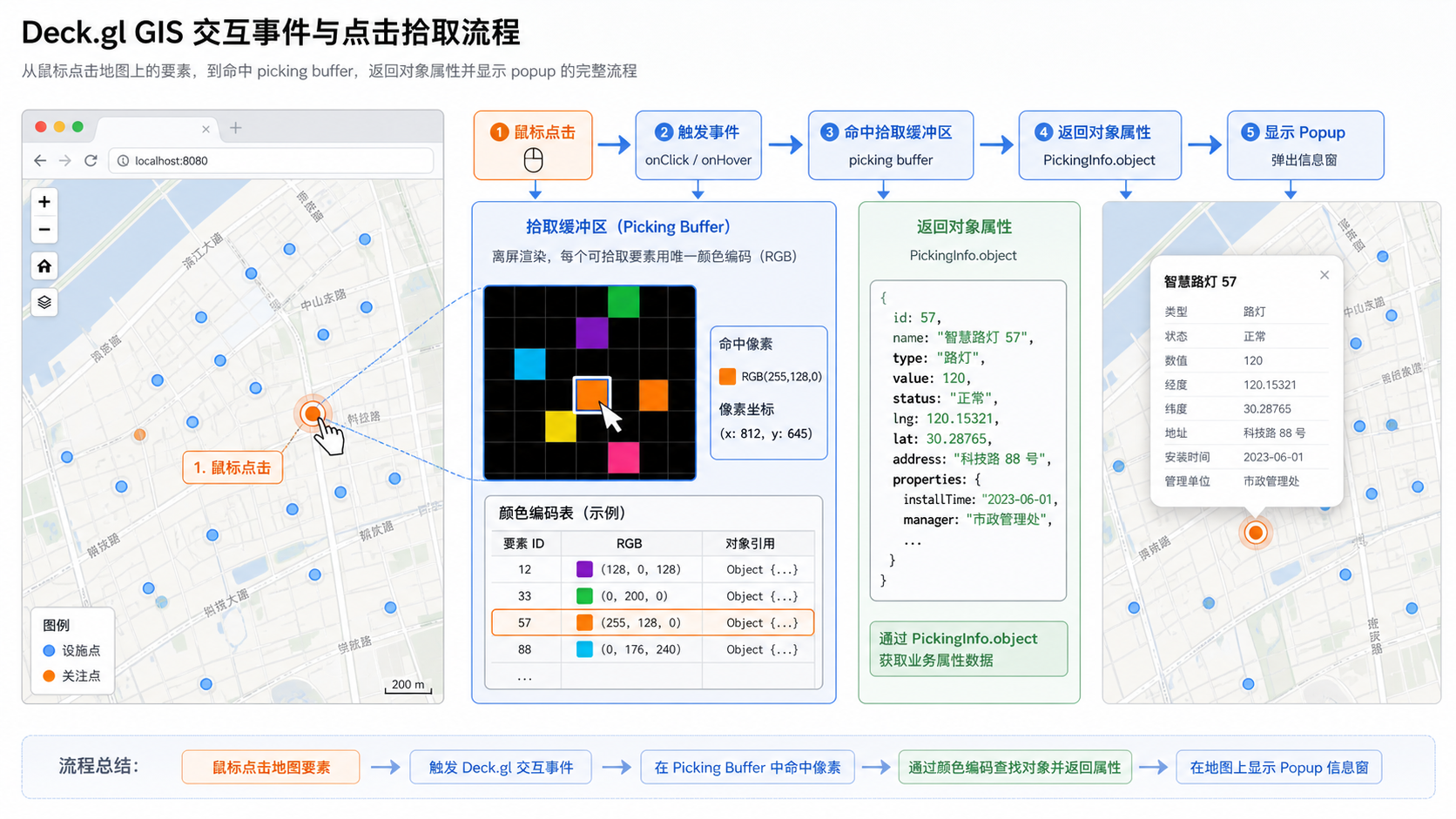
这类功能通常被称为点击拾取。拾取的意思是:Deck.gl 根据鼠标位置,从当前可交互图层中识别被命中的对象,并把对象数据返回给开发者。
背景:为什么 Deck.gl 点击事件有时监听不到对象
很多初学者会直接在 DeckGL 组件上绑定 onClick,但点击后只拿到鼠标坐标,或者 info.object 是空值。常见原因并不是事件没有触发,而是图层没有启用拾取,或点击位置没有命中可拾取对象。
Deck.gl 的交互事件和普通 DOM 点击事件不完全一样。它会先捕获鼠标事件,然后结合当前图层的拾取配置,判断鼠标位置下面是否存在可被选中的对象。
在 GIS 项目中,点击拾取失败通常和以下因素有关:
- 图层没有设置
pickable: true。 - 点击位置没有落在真实几何范围内。
- 点图层半径太小,视觉上看到了点,但鼠标没有命中。
- 图层被其他图层遮挡或交互顺序不符合预期。
- 使用 Mapbox、MapLibre、React 时事件绑定位置不正确。
- 坐标字段经纬度顺序写反,导致对象实际渲染位置异常。
原理:Deck.gl交互事件与点击拾取如何工作
Deck.gl 的事件监听主要依赖两类配置:一类是全局 Deck 或 DeckGL 组件上的事件回调,例如 onClick、onHover;另一类是图层级事件回调,例如每个 Layer 自己的 onClick、onHover。
点击拾取的核心返回值通常是 info 对象。这个对象里包含被命中的数据、坐标和图层信息。常用字段如下:
| 字段 | 含义 | GIS开发中常见用途 |
|---|---|---|
info.object |
被拾取到的原始数据对象 | 读取要素名称、类型、统计值、ID |
info.coordinate |
鼠标位置对应的地理坐标 | 弹窗定位、查询附近数据 |
info.x / info.y |
屏幕像素坐标 | HTML Tooltip 定位 |
info.layer |
被命中的 Deck.gl 图层 | 判断点击的是点图层、线图层还是面图层 |
info.index |
对象在数据数组中的索引 | 回查原始数组或更新选中状态 |
需要注意的是,只有设置了 pickable: true 的图层才会参与拾取。如果只是渲染图层,不开启拾取,Deck.gl 不会返回该图层上的对象。
步骤:Deck.gl点击拾取如何实现
步骤一:准备可点击的 GIS 点数据
下面以城市 POI 点为例。每条数据包含经纬度坐标和属性字段。Deck.gl 默认使用 Web Mercator 地图视图时,经纬度顺序通常是 [longitude, latitude],不要写反。
const poiData = [
  {
    id: 1,
    name: '城市公园',
    type: '公共服务',
    value: 86,
    coordinates: [116.397, 39.908]
  },
  {
    id: 2,
    name: '轨道交通站',
    type: '交通设施',
    value: 72,
    coordinates: [116.405, 39.915]
  }
];
步骤二:在图层中开启 pickable
实现 Deck.gl 点击拾取的关键,是在具体图层上设置 pickable: true。下面示例使用 ScatterplotLayer,适合点位数据、采样点、POI、监测站等 GIS 数据。
import {Deck} from '@deck.gl/core';
import {ScatterplotLayer} from '@deck.gl/layers';

const poiLayer = new ScatterplotLayer({
  id: 'poi-layer',
  data: poiData,
  pickable: true,
  getPosition: d => d.coordinates,
  getRadius: d => 80,
  radiusUnits: 'meters',
  getFillColor: d => [0, 128, 255, 180],
  getLineColor: [255, 255, 255],
  lineWidthMinPixels: 1
});
如果没有 pickable: true,即使点已经显示在地图上,点击后也无法通过 info.object 获取对象。
步骤三:在 Deck 实例上监听 onClick
最直接的写法是在 Deck 实例上配置 onClick。当用户点击地图时,Deck.gl 会返回拾取信息。
const deck = new Deck({
  initialViewState: {
    longitude: 116.397,
    latitude: 39.908,
    zoom: 11,
    pitch: 0,
    bearing: 0
  },
  controller: true,
  layers: [poiLayer],
  onClick: info => {
    if (info.object) {
      console.log('点击对象:', info.object);
      console.log('地理坐标:', info.coordinate);
    } else {
      console.log('没有点击到可拾取对象');
    }
  }
});
这段代码适合先验证 Deck.gl 交互事件监听是否正常。如果控制台能打印 info.object,说明点击拾取已经成功。
步骤四:显示属性弹窗
在真实 WebGIS 项目中,点击拾取通常不是只打印日志,而是显示一个属性弹窗。你可以根据 info.x、info.y 定位 HTML 面板,也可以根据 info.coordinate 在地图坐标位置显示 Popup。
let tooltip = document.getElementById('deck-tooltip');

function updateTooltip(info) {
  if (!info.object) {
    tooltip.style.display = 'none';
    return;
  }

  const item = info.object;

  tooltip.style.display = 'block';
  tooltip.style.left = `${info.x + 12}px`;
  tooltip.style.top = `${info.y + 12}px`;
  tooltip.innerHTML = `
    <strong>${item.name}</strong><br />
    类型:${item.type}<br />
    数值:${item.value}
  `;
}

const deck = new Deck({
  initialViewState: {
    longitude: 116.397,
    latitude: 39.908,
    zoom: 11
  },
  controller: true,
  layers: [poiLayer],
  onClick: updateTooltip
});
如果你的页面中没有提前创建 deck-tooltip 容器,需要在 HTML 中准备一个绝对定位的元素。实际项目中也可以用 React 状态、Vue 响应式变量或地图组件自带弹窗来管理。
步骤五:在图层级别监听点击事件
除了在 Deck 实例上统一监听,也可以直接在图层上写 onClick。这种方式适合多个图层分别处理不同业务逻辑,例如点图层打开详情,面图层执行空间统计。
const poiLayer = new ScatterplotLayer({
  id: 'poi-layer',
  data: poiData,
  pickable: true,
  getPosition: d => d.coordinates,
  getRadius: 80,
  radiusUnits: 'meters',
  getFillColor: [0, 128, 255, 180],
  onClick: info => {
    if (info.object) {
      console.log('点图层点击:', info.object.name);
    }
  }
});
如果全局 onClick 和图层 onClick 同时存在,要注意事件处理逻辑是否重复执行。建议业务复杂时优先在图层级处理,统一日志、埋点或空白点击逻辑再放到全局事件中。
步骤六:实现鼠标悬停高亮
Deck.gl交互事件监听不只用于点击,也常用于 onHover。在 GIS 可视化中,鼠标悬停高亮可以帮助用户确认当前将要点击的对象。
let hoveredId = null;

const poiLayer = new ScatterplotLayer({
  id: 'poi-layer',
  data: poiData,
  pickable: true,
  getPosition: d => d.coordinates,
  getRadius: d => d.id === hoveredId ? 120 : 80,
  radiusUnits: 'meters',
  getFillColor: d => d.id === hoveredId
    ? [255, 128, 0, 220]
    : [0, 128, 255, 180],
  updateTriggers: {
    getRadius: [hoveredId],
    getFillColor: [hoveredId]
  },
  onHover: info => {
    hoveredId = info.object ? info.object.id : null;
    deck.setProps({
      layers: [poiLayer.clone()]
    });
  }
});
在 React 项目中,不建议直接修改外部变量后 clone 图层,而是用 useState 保存 hoveredId,再通过 updateTriggers 触发图层更新。
常见坑:Deck.gl点击拾取失败怎么排查
1. 忘记设置 pickable
这是最常见的问题。只要需要点击、悬停、拾取对象,就要确认对应图层配置了:
pickable: true不要只在 Deck 或 DeckGL 组件上写 onClick,还必须让图层参与拾取。
2. 点半径太小导致很难点中
如果点图层使用米作为半径单位,在小比例尺下点可能视觉上很小。调试时可以先放大半径或设置最小像素半径。
getRadius: 50,
radiusUnits: 'meters',
radiusMinPixels: 4
对于移动端或触摸屏场景,建议适当增加拾取容忍度,避免用户点击体验太差。
3. 经纬度顺序写反
Deck.gl 常见位置数组是 [longitude, latitude]。如果写成 [latitude, longitude],对象会出现在错误位置,点击自然无法命中。
getPosition: d => [d.longitude, d.latitude]如果数据来自 GeoJSON,要注意 GeoJSON 坐标同样是经度在前、纬度在后。
4. 点击的是空白区域
onClick 触发并不代表一定点击到了对象。如果点击空白区域,info.object 会是空值。代码中必须做判断。
onClick: info => {
  if (!info.object) {
    return;
  }

  showDetail(info.object);
}
5. 多图层叠加时拾取结果不是预期图层
当点、线、面图层重叠时,Deck.gl 会根据图层顺序和拾取结果返回对象。你需要检查 info.layer.id,确认点击的到底是哪一个图层。
onClick: info => {
  if (info.layer && info.layer.id === 'poi-layer') {
    console.log('点击 POI:', info.object);
  }
}
6. 频繁 setState 导致 hover 卡顿
onHover 会高频触发。如果每次移动鼠标都更新复杂状态、请求接口或重建大量图层,地图会明显卡顿。建议只在命中对象变化时更新状态。
onHover: info => {
  const nextId = info.object ? info.object.id : null;
  if (nextId === hoveredId) {
    return;
  }

  hoveredId = nextId;
  updateHighlight();
}
方法比较:全局事件、图层事件和手动 pickObject 怎么选
Deck.gl 点击拾取有多种实现方式。对于不同复杂度的 WebGIS 项目,推荐选择不同方案。
| 方法 | 适用场景 | 优点 | 注意点 |
|---|---|---|---|
Deck 全局 onClick |
简单项目、统一点击处理 | 写法集中,便于调试 | 多图层业务容易写成大量判断 |
Layer 图层级 onClick |
不同图层有不同业务 | 逻辑清晰,图层职责明确 | 要避免和全局事件重复处理 |
onHover |
悬停提示、高亮预览 | 交互体验好 | 触发频繁,要控制性能 |
deck.pickObject |
自定义事件、外部控件触发查询 | 灵活,可手动指定屏幕坐标 | 需要自己管理坐标和调用时机 |
如果只是实现“点击点位显示属性”,优先使用图层 onClick 或 Deck 全局 onClick。如果你要在外部搜索结果、列表项、右键菜单中主动查询地图对象,可以考虑 pickObject。
const picked = deck.pickObject({
  x: 300,
  y: 200,
  radius: 5
});

if (picked && picked.object) {
  console.log('手动拾取对象:', picked.object);
}
检查清单:实现 Deck.gl交互事件监听前后要确认什么
- 是否明确了交互目标:点击、悬停、右键,还是外部控件触发。
- 需要被点击的图层是否设置了
pickable: true。 getPosition返回的坐标是否为[经度, 纬度]。- 点、线、面是否有足够可点击的视觉范围。
- 点击回调中是否判断了
info.object是否存在。 - 是否通过
info.layer.id区分多个业务图层。 - 悬停高亮是否避免了无意义的高频状态更新。
- 弹窗定位使用的是屏幕坐标还是地理坐标,是否和组件方案一致。
- React、Vue 或原生 JS 中是否避免重复创建大量 Layer。
- 生产环境中是否处理了空数据、坐标异常和接口加载失败。
FAQ:Deck.gl交互事件和点击拾取常见问题
Deck.gl onClick 触发了,但 info.object 为空怎么办?
先检查图层是否设置 pickable: true,再确认点击位置是否真的命中了对象。如果是点图层,可以临时增大 getRadius 或设置 radiusMinPixels。如果仍然为空,再检查坐标顺序是否写反。
Deck.gl 点击拾取能用于面数据吗?
可以。常见面图层包括 GeoJsonLayer、PolygonLayer 等。只要图层支持拾取并设置 pickable: true,点击面内部时就可以从 info.object 获取对应要素。对于 GeoJSON,返回对象通常包含 properties 属性。
const areaLayer = new GeoJsonLayer({
  id: 'area-layer',
  data: geojsonData,
  pickable: true,
  filled: true,
  stroked: true,
  getFillColor: [0, 160, 80, 120],
  getLineColor: [255, 255, 255],
  onClick: info => {
    if (info.object) {
      console.log(info.object.properties);
    }
  }
});
Deck.gl 如何同时实现 hover 高亮和 click 弹窗?
可以在同一个图层中同时配置 onHover 和 onClick。悬停时更新高亮状态,点击时打开详情弹窗。要注意 onHover 高频触发,不要在其中执行耗时接口请求。
为什么我点击到的是上层图层,不是下面的面图层?
多图层叠加时,拾取结果和图层顺序有关。可以检查 layers 数组的排列顺序,也可以在回调里读取 info.layer.id。如果某个图层只是显示参考背景,不需要点击,可以把它的 pickable 设为 false。
Mapbox 或 MapLibre 底图会影响 Deck.gl 点击拾取吗?
一般不会。Deck.gl 与 Mapbox、MapLibre 叠加使用时,Deck.gl 图层的拾取仍由 Deck.gl 负责。但如果你同时监听底图点击事件和 Deck.gl 点击事件,需要注意事件执行顺序和弹窗逻辑,避免一个点击同时触发两个弹窗。
Deck.gl 点击拾取能返回经纬度吗?
可以。通常可以从 info.coordinate 获取点击位置对应的地理坐标。对于显示属性弹窗、调用后端空间查询接口、查询附近对象,这个字段非常有用。
结论:Deck.gl点击拾取的关键是 pickable、info.object 和图层逻辑
实现 Deck.gl交互事件监听并不复杂,核心思路是:在需要交互的图层上开启 pickable: true,在 onClick 或 onHover 中读取 info.object,再根据业务需求显示属性、弹窗或高亮效果。
对于 GIS 项目,最容易出错的是坐标顺序、图层是否可拾取、点位可点击范围和多图层叠加顺序。建议先用简单点图层验证 Deck.gl 点击拾取,再扩展到 GeoJSON 面、路径、网格和三维场景。这样排查路径最短,也更容易定位问题。