
ArcGIS自动化入门指南:如何解决arcgis自动追踪在哪问题(详细解析)

很多人搜索 arcgis自动追踪在哪,其实并不是想学一套完整自动化理论,而是卡在一个非常具体的问题上:教程里明明说有“自动追踪”或“追踪工具”,自己打开 ArcGIS 却怎么也找不到。有的人在 ArcMap 里找不到 ArcScan 工具条,有的人在 ArcGIS Pro 里按旧教程点半天,也看不到同样的按钮,最后误以为是软件没装全。
这篇文章只解决一个核心问题:ArcGIS 里的自动追踪到底在哪,为什么不同版本位置和用法不一样,以及怎样在真实 GIS 场景里正确使用。我会先把 ArcMap 和 ArcGIS Pro 的差异讲清楚,再落到“扫描图自动追踪”“已有矢量沿线追踪”“为什么工具栏里没有”这几类最常见情况,尽量让你看完后能立即判断自己该走哪条路径。
问题背景:为什么很多人找不到 ArcGIS 自动追踪
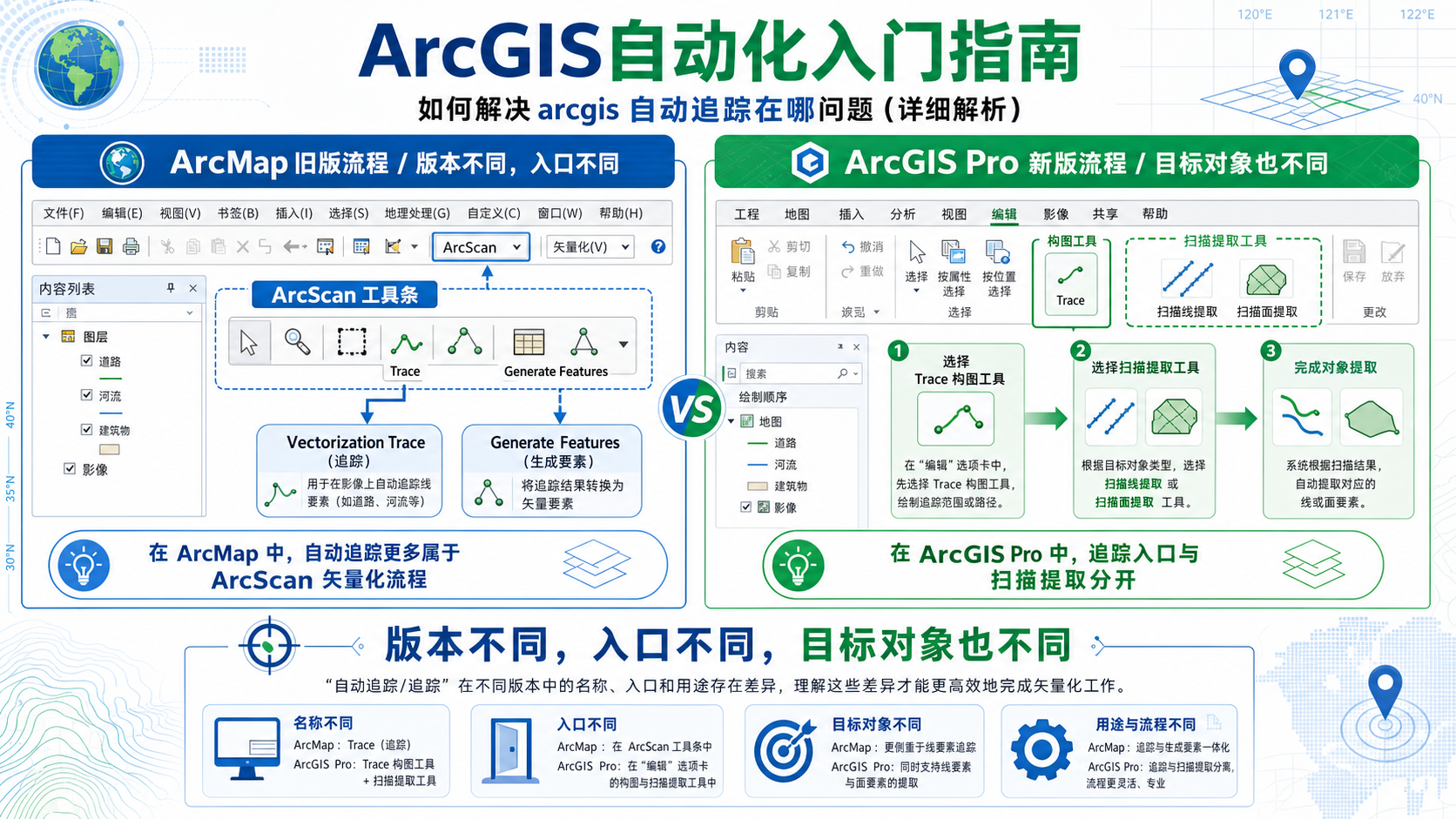
这个问题最容易让人混淆的地方在于,“自动追踪”在 ArcGIS 体系里并不是永远指同一个工具。按照 Esri 官方文档,ArcMap 里的 ArcScan 扩展同时支持两类矢量化体验:一种是交互式 tracing,也就是沿栅格像元进行追踪;另一种是 automatic vectorization,也就是按参数对整幅栅格自动生成要素。很多中文教程把它们都笼统叫成“自动追踪”,于是新手很容易把不同概念混到一起。
更复杂的是,ArcGIS Pro 的工作流和 ArcMap 并不完全一样。你在 ArcGIS Pro 里能找到用于沿已有矢量要素创建连续线段的 Trace 工具,但它并不等于 ArcMap 时代的 ArcScan 栅格追踪。根据当前 ArcGIS Pro 官方文档和更新说明,Pro 里针对扫描栅格提取矢量已经有新的工具路径,例如提取扫描线和扫描面,而不是照搬 ArcMap 的同名工具条。所以,arcgis自动追踪在哪 这个问题,首先要分版本、分对象来回答。
核心原则:先分清你要追踪的是栅格,还是已有矢量
这是解决问题最快的一条原则。你如果面对的是扫描地图、黑白线划图、地籍图扫描件、等高线栅格,通常需要的是“栅格到矢量”的追踪或矢量化能力;你如果面对的是已经存在的线要素或面边界,想沿已有几何继续绘制,则更接近 ArcGIS Pro 编辑里的 Trace 工具。
一句话判断:追扫描图边线,先想 ArcScan 或扫描提取工具;沿已有矢量边界画线,先找编辑里的 Trace。
把这个判断先做对,后面很多“为什么我界面里没有这个按钮”的困惑就会自然消失。因为你找错的,往往不是位置,而是工具类别本身。
第一部分:如果你用的是 ArcMap,自动追踪通常在 ArcScan 扩展里
根据 ArcMap 官方文档,ArcScan 是栅格转矢量相关的扩展模块,里面同时包含交互式 tracing 和自动矢量化能力。很多老教程里提到的“自动追踪工具”“追踪按钮”“Generate Features”,基本都在这个体系下。
ArcMap 里为什么你可能完全看不到它
- ArcScan 扩展没有启用。
- ArcScan 工具条没有显示出来。
- 当前没有开始编辑会话,部分按钮处于灰色状态。
- 输入栅格和目标要素类没有准备好,工具不会正常激活。
ArcMap 里正确的定位顺序
- 先在扩展管理里确认 ArcScan 已启用。
- 再打开 ArcScan 工具条。
- 同时打开编辑器工具条。
- 加载栅格和目标要素类,开始编辑会话。
- 根据需求选择 Vectorization Trace 或 Generate Features。
如果你想做的是沿栅格线条手工半自动追踪,重点看 Vectorization Trace;如果你想按整幅栅格参数直接生成矢量,则重点看自动矢量化相关命令。ArcMap 官方文档还特别强调,Vectorization Settings 对结果影响非常大,远比很多人想象中更关键。
第二部分:如果你用的是 ArcGIS Pro,先不要按 ArcMap 教程硬找 ArcScan
这是很多人踩坑的核心原因。ArcGIS Pro 和 ArcMap 的界面逻辑本来就不一样,而且不少旧版 ArcScan 教程是基于 ArcMap 写的。你如果在 Pro 里照着找同名工具条,当然大概率找不到。
ArcGIS Pro 里有两条不同路线
第一条是编辑中的 Trace 工具。根据 ArcGIS Pro 官方文档,它用于在创建线或面时沿现有要素几何生成连续段落,本质上是“沿已有矢量特征追踪”。这适合道路边线、宗地边界、已有面边界补绘这类场景。
第二条是扫描栅格提取路线。根据 ArcGIS Pro 当前官方更新说明,Pro 中已经提供自动从扫描栅格提取线和面的工具,用于减少抬头数字化工作量。这条路线更接近 ArcMap 里大家熟悉的栅格矢量化思路,但入口和命名不再完全一样。
这两条路线分别适合什么情况
| 需求 | 更适合的工具方向 | 典型场景 |
|---|---|---|
| 沿已有线或面继续绘制 | ArcGIS Pro 编辑 Trace 工具 | 道路边线补绘、地块边界延伸 |
| 从扫描图自动提取线条 | 扫描线提取或栅格到线工作流 | 等高线、河流线、黑白线划图 |
| 从扫描图自动提取封闭区域 | 扫描面提取或栅格到面工作流 | 土地利用斑块、建筑轮廓 |
第三部分:ArcMap 里“自动追踪在哪”的详细定位步骤
如果你现在用的就是 ArcMap,并且目标是对扫描栅格进行追踪或自动矢量化,可以按下面的 GIS 项目化步骤排查。
步骤 1:确认扩展是否可用
很多人找不到,不是因为按钮藏得深,而是压根没启用 ArcScan。先确认软件许可和扩展状态,再谈界面位置。
步骤 2:显示 ArcScan 工具条
ArcScan 的工具条通常不是默认一直挂在界面上的,需要你主动调出。只有工具条显示以后,Vectorization Trace、Generate Features 以及相关设置按钮才会出现。
步骤 3:同时准备编辑会话和目标图层
ArcScan 不是纯浏览工具,它和编辑流程高度相关。没有开始编辑、没有目标要素类、没有加载栅格,很多按钮会保持灰色。很多人把“看见工具条”误以为“可以直接用了”,结果又卡住。
步骤 4:检查 Vectorization Settings
ArcMap 官方文档明确指出,矢量化设置对结果影响非常大。最大线宽、平滑、压缩、间隙处理等参数,都会直接决定最终要素几何的质量。也就是说,就算你终于找到了“自动追踪在哪”,如果这里不调,结果还是可能一团糟。
步骤 5:区分交互追踪和自动生成
交互追踪更适合对局部边界精细控制,自动生成更适合整幅图批量提取。很多教程把两者混写,导致初学者总以为某个单一按钮能解决全部问题。实际上它们是两套不同粒度的工作方式。
第四部分:ArcGIS Pro 里如果你找不到自动追踪,先看你究竟要完成什么
在 ArcGIS Pro 中,最实用的做法不是死盯着“自动追踪”四个字找按钮,而是先把目标动作说清楚。因为 Pro 更强调工作流和工具分类,而不是尽量保留 ArcMap 的旧入口习惯。
场景 1:我想沿已有道路或地块边界继续画
这种情况更接近编辑追踪。官方文档说明,Trace 工具可以在创建线段时沿其他要素的几何形状生成连续段落。前提是你已经有可追踪的要素,并且启用了捕捉。
场景 2:我想从扫描地图里自动提取线
这时你要找的不是普通编辑 Trace,而是扫描栅格提取类工作流。根据 ArcGIS Pro 最新官方说明,扫描线和扫描面提取工具可以自动从栅格中心线或轮廓生成要素,并提供平滑、压缩、角点、孔洞和间隙处理等控制参数。
场景 3:我只是想把栅格值边界转成普通线或面
如果你的栅格已经是规则分类结果,而不是一般扫描图,那么 ArcGIS Pro 的 Raster to Polyline、Raster to Polygon 这类转换工具反而可能更直接。这条路线和 ArcScan 不完全一样,但在很多 GIS 项目里更稳定。
第五部分:为什么工具明明找到了,还是用不了
这类问题在 GIS 实务里非常常见。很多人以为找到按钮就等于问题解决了,实际上自动追踪类工具对数据和环境要求很高。无论是 ArcMap 还是 ArcGIS Pro,真正限制你能不能顺利工作的,通常还是下面这些条件。
最常见的 4 个限制条件
- 输入对象类型不对,例如把普通彩色影像当作清晰线划图处理。
- 没有启用编辑或捕捉环境。
- 矢量化参数没有根据线宽和噪声调整。
- 结果期望过高,以为工具会自动生成可直接交付的成果。
特别是扫描图追踪这类任务,官方文档一再强调设置的重要性。换句话说,真正决定结果质量的,不只是“工具在哪”,而是“你是不是在正确数据和正确参数下使用它”。
第六部分:一个最实用的 GIS 场景示例,帮你判断自己该怎么找
假设你手里有一张扫描等高线图,目标是尽快提取等高线作为后续地形分析底稿。这个场景下,如果你用 ArcMap,通常会先走 ArcScan 路线:清理栅格、设置矢量化参数、预览、再生成线;如果你用 ArcGIS Pro,则更应该优先评估新的扫描线提取工具或栅格转线工具,而不是一味找 ArcMap 风格的旧工具条。
再比如你手里已经有一批矢量宗地边界,只是需要沿相邻边快速补绘新地块,这时就完全不该去找 ArcScan,而应该进入编辑环境,用 Trace 工具配合捕捉来工作。也就是说,版本只是第一层判断,对象类型才是第二层更重要的判断。
常见误区:关于 arcgis自动追踪在哪 最容易踩的几个坑
误区 1:把 ArcMap 教程直接套到 ArcGIS Pro
这是最常见的坑。版本不同,入口不同,工具逻辑也不同。ArcMap 时代的 ArcScan 教程并不能直接等价迁移到 Pro。
误区 2:把“交互追踪”和“自动矢量化”当成一个按钮
它们在官方文档里本来就是不同体验。前者更偏手工半自动,后者更偏整幅批量提取,不能混着理解。
误区 3:只问工具在哪,不问数据适不适合
很多扫描图本身噪声重、边界碎、文字压线严重,就算工具找到了,结果也不会理想。数据预处理永远比找按钮更重要。
误区 4:找到后就想直接出正式成果
无论 ArcScan 还是新的扫描提取工具,生成的结果通常都还需要后续修线、拓扑检查和属性补充。自动追踪只是减少重复描线,不是替代质量控制。
方法对比:你现在更可能应该走哪条路线
| 你的需求 | 建议路线 | 理由 |
|---|---|---|
| ArcMap 中找扫描图自动追踪 | ArcScan 工具条 | 这是老版本官方标准入口 |
| ArcMap 中整幅扫描图自动生成线 | ArcScan 自动矢量化 | 支持整幅生成和参数控制 |
| ArcGIS Pro 中沿已有矢量边界补绘 | 编辑 Trace 工具 | 本质是几何追踪,不是栅格矢量化 |
| ArcGIS Pro 中从扫描图提取线或面 | 扫描提取或栅格转换工具 | 这是更符合 Pro 当前体系的路线 |
实用检查清单:找不到自动追踪时先过这 8 项
- 先确认你用的是 ArcMap 还是 ArcGIS Pro。
- 先确认你要处理的是扫描栅格,还是已有矢量。
- 如果是 ArcMap,检查 ArcScan 扩展是否启用。
- 如果是 ArcMap,确认 ArcScan 工具条和编辑器工具条都已显示。
- 如果是 ArcGIS Pro,先分清你要的是编辑 Trace,还是扫描提取工具。
- 检查输入数据是否适合追踪,不要拿复杂彩色影像直接硬跑。
- 检查是否启用了捕捉、编辑或必要的目标要素类。
- 不要只找按钮位置,记得同时检查参数设置和结果预览。
FAQ:关于 ArcGIS 自动追踪位置最常见的几个问题
为什么我在 ArcGIS Pro 里找不到 ArcScan?
因为 ArcGIS Pro 和 ArcMap 的工具体系不同。很多旧教程里的 ArcScan 是基于 ArcMap 的,Pro 里应该先判断你需要的是编辑 Trace,还是扫描提取类工具,而不是直接找同名工具条。
ArcMap 里自动追踪按钮灰色不可点怎么办?
通常先查三件事:ArcScan 扩展是否启用、编辑会话是否已开始、输入栅格和目标要素类是否已准备好。很多时候不是工具坏了,而是使用前提没满足。
交互追踪和自动矢量化有什么区别?
交互追踪更适合人工控制局部边界,自动矢量化更适合对整幅栅格按规则批量生成要素。两者都属于 ArcScan 体系,但用途和精度控制方式不一样。
找到了自动追踪,是不是就能直接替代手工数字化?
通常不能完全替代。自动追踪更像加速器,能减少大量重复描线,但结果通常还需要后续拓扑修正、伪节点清理和属性补充。
结论:ArcGIS 里“自动追踪在哪”,真正答案不是一个按钮,而是一条正确的判断路径
arcgis自动追踪在哪 这个问题之所以让很多人绕圈,不是因为软件故意把工具藏起来,而是因为版本、对象和工作流本来就不同。ArcMap 里通常去找 ArcScan;ArcGIS Pro 里则要先分清你要的是编辑 Trace,还是扫描线面提取路线。
真正实用的做法不是死记某个按钮位置,而是先判断自己面对的是哪类数据、哪类任务、哪一代 ArcGIS 工作流。只要这一步想清楚,后面的工具定位、参数调节和结果修整都会顺得多,你也不会再被“为什么我界面里没有这个按钮”反复卡住。