
QGIS插件开发流程是什么?环境需要怎么配?

引言
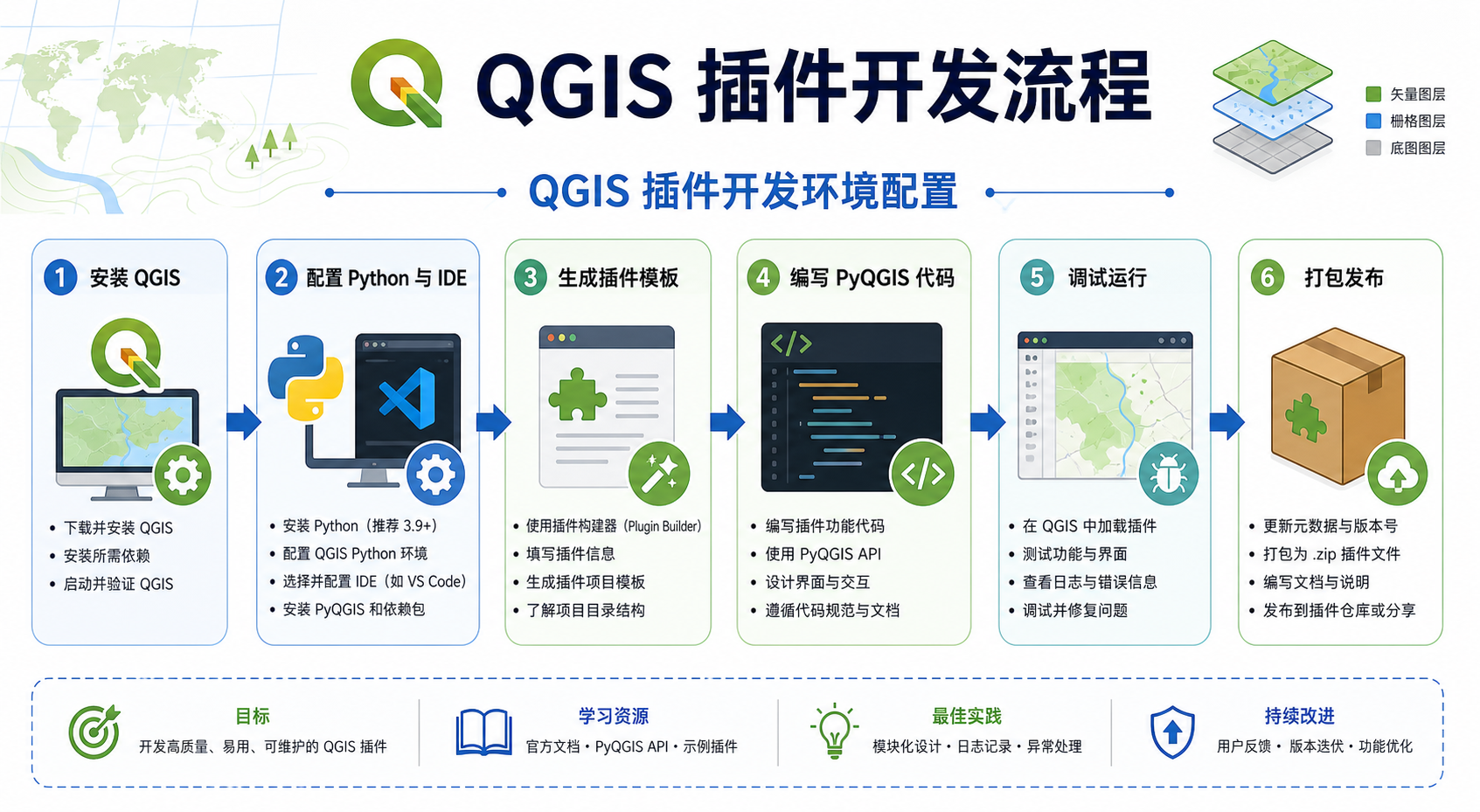
很多刚接触二次开发的同学都会问:QGIS插件开发流程是什么?环境需要怎么配? 这篇文章就围绕这个问题,把 QGIS 插件开发从环境准备、插件骨架生成、代码调试、界面设计到打包发布的完整流程讲清楚。
本文适合 GIS 学生、初级 GIS 工程师、Python GIS 学习者,以及希望把常用空间处理流程封装成工具按钮的 QGIS 用户。你不需要先成为 PyQt 专家,但需要具备基本 Python 语法和 QGIS 桌面软件使用经验。
背景
QGIS 插件本质上是运行在 QGIS 内部的 Python 扩展。它可以调用 QGIS 提供的 PyQGIS API,完成图层读取、空间分析、地图交互、数据导入导出、批处理等任务。
在实际工作中,QGIS 插件开发常见于以下场景:
- 把重复的矢量处理流程封装成一个按钮。
- 为单位内部数据质检流程开发专用工具。
- 调用 PostGIS、GeoPackage、Shapefile、GeoJSON 等数据源进行自动化处理。
- 开发自定义地图交互工具,例如点选、框选、属性查询。
- 将 Python 脚本包装成适合非开发人员使用的图形界面工具。
很多人开发 QGIS 插件时卡在第一步,不是代码写不出来,而是环境没有配对:QGIS 用的是自带 Python,IDE 用的是系统 Python,PyQt 版本和 QGIS 不匹配,最后出现模块无法导入、插件无法加载、界面文件无法编译等问题。
原理
理解 QGIS 插件开发流程之前,先要明确一个核心原则:插件运行在 QGIS 的 Python 环境中,而不是你电脑上随便安装的 Python 环境中。
QGIS 3.x 系列主要使用 Python 3、PyQt5 和 PyQGIS API。插件目录中通常包含元数据文件、入口文件、主逻辑文件、界面文件和资源文件。QGIS 启动时会扫描插件目录,根据 metadata.txt 判断插件名称、版本、分类和入口类。
一个典型 QGIS 插件通常包含以下文件:
| 文件或目录 | 作用 |
|---|---|
metadata.txt |
插件元数据,记录插件名称、版本、作者、描述、QGIS 最低版本等信息。 |
__init__.py |
插件入口注册文件,告诉 QGIS 如何加载插件类。 |
main_plugin.py |
插件主逻辑文件,通常包含菜单、工具栏按钮、信号连接和功能调用。 |
dialog.py |
对话框逻辑文件,用于控制插件界面交互。 |
dialog_base.ui |
Qt Designer 生成的界面文件。 |
resources.qrc |
图标、图片等资源配置文件。 |
所以,QGIS 插件开发不是单纯写一个 Python 脚本,而是要遵守 QGIS 的插件加载机制、PyQt 界面机制和 PyQGIS 调用规范。
步骤
步骤一:安装 QGIS 长期稳定版或当前稳定版
建议初学者优先安装 QGIS 官方稳定版本。Windows 用户可以使用 OSGeo4W 安装器,也可以直接下载独立安装包。macOS 和 Linux 用户建议从 QGIS 官网对应系统入口安装。
安装后先确认两件事:
- QGIS 能正常启动。
- 菜单中可以打开 Python 控制台。
在 QGIS 中打开 插件 或 Python 控制台,输入以下代码检查 PyQGIS 是否可用:
from qgis.core import QgsProject
print(QgsProject.instance().fileName())
如果没有报错,说明当前 QGIS 自带 Python 环境可以正常调用 PyQGIS。
步骤二:确认 QGIS 的 Python 路径
QGIS 插件开发环境配置的关键,是让你的 IDE 识别 QGIS 自带 Python 和相关库路径。可以在 QGIS Python 控制台中运行:
import sys
print(sys.executable)
print(sys.path)
这段代码会输出 QGIS 当前使用的 Python 解释器位置和模块搜索路径。不同系统路径不同,Windows 下通常位于 QGIS 或 OSGeo4W 安装目录中。
不要直接用系统 Python 创建普通虚拟环境来运行 PyQGIS 插件,因为普通环境通常没有完整的 QGIS 动态库、Qt 库和 Provider 支持。
步骤三:安装 Plugin Builder 插件生成模板
初学 QGIS 插件开发,建议使用 Plugin Builder 生成基础插件模板。操作步骤如下:
- 打开 QGIS。
- 进入 插件。
- 选择 管理并安装插件。
- 搜索 Plugin Builder。
- 安装并启用插件。
安装完成后,可以通过菜单启动 Plugin Builder,填写插件名称、类名、作者、描述、最低 QGIS 版本等信息。生成完成后,它会创建一套标准插件目录。
插件名称建议使用英文和下划线,例如 parcel_checker、road_quality_tool,不要使用中文目录名,避免后续路径、编码和打包问题。
步骤四:找到 QGIS 插件目录
QGIS 插件需要放在用户插件目录中才能被识别。常见路径如下:
| 系统 | 常见插件目录 |
|---|---|
| Windows | C:Users用户名AppDataRoamingQGISQGIS3profilesdefaultpythonplugins |
| macOS | ~/Library/Application Support/QGIS/QGIS3/profiles/default/python/plugins |
| Linux | ~/.local/share/QGIS/QGIS3/profiles/default/python/plugins |
如果不确定路径,可以在 QGIS Python 控制台中运行:
import qgis.utils
print(qgis.utils.plugin_paths)
把 Plugin Builder 生成的插件文件夹放到其中一个插件目录下,然后重启 QGIS 或使用插件重载工具刷新。
步骤五:安装 Plugin Reloader 提高调试效率
QGIS 默认不会在你保存代码后自动重新加载插件。开发时如果每次都重启 QGIS,会非常低效。建议安装 Plugin Reloader 插件。
基本调试流程是:
- 在 IDE 中修改插件代码。
- 保存文件。
- 回到 QGIS。
- 使用 Plugin Reloader 重新加载目标插件。
- 点击插件按钮测试功能。
这一步能显著提升 QGIS 插件开发效率,尤其适合频繁修改界面逻辑和 PyQGIS 处理代码的阶段。
步骤六:选择 IDE 并配置代码提示
常见选择包括 VS Code、PyCharm 和 Qt Creator。初学者可以使用 VS Code 或 PyCharm 编写 Python 代码,再用 Qt Designer 设计界面。
配置 IDE 时要注意:
- 解释器尽量指向 QGIS 自带 Python。
- 把 QGIS 的 Python 模块路径加入 IDE 的搜索路径。
- 不要随意升级 QGIS 自带环境中的 PyQt、SIP、GDAL 等核心包。
- 如果 IDE 无法直接运行插件,也不要紧,插件最终应在 QGIS 内部运行和调试。
在 Windows 上,很多开发者会通过 OSGeo4W Shell 启动 IDE,以便继承 QGIS 相关环境变量。思路是让 IDE 能找到 QGIS 的库路径,而不是让 QGIS 去适配普通 Python 环境。
步骤七:理解插件入口函数
Plugin Builder 生成的插件中,通常在 __init__.py 中可以看到类似结构:
def classFactory(iface):
    from .my_plugin import MyPlugin
    return MyPlugin(iface)
这里的 iface 是 QGIS 传入的主界面接口对象,可以用来访问地图画布、图层面板、工具栏、菜单等。插件主类中常见两个关键方法:
initGui():插件被启用时执行,通常用于添加菜单和按钮。unload():插件被卸载时执行,通常用于移除菜单和按钮。
理解这两个方法,就能看懂 QGIS 插件开发流程中最基础的加载和卸载逻辑。
步骤八:编写一个最小可用功能
建议第一个插件不要一开始就做复杂空间分析。可以先实现一个简单功能:点击插件按钮后,读取当前图层名称并弹窗显示。
from qgis.PyQt.QtWidgets import QMessageBox
from qgis.core import QgsProject

def show_layers(self):
    layers = QgsProject.instance().mapLayers().values()
    names = [layer.name() for layer in layers]

    if not names:
        QMessageBox.information(None, "图层信息", "当前工程中没有图层")
    else:
        QMessageBox.information(None, "图层信息", "n".join(names))
然后在插件按钮的点击事件中调用 show_layers。这个小功能可以帮助你验证三件事:
- 插件是否能被 QGIS 正确加载。
- 按钮或菜单事件是否连接成功。
- PyQGIS API 是否能正常访问当前工程。
步骤九:使用 Qt Designer 设计插件界面
如果插件需要输入参数,例如选择字段、设置缓冲区距离、选择输出路径,就需要设计对话框界面。QGIS 插件通常使用 Qt Designer 编辑 .ui 文件。
常用控件包括:
QComboBox:用于选择图层、字段、坐标系选项。QLineEdit:用于输入文本、路径或数值。QPushButton:用于触发浏览文件、运行处理等操作。QCheckBox:用于控制是否启用某个选项。QProgressBar:用于展示长时间处理任务进度。
设计界面时不要把所有逻辑都塞进界面文件。推荐做法是:界面负责输入,Python 代码负责校验和处理。
步骤十:调用 Processing 工具或 PyQGIS API
QGIS 插件开发中,很多空间分析不需要从零实现,可以调用 QGIS Processing 工具箱。例如缓冲区、裁剪、叠加分析、字段计算、重投影等。
import processing

params = {
    'INPUT': input_layer,
    'DISTANCE': 100,
    'SEGMENTS': 8,
    'END_CAP_STYLE': 0,
    'JOIN_STYLE': 0,
    'MITER_LIMIT': 2,
    'DISSOLVE': False,
    'OUTPUT': 'memory:'
}

result = processing.run('native:buffer', params)
buffer_layer = result['OUTPUT']
如果需要更精细控制图层、要素、几何和属性,可以使用 PyQGIS API。例如遍历要素:
for feature in layer.getFeatures():
    geom = feature.geometry()
    attrs = feature.attributes()
    print(feature.id(), geom.area(), attrs)
实际开发时可以优先使用 Processing 工具完成成熟算法,再用 PyQGIS 做参数组织、结果检查和界面交互。
步骤十一:处理异常和用户提示
面向真实用户的 QGIS 插件不能只考虑正常情况。至少要检查以下条件:
- 是否已打开 QGIS 工程。
- 是否选中了正确类型的图层。
- 输入图层是否为空。
- 坐标系是否适合距离或面积计算。
- 输出路径是否可写。
- 处理过程中是否捕获异常并提示原因。
示例:
from qgis.PyQt.QtWidgets import QMessageBox
from qgis.core import QgsWkbTypes

layer = self.iface.activeLayer()

if layer is None:
    QMessageBox.warning(None, "提示", "请先选择一个图层")
    return

if layer.geometryType() != QgsWkbTypes.PolygonGeometry:
    QMessageBox.warning(None, "提示", "当前工具只支持面图层")
    return
这些判断看起来简单,但能减少大量用户反馈中的“插件点了没反应”“结果不对”“处理失败不知道原因”。
步骤十二:测试、打包和发布
插件开发完成后,需要在干净的 QGIS 用户配置或另一台机器上测试。不要只在自己的开发环境中测试,因为你的电脑可能已经安装了额外依赖或缓存了旧版本插件。
打包前检查:
metadata.txt中版本号、作者、描述是否正确。- 插件目录中是否包含无关临时文件。
- 是否包含必要图标、资源文件和界面文件。
- 是否说明依赖库和最低 QGIS 版本。
- 插件文件夹压缩后,解压出来应直接是插件目录,而不是多套嵌套目录。
如果只是单位内部使用,可以直接分发插件压缩包,让用户通过 QGIS 插件管理器从 ZIP 安装。如果要提交到官方插件仓库,需要遵守 QGIS 官方插件仓库的元数据、代码质量、许可证和安全要求。
常见坑
坑一:用系统 Python 运行 PyQGIS 代码
这是 QGIS 插件开发环境配置中最常见的问题。PyQGIS 依赖 QGIS 本身的库和环境变量,不能简单地用普通 Python 解释器执行。
正确思路是:插件放到 QGIS 插件目录中,在 QGIS 内部加载和运行。如果确实需要外部脚本调用 PyQGIS,应专门配置 QGIS_PREFIX_PATH、PATH、PYTHONPATH 等环境变量。
坑二:插件目录层级错误
错误结构通常是:
plugins/my_plugin/my_plugin/metadata.txt正确结构应是:
plugins/my_plugin/metadata.txt如果目录多套了一层,QGIS 可能无法识别插件。
坑三:修改代码后插件没有变化
可能原因包括:
- 没有保存文件。
- 没有重新加载插件。
- QGIS 缓存了旧模块。
- 修改的不是 QGIS 正在加载的那个插件目录。
建议使用 Plugin Reloader,并在代码中临时输出日志或弹窗确认当前文件路径。
坑四:中文路径和编码导致问题
虽然现代 QGIS 对 Unicode 支持较好,但插件开发阶段仍建议使用英文路径、英文插件目录和英文模块名。尤其是跨 Windows、macOS、Linux 分发时,中文路径可能增加不必要的排查成本。
坑五:界面文件改了但没有生效
如果插件使用动态加载 .ui 文件,保存后重新加载插件通常即可。如果插件把 .ui 编译成 Python 文件,则需要重新编译界面文件,否则界面变化不会反映到插件中。
坑六:距离和面积计算结果不正确
很多插件功能会涉及缓冲区、面积、长度计算。若图层使用经纬度坐标系,直接用度作为距离单位会导致结果不符合预期。开发时应检查图层坐标系,并在必要时提示用户重投影到合适的投影坐标系。
方法比较
QGIS 插件开发并不是唯一的扩展方式。不同任务适合不同方法。
| 方法 | 适合场景 | 优点 | 限制 |
|---|---|---|---|
| QGIS Python 控制台 | 临时测试 PyQGIS 代码、快速验证 API | 启动快,适合学习和调试片段 | 不适合交付给普通用户 |
| Processing 脚本 | 封装一个空间处理算法 | 可直接出现在工具箱中,参数结构清晰 | 界面和交互能力有限 |
| QGIS 插件 | 需要菜单、按钮、对话框和复杂交互 | 用户体验好,适合工具化分发 | 需要理解插件结构、PyQt 和调试流程 |
| 独立 PyQGIS 脚本 | 服务器端批处理、自动化任务 | 适合命令行和批量运行 | 环境变量配置更复杂 |
| 外部 Python GIS 工具 | GeoPandas、GDAL、Rasterio 等批处理 | 便于数据分析和自动化 | 不能直接提供 QGIS 内部交互界面 |
如果你的目标是给 QGIS 用户提供一个可点击、可配置、可复用的工具,那么 QGIS 插件是更合适的方案。如果只是个人临时处理一次数据,Python 控制台或 Processing 脚本可能更轻量。
检查清单
在正式开始 QGIS 插件开发前,可以按下面清单检查环境是否准备好。
- 已安装可正常启动的 QGIS 3.x 稳定版本。
- 已确认 QGIS Python 控制台可以导入
qgis.core。 - 已知道当前 QGIS 用户插件目录位置。
- 已安装 Plugin Builder 用于生成插件模板。
- 已安装 Plugin Reloader 用于快速重载插件。
- IDE 已尽量配置为识别 QGIS Python 路径。
- 插件目录名、模块名使用英文和下划线。
- 已理解
metadata.txt、__init__.py、initGui()和unload()的作用。 - 第一个功能尽量从读取当前图层、弹窗提示、简单 Processing 调用开始。
- 开发过程中每次修改后都重新加载插件并查看 QGIS 日志。
功能完成后,还应检查交付质量:
- 是否对无图层、错图层、空图层做了提示。
- 是否检查坐标系、单位和输出路径。
- 是否避免硬编码本机路径。
- 是否在另一台电脑或新用户配置中测试过。
- 是否清理了
__pycache__、测试数据和临时文件。
FAQ
QGIS 插件开发必须会 PyQt 吗?
不一定一开始就必须深入掌握 PyQt。简单插件可以通过 Plugin Builder 生成模板,再逐步学习按钮点击、弹窗、下拉框和文件选择等常用控件。但如果要开发复杂界面和地图交互工具,PyQt 基础是绕不开的。
QGIS 插件开发环境配置一定要创建虚拟环境吗?
通常不建议初学者单独创建普通虚拟环境来运行插件。QGIS 插件应该在 QGIS 自带 Python 环境中运行。IDE 可以辅助编辑和代码提示,但最终调试应在 QGIS 内部完成。
为什么我的插件在插件管理器里看不到?
常见原因是插件目录层级错误、缺少 metadata.txt、元数据格式不正确、插件放错目录,或者插件代码存在导入错误。先检查插件目录是否直接包含 metadata.txt,再查看 QGIS 日志面板中的 Python 错误信息。
QGIS 插件可以调用 GeoPandas、Pandas 这类第三方库吗?
可以,但要谨慎。目标用户的 QGIS Python 环境中未必安装这些库。如果插件依赖第三方库,应在说明中明确安装方式,并尽量避免破坏 QGIS 自带的 GDAL、PyQt、NumPy 等依赖。对普通用户分发时,依赖越少越稳定。
QGIS 插件和 ArcGIS Pro 插件开发有什么区别?
QGIS 插件主要使用 Python、PyQGIS 和 PyQt,适合开源 GIS 工作流。ArcGIS Pro 插件通常使用 ArcGIS Pro SDK 和 .NET 技术栈,生态和部署方式不同。如果你主要面向 QGIS 用户,优先学习 QGIS 插件开发流程即可。
第一个 QGIS 插件适合做什么功能?
建议从简单、可验证的功能开始,例如列出当前工程图层、统计选中图层要素数量、批量检查空几何、调用缓冲区工具生成内存图层。不要一开始就做大型质检平台或复杂三维分析插件。
插件运行时报 No module named qgis 怎么办?
这通常说明你在普通 Python 环境中运行了 PyQGIS 代码,或者 IDE 没有识别 QGIS 的 Python 路径。请回到 QGIS 内部加载插件,或通过 QGIS Python 控制台测试代码。如果要外部运行,需要专门配置 QGIS 相关环境变量。
结论
回到本文的问题:QGIS插件开发流程是什么?环境需要怎么配? 简单概括就是:先安装稳定的 QGIS,确认 QGIS 自带 Python 可用,再用 Plugin Builder 生成插件模板,用 Plugin Reloader 提高调试效率,在 IDE 中编写代码,但把插件放到 QGIS 内部运行和测试。
对初学者来说,最重要的不是一开始写出复杂功能,而是先跑通完整闭环:插件能加载、按钮能响应、PyQGIS 能访问图层、错误能被提示、修改后能重新加载。这个闭环打通后,再逐步加入界面参数、Processing 调用、空间分析逻辑和打包发布流程,QGIS 插件开发就会变得清晰很多。