
QGIS连PostGIS报错?数据库连接怎么修?

QGIS连PostGIS报错?数据库连接怎么修? 这是很多 GIS 初学者和工程人员第一次把 QGIS 接入 PostgreSQL/PostGIS 时都会遇到的问题:同样的数据库在 pgAdmin 里能打开,到了 QGIS 里却提示连接失败、认证失败、找不到主机、SSL 错误,或者能连上但看不到空间表。本文按排查顺序,把 QGIS 连 PostGIS 报错的常见原因、验证方法和修复步骤整理成一套可执行清单。
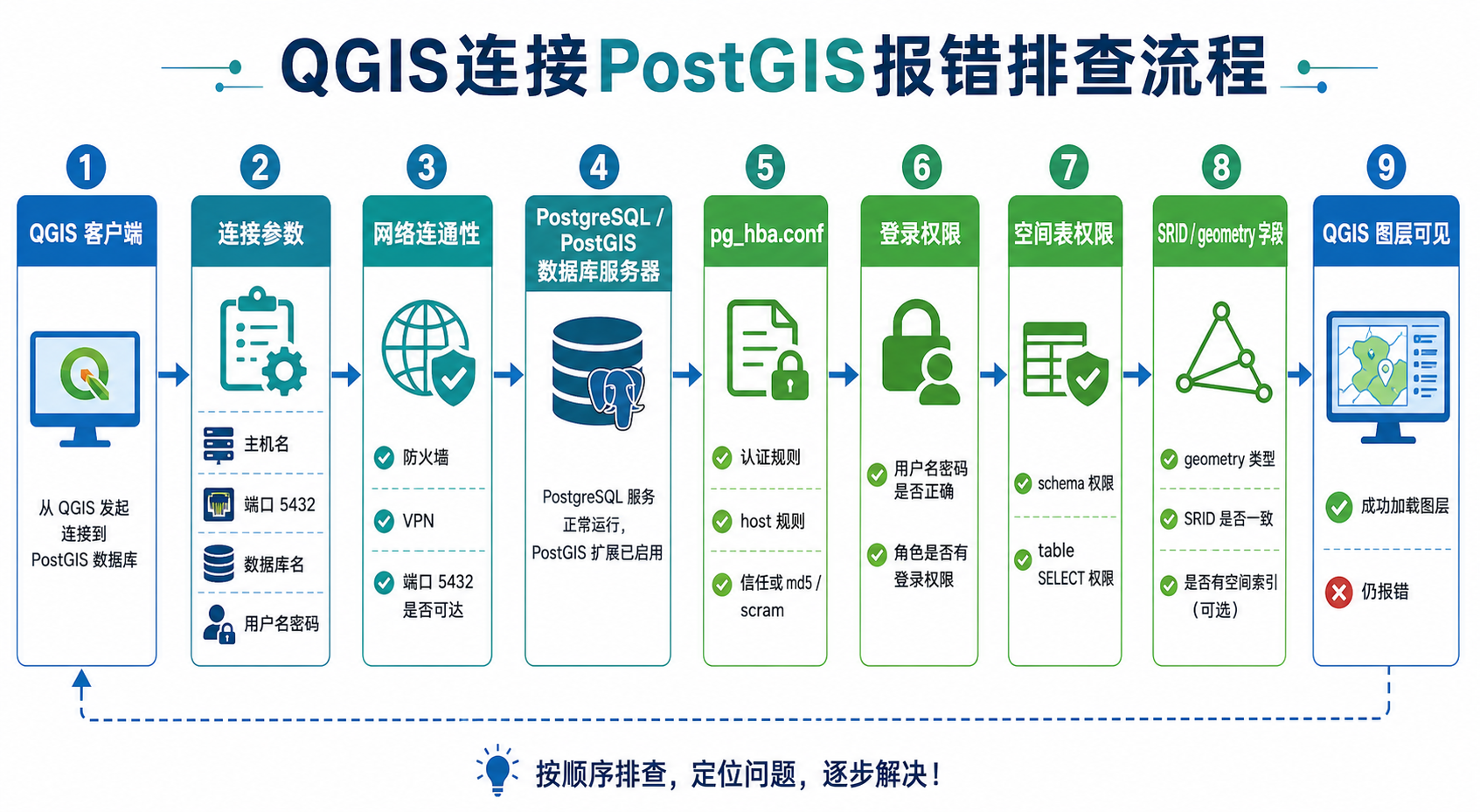
引言:QGIS连PostGIS报错先别急着重装软件
QGIS 连 PostGIS 报错通常不是 QGIS 本身坏了,也不一定是 PostGIS 安装失败。更多时候,问题出在连接参数、数据库访问规则、用户权限、网络端口、SSL 设置,或者空间表没有被 QGIS 正确识别。
一个实用原则是:先确认数据库服务可访问,再确认账号能登录,最后确认 QGIS 能读取空间表。不要一上来就重装 PostgreSQL、PostGIS 或 QGIS,否则很容易把简单问题复杂化。
本文适合以下场景:
- QGIS 新建 PostgreSQL 连接时提示连接失败。
- QGIS 连接 PostGIS 显示 authentication failed 或 password authentication failed。
- QGIS 能连接数据库,但图层列表为空。
- pgAdmin 能连上,QGIS 连不上。
- 局域网或服务器上的 PostGIS 无法被本机 QGIS 访问。
背景:QGIS数据库连接常见报错类型
QGIS 连接 PostGIS 的入口通常在“浏览器面板”的 PostgreSQL 连接,或“数据源管理器”中的 PostgreSQL。连接时需要填写主机、端口、数据库名、用户名、密码,以及可选的 SSL、认证配置等参数。
常见报错可以分为几类:
- 主机或端口不可达:例如 could not connect to server、connection refused、timeout expired。
- 用户名或密码错误:例如 password authentication failed for user。
- 数据库名错误:例如 database does not exist。
- 访问规则不允许:例如 no pg_hba.conf entry for host。
- SSL 配置不匹配:例如 server does not support SSL 或 SSL required。
- 权限不足:连接成功但看不到 schema、表或 geometry 字段。
- 空间表不规范:普通表存在,但 QGIS 无法识别为空间图层。
如果你正在处理 QGIS 连接 PostGIS 失败,先把报错原文复制下来。QGIS 的提示有时比较长,但关键字通常足够指向问题位置。
原理:QGIS连接PostGIS时到底发生了什么
PostGIS 是 PostgreSQL 数据库的空间扩展。QGIS 连接 PostGIS 时,并不是直接打开一个 shp 文件,而是通过 PostgreSQL 协议连接数据库,然后读取系统表、schema、空间列信息和图层记录。
简化来看,QGIS 连 PostGIS 会经过以下步骤:
- QGIS 根据主机和端口找到 PostgreSQL 服务,默认端口通常是 5432。
- PostgreSQL 判断该客户端 IP 是否允许连接,这一步受
postgresql.conf和pg_hba.conf影响。 - 数据库验证用户名、密码和认证方式。
- 用户进入指定数据库。
- QGIS 查询 schema、表、视图、geometry 字段、SRID 和空间类型。
- 用户把空间表添加到地图画布,QGIS 再执行 SQL 查询读取要素。
所以,QGIS 连 PostGIS 报错不能只看 QGIS。你需要同时检查数据库服务、网络、认证规则、数据库权限和空间表结构。
步骤:按顺序修复QGIS连PostGIS报错
步骤1:核对QGIS连接参数
先打开 QGIS 的 PostgreSQL 新建连接窗口,逐项核对:
- 名称:只是 QGIS 里的连接显示名,可以随便写。
- 主机:本机数据库通常填
localhost或127.0.0.1;远程服务器填服务器 IP 或域名。 - 端口:PostgreSQL 默认是
5432,如果安装时改过端口,要填写实际端口。 - 数据库:必须填写具体数据库名,不是 schema 名,也不是 PostgreSQL 服务名。
- 用户名:填写数据库用户,例如
postgres、gis_user。 - 密码:注意大小写、特殊字符和输入法状态。
如果是本机数据库,建议先用以下组合测试:
- 主机:
127.0.0.1 - 端口:
5432 - 数据库:你的实际数据库名,例如
gisdb - 用户名:你的数据库用户名
有时 localhost 会受 IPv6、hosts 文件或本机解析影响。遇到 QGIS 数据库连接失败时,可以把 localhost 改成 127.0.0.1 再试一次。
步骤2:确认PostgreSQL服务正在运行
如果 QGIS 报 connection refused,优先检查 PostgreSQL 服务是否启动。
在 Windows 上,可以检查:
- 任务管理器中是否有 PostgreSQL 相关进程。
- “服务”里 PostgreSQL 服务是否为“正在运行”。
- pgAdmin 是否能连接同一个数据库。
在 Linux 服务器上,可以使用:
systemctl status postgresql如果服务没有启动,可以尝试:
sudo systemctl start postgresql如果服务启动失败,不要先查 QGIS,而要查看 PostgreSQL 日志。数据库服务没起来时,QGIS 一定连不上。
步骤3:检查端口5432是否可访问
远程连接 PostGIS 时,端口问题非常常见。服务器本身能用 pgAdmin 打开,不代表你的 QGIS 客户端能访问服务器的 5432 端口。
在客户端可以测试端口连通性:
telnet 服务器IP 5432如果系统没有 telnet,也可以使用网络工具或 PowerShell 测试:
Test-NetConnection 服务器IP -Port 5432如果端口不通,重点检查:
- 服务器防火墙是否放行 5432。
- 云服务器安全组是否放行 5432。
- PostgreSQL 是否监听外部地址。
- 客户端和服务器是否在同一网络或 VPN 内。
步骤4:修改postgresql.conf允许远程监听
如果只是在服务器本机能连,其他电脑的 QGIS 连 PostGIS 报错,可能是 PostgreSQL 只监听本机地址。
找到 postgresql.conf,检查:
listen_addresses = '*'或者只允许某个服务器网卡地址:
listen_addresses = 'localhost,192.168.1.10'修改后需要重启 PostgreSQL 服务才会生效。
注意:生产环境不建议无脑使用 * 并向公网开放 5432。更安全的做法是限制访问 IP、使用 VPN、堡垒机或内网连接。
步骤5:修复pg_hba.conf认证规则
如果 QGIS 报 no pg_hba.conf entry for host,说明客户端 IP 没有被 PostgreSQL 允许访问。需要修改 pg_hba.conf。
例如允许局域网 192.168.1.0/24 的客户端使用密码认证访问所有数据库:
host all all 192.168.1.0/24 md5如果你的 PostgreSQL 版本和认证策略使用 SCRAM,也可能是:
host all all 192.168.1.0/24 scram-sha-256修改后需要重新加载或重启数据库:
sudo systemctl reload postgresqlWindows 环境下也可以在“服务”里重启 PostgreSQL 服务。
这里最容易犯的错误是 CIDR 地址写错。例如单台客户端可以写:
host all all 192.168.1.25/32 md5而不是随便写成 192.168.1.25/24。前者表示只允许这一台机器,后者表示允许整个网段。
步骤6:处理用户名密码和认证方式问题
如果 QGIS 提示 password authentication failed for user,优先确认账号密码是否正确。不要只凭记忆判断,建议用命令行或 pgAdmin 交叉验证。
可以用 psql 测试:
psql -h 服务器IP -p 5432 -U 用户名 -d 数据库名如果 psql 也登录失败,说明不是 QGIS 的问题,而是数据库账号、密码或认证规则的问题。
可以在数据库中重设密码:
ALTER USER gis_user WITH PASSWORD '新密码';还要注意一种情况:服务器使用 scram-sha-256,但旧客户端或旧驱动可能兼容性不好。一般建议使用较新的 QGIS 版本,并保持 PostgreSQL 客户端库正常安装。
步骤7:检查数据库是否安装PostGIS扩展
有时 QGIS 能连接数据库,但不能当作空间数据库使用,是因为当前数据库没有启用 PostGIS 扩展。注意:PostGIS 扩展是按数据库启用的,不是装一次所有数据库都自动有。
连接到目标数据库后执行:
SELECT postgis_full_version();如果提示函数不存在,可以执行:
CREATE EXTENSION postgis;执行扩展创建需要足够权限。普通业务账号没有权限时,需要让数据库管理员用超级用户或数据库 owner 执行。
步骤8:连接成功但QGIS看不到图层怎么办
QGIS 连上 PostGIS 后图层列表为空,通常是权限或空间表结构问题。
先确认用户能看到 schema:
GRANT USAGE ON SCHEMA public TO gis_user;再确认用户能读取表:
GRANT SELECT ON ALL TABLES IN SCHEMA public TO gis_user;如果后续新建表也要自动授权,可以设置默认权限:
ALTER DEFAULT PRIVILEGES IN SCHEMA public
GRANT SELECT ON TABLES TO gis_user;
然后检查空间表是否有 geometry 字段:
SELECT f_table_schema, f_table_name, f_geometry_column, srid, type
FROM geometry_columns;
如果表里虽然有坐标字段,但没有 PostGIS 的 geometry 或 geography 类型字段,QGIS 不会把它识别为标准空间图层。
步骤9:检查SRID和几何类型是否规范
QGIS 读取 PostGIS 图层时,通常需要知道几何字段、几何类型和坐标参考系统。SRID 是空间参考标识,例如 WGS 84 常见为 4326,Web Mercator 常见为 3857。
可以检查表中的 SRID:
SELECT ST_SRID(geom), COUNT(*)
FROM your_table
GROUP BY ST_SRID(geom);
如果返回 0,说明几何对象没有明确 SRID。可以根据真实坐标系修复,例如真实数据是 WGS 84 经纬度:
UPDATE your_table
SET geom = ST_SetSRID(geom, 4326)
WHERE ST_SRID(geom) = 0;注意:ST_SetSRID 只是“声明坐标系”,不会重投影坐标。如果要真正转换坐标,应使用 ST_Transform。
常见坑:QGIS连接PostGIS失败最容易忽略的细节
把数据库名和schema名混淆
QGIS 连接参数里的“数据库”必须填写 PostgreSQL 数据库名,例如 gisdb。而 public、data、map 这类通常是 schema,不是数据库名。
只在pgAdmin里成功,不代表QGIS一定成功
pgAdmin 可能运行在服务器本机,也可能保存了不同的连接配置。QGIS 客户端所在电脑、IP、端口、防火墙环境都可能不同。因此,pgAdmin 能连上只能说明数据库本身可能正常,不能直接排除网络和访问规则问题。
远程服务器没有开放5432端口
云服务器通常有两层限制:操作系统防火墙和云平台安全组。只改 PostgreSQL 配置,但没有放行安全组,QGIS 数据库连接仍然会超时。
用户只有登录权限,没有表读取权限
PostgreSQL 用户能登录数据库,不等于能读取所有 schema 和表。QGIS 能连接但看不到图层时,要优先检查 USAGE ON SCHEMA 和 SELECT ON TABLES。
空间表没有主键或唯一标识
QGIS 加载 PostGIS 表时,最好有稳定的主键字段。没有主键时,图层编辑、选择、刷新和性能都可能出问题。建议为空间表设置整数主键:
ALTER TABLE your_table ADD COLUMN id serial PRIMARY KEY;几何字段名称不是问题,字段类型才是关键
字段不一定必须叫 geom,也可以叫 geometry、shape 或其他名称。关键是字段类型必须是 PostGIS 的 geometry 或 geography,并且数据有效。
方法比较:用什么工具定位QGIS连PostGIS报错
| 方法 | 适合排查的问题 | 优点 | 注意事项 |
|---|---|---|---|
| QGIS连接测试 | 连接参数、认证、SSL、图层可见性 | 最贴近最终使用场景 | 报错有时不够细,需要结合其他工具 |
| pgAdmin | 数据库是否存在、账号是否能登录、扩展是否安装 | 界面直观,适合初学者 | 不能完全代表 QGIS 客户端网络环境 |
| psql命令行 | 认证、数据库名、SQL权限、PostGIS函数 | 反馈直接,适合精确定位 | 需要安装 PostgreSQL 客户端工具 |
| 端口测试工具 | 网络、防火墙、安全组、端口连通性 | 能快速判断是不是网络问题 | 端口通不代表账号和权限正确 |
| PostgreSQL日志 | pg_hba.conf、认证失败、服务器内部错误 | 最接近根因 | 需要服务器访问权限 |
实际工作中,推荐顺序是:先用端口测试确认网络,再用 psql 验证账号和数据库,最后回到 QGIS 检查空间图层加载。这样排查 QGIS 连 PostGIS 报错效率最高。
检查清单:从连接失败到图层可见逐项确认
连接参数检查
- 主机 IP 或域名是否正确。
- 端口是否为真实 PostgreSQL 端口,通常是 5432。
- 数据库名是否正确,不要填 schema 名。
- 用户名和密码是否能在 psql 或 pgAdmin 中登录。
- QGIS 中是否启用了不匹配的 SSL 选项。
服务器与网络检查
- PostgreSQL 服务是否正在运行。
postgresql.conf中listen_addresses是否允许远程连接。pg_hba.conf是否允许客户端 IP。- 服务器防火墙是否放行 5432。
- 云服务器安全组是否放行客户端来源 IP。
数据库与PostGIS检查
- 目标数据库是否存在。
- 目标数据库是否执行了
CREATE EXTENSION postgis;。 - 当前用户是否有 schema 的
USAGE权限。 - 当前用户是否有空间表的
SELECT权限。 - 空间表是否有
geometry或geography字段。 - 空间表是否有合理 SRID。
- 空间表是否有主键或唯一字段。
FAQ:QGIS连PostGIS报错常见问题
QGIS连PostGIS报错 connection refused 是什么原因?
通常表示 QGIS 找到了主机,但目标端口没有 PostgreSQL 服务响应。常见原因包括 PostgreSQL 服务未启动、端口填错、数据库没有监听外部地址、防火墙或安全组拦截。
为什么pgAdmin能连上,QGIS连PostGIS失败?
两者可能使用了不同的主机、端口、账号、SSL 设置或运行环境。尤其是 pgAdmin 在服务器本机运行时,它能连接不代表你电脑上的 QGIS 能通过网络访问数据库。
QGIS连接PostGIS提示 no pg_hba.conf entry 怎么修?
需要在 PostgreSQL 的 pg_hba.conf 中添加允许客户端 IP 的规则,并选择合适的认证方式,例如 md5 或 scram-sha-256。修改后要重新加载或重启 PostgreSQL。
QGIS能连上数据库但看不到PostGIS图层怎么办?
先检查用户是否有 schema 和表的读取权限,再检查表是否有 PostGIS 几何字段。可以查询 geometry_columns,确认空间表是否被数据库正确登记和识别。
PostGIS数据库一定要用postgres用户连接QGIS吗?
不建议长期用 postgres 超级用户连接 QGIS。更好的做法是创建专用 GIS 用户,只授予所需数据库、schema 和表权限。这样更安全,也方便团队管理。
QGIS连接PostGIS很慢是连接错误吗?
不一定。连接慢可能与网络延迟、表数据量、空间索引、SQL 视图复杂度有关。连接失败和加载慢是两个问题。加载慢时应检查空间索引、过滤条件、图层范围和数据库查询计划。
空间表没有SRID会导致QGIS连不上吗?
通常不会导致数据库连接失败,但可能导致图层显示位置错误、坐标系未知或叠加分析不准确。建议为空间表设置正确 SRID,并区分 ST_SetSRID 和 ST_Transform。
结论:修复QGIS数据库连接要按层排查
QGIS连PostGIS报错?数据库连接怎么修? 关键不是记住某一个固定答案,而是按层定位:连接参数是否正确,PostgreSQL 服务和端口是否可访问,pg_hba.conf 是否允许客户端,用户名密码是否通过认证,用户是否有权限读取空间表,表结构是否符合 PostGIS 图层要求。
如果你只记住一条排查路线,建议按这个顺序执行:先测端口,再用 psql 登录,再查 PostGIS 扩展和权限,最后回到 QGIS 加载图层。这样可以快速判断问题到底在 QGIS、网络、数据库认证,还是空间数据本身。
对于团队或生产环境,建议单独创建 GIS 只读用户,限制来源 IP,避免直接开放公网 5432,并为空间表建立主键、SRID 和空间索引。这样不仅能减少 QGIS 连接 PostGIS 失败,也能让后续制图、查询和空间分析更稳定。