
GRASS工具箱找不到?处理算法如何调用?

引言:很多 QGIS 用户在做栅格分析、流域提取、矢量拓扑处理时,会遇到“GRASS工具箱找不到?处理算法如何调用?”这个问题:明明教程里说在处理工具箱里搜索 r.watershed、v.clean、r.reclass,自己的 QGIS 却完全搜不到 GRASS 算法,或者运行时报错。本文以 QGIS Processing 工具箱为主线,讲清楚 GRASS GIS 工具箱为什么会消失、如何启用、如何在界面和 Python 中调用处理算法。
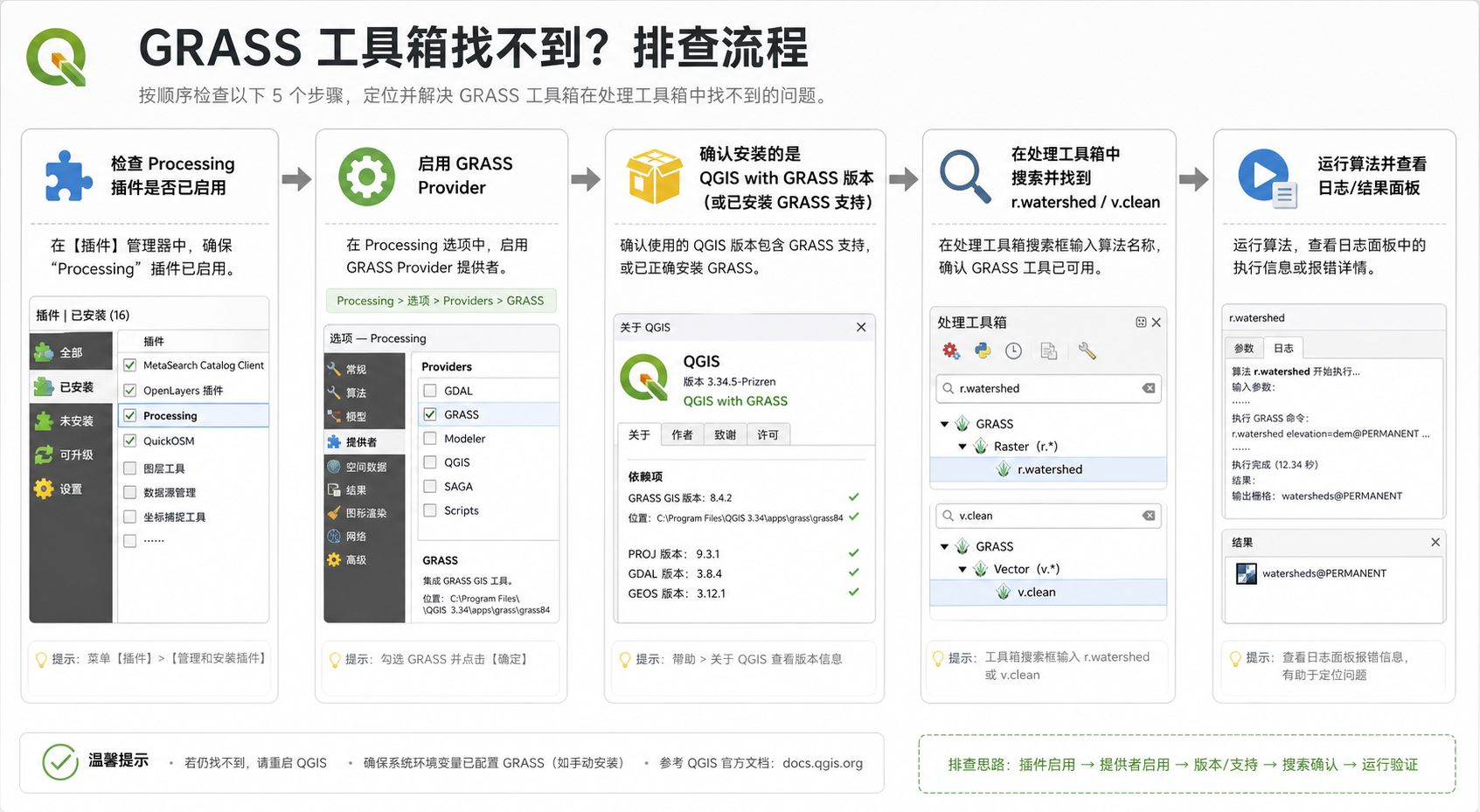
背景:为什么 QGIS 里会出现 GRASS 工具箱找不到
背景:在 QGIS 中,GRASS 并不是普通菜单里的一个单独按钮,而是通过 Processing 处理框架接入的一组算法提供器。也就是说,用户通常是在“处理工具箱”里调用 GRASS 算法,而不是直接打开 GRASS GIS 主程序。
常见表现包括:
- 打开 QGIS 后,右侧“处理工具箱”中没有
GRASS分组。 - 搜索
v.clean、r.watershed、r.mapcalc等算法没有结果。 - 工具箱里能看到 GRASS,但运行时报
Algorithm not found或环境路径错误。 - 模型构建器或 Python 控制台中调用
grass7:、grass:算法失败。
这类问题通常不是数据本身的问题,而是 QGIS 的 Processing 插件、GRASS Provider、安装版本或算法 ID 使用不一致导致的。
原理:QGIS 如何调用 GRASS 处理算法
原理:QGIS 的处理工具箱把不同来源的空间分析工具统一包装成“算法”。例如 QGIS 自带算法、GDAL 算法、SAGA 算法、GRASS 算法都可以通过同一个 Processing 框架运行。
GRASS 工具箱的调用链可以理解为:
- 用户在 QGIS 处理工具箱中搜索算法。
- Processing 框架找到对应的 GRASS Provider。
- QGIS 把输入图层、参数、输出路径转换为 GRASS 可执行的命令。
- GRASS GIS 在后台运行算法。
- QGIS 将输出结果重新加载为常见的矢量或栅格图层。
因此,“GRASS工具箱找不到”通常要从两个方向判断:
- 工具箱层面:Processing 或 GRASS Provider 没启用。
- 安装环境层面:当前 QGIS 安装包不包含或无法定位 GRASS。
简单判断:如果处理工具箱里连 GRASS 分组都没有,优先检查插件和 Provider;如果有 GRASS 分组但运行失败,优先检查参数、路径、坐标系、输出目录和日志。
步骤:QGIS 中找回 GRASS 工具箱并调用算法
步骤:下面按最常见的 QGIS 桌面环境进行排查。不同系统的菜单名称可能略有差异,但思路一致。
步骤一:确认处理工具箱已经打开
- 打开 QGIS。
- 点击顶部菜单 处理。
- 选择 工具箱。
- 右侧应出现“处理工具箱”面板。
如果连“处理”菜单都没有,说明 Processing 插件可能被禁用,需要继续下一步。
步骤二:启用 Processing 插件
- 点击 插件。
- 打开 管理并安装插件。
- 搜索
Processing。 - 确认 Processing 插件已勾选启用。
- 关闭插件管理窗口,重新打开处理工具箱。
Processing 是 QGIS 调用 GRASS 处理算法的入口。如果这个插件没有启用,GRASS、GDAL、QGIS 自带算法都可能无法正常显示。
步骤三:启用 GRASS Provider
- 打开 处理 菜单。
- 进入 选项 或 处理选项。
- 在左侧找到 提供者。
- 找到 GRASS 或 GRASS GIS。
- 勾选 激活。
- 点击确定后,重启 QGIS。
重启后,在处理工具箱搜索框输入 grass、v.clean 或 r.watershed,检查是否能看到 GRASS 算法。
步骤四:确认安装的是包含 GRASS 的 QGIS 版本
如果启用 Provider 后仍然没有 GRASS 工具箱,需要检查 QGIS 安装方式。
- Windows 用户建议确认是否安装了带 GRASS 支持的 QGIS 发行包。
- OSGeo4W 安装方式需要确认相关 GRASS 组件已安装。
- Linux 用户需要确认系统中已安装 QGIS Processing 与 GRASS 相关包。
- macOS 用户需要确认当前 QGIS 包是否集成对应 GRASS 环境。
在 Windows 上,如果通过 OSGeo4W 安装,可以重新运行安装器,检查是否安装了 QGIS、GRASS GIS 以及相关 Processing 组件。安装不完整时,QGIS 界面可能正常,但 GRASS 算法无法显示或运行。
步骤五:用一个简单算法测试 GRASS 是否可用
建议先用简单算法测试,而不是一开始就运行复杂的水文分析。
- 在处理工具箱搜索
v.clean。 - 准备一个线或面矢量图层。
- 选择常用清理工具,例如删除重复节点、打断相交线等。
- 输出到临时图层或 GeoPackage 文件。
- 运行后查看是否生成结果。
如果 v.clean 能运行,说明 GRASS Provider 基本可用。后续再测试栅格类算法,例如 r.slope.aspect 或 r.watershed。
步骤六:在 QGIS Python 中调用 GRASS 处理算法
除了界面操作,也可以通过 QGIS Python 控制台调用 GRASS 处理算法。先在 QGIS Python 控制台中列出可用算法:
import processing

for alg in QgsApplication.processingRegistry().algorithms():
    if "grass" in alg.id().lower():
        print(alg.id(), alg.displayName())
找到算法 ID 后,再用 processing.run() 调用。例如清理矢量数据的基本写法如下:
import processing

params = {
    'input': '/path/to/input.gpkg|layername=roads',
    'type': [0, 1, 2],
    'tool': [0],
    'threshold': '',
    'output': '/path/to/output_cleaned.gpkg'
}

result = processing.run('grass7:v.clean', params)
print(result)
需要注意,不同 QGIS 版本中 GRASS 算法 ID 可能存在差异,有的环境使用 grass7: 前缀,有的环境可能显示为 grass:。最稳妥的方法是先用算法列表打印真实 ID,再复制使用。
步骤七:从处理历史记录复制可运行的 Python 代码
如果你不确定某个 GRASS 算法参数如何写,推荐先在界面中运行一次,然后复制历史记录中的命令。
- 在处理工具箱中打开目标 GRASS 算法。
- 填好输入图层、参数和输出路径。
- 点击运行。
- 打开 处理 的历史记录。
- 找到刚才的执行记录。
- 复制对应的 Python 调用参数。
这种方式比手写参数更可靠,尤其适合 r.watershed、r.mapcalc、v.net 这类参数较多的 GRASS 处理算法。
常见坑:GRASS 算法能看到但运行失败怎么办
常见坑:GRASS 工具箱找回来之后,仍然可能遇到运行失败。下面这些问题最常见。
坑一:算法 ID 写错
很多旧教程使用 grass7: 前缀,但你的 QGIS 环境中算法 ID 可能不同。不要直接照抄旧代码,先用算法注册表查看真实 ID。
for alg in QgsApplication.processingRegistry().algorithms():
    if "v.clean" in alg.id():
        print(alg.id())
坑二:输入路径包含中文或特殊字符
虽然现代 QGIS 对中文路径支持已经改善,但 GRASS 后台调用仍可能受系统环境、编码和临时目录影响。排查时建议先使用英文路径,例如:
D:/gis_work/input/D:/gis_work/output/D:/gis_work/temp/
如果英文路径可以运行,而中文路径失败,说明问题很可能出在路径解析或临时目录。
坑三:输出到临时图层后找不到文件
GRASS 算法可以输出临时图层,但批处理或脚本环境下建议输出到明确文件路径。推荐使用 GeoPackage:
D:/gis_work/output/result.gpkgGeoPackage 比 Shapefile 更适合保存字段名较长、编码复杂或多图层的数据。
坑四:栅格数据坐标系或像元大小不一致
运行 r.watershed、r.slope.aspect、r.mapcalc 等栅格算法前,要检查:
- 输入栅格是否有正确坐标系。
- 多个栅格的像元大小是否一致。
- 栅格范围是否覆盖分析区域。
- 是否存在 NoData 值导致结果断裂。
必要时先用 GDAL 的重投影、裁剪、对齐栅格工具处理输入数据,再运行 GRASS 算法。
坑五:没有查看日志就反复重装
GRASS 处理算法运行失败时,不要第一时间重装 QGIS。先打开处理结果窗口或日志面板,查看具体错误信息。常见关键词包括:
Algorithm not found:多为算法 ID 或 Provider 问题。Cannot open:多为路径、权限或输入文件问题。Projection:多为坐标系或投影信息问题。NoData:多为栅格空值或范围问题。
方法比较:界面调用、模型构建器和 Python 调用怎么选
方法比较:GRASS 处理算法可以通过多种方式调用。不同方法适合不同场景。
| 调用方式 | 适合场景 | 优点 | 限制 |
|---|---|---|---|
| 处理工具箱界面 | 单次分析、学习参数、验证流程 | 直观,适合新手,参数说明清楚 | 重复任务效率低,不易批量化 |
| 批处理界面 | 同一算法处理多个图层 | 不写代码也能批量运行 | 复杂逻辑控制能力有限 |
| 模型构建器 | 多步骤 GIS 工作流 | 可视化串联多个算法,便于复用 | 调试复杂模型时不如代码灵活 |
| Python processing.run | 自动化处理、项目脚本、批量生产 | 可重复、可集成、可记录参数 | 需要准确掌握算法 ID 和参数结构 |
| 直接使用 GRASS GIS | 深度 GRASS 工作流、大规模专业分析 | 功能完整,适合高级用户 | 学习成本较高,与 QGIS 图层管理方式不同 |
如果你是 GIS 初学者,建议先用处理工具箱界面跑通一次;如果你是空间数据分析或生产人员,再把历史记录中的参数复制到 Python 脚本里自动化。
检查清单:GRASS 工具箱找不到时按这个顺序排查
检查清单:遇到 GRASS 工具箱找不到,不建议一上来就卸载重装。按下面顺序排查更高效。
- 是否打开了 QGIS 的 处理工具箱。
- Processing 插件是否启用。
- 处理选项中的 GRASS Provider 是否激活。
- 重启 QGIS 后是否能搜索到
v.clean或r.watershed。 - 当前 QGIS 安装包是否包含 GRASS 组件。
- OSGeo4W 或系统包管理器中是否安装了 GRASS 相关包。
- Python 调用时算法 ID 是否与当前环境一致。
- 输入和输出路径是否避免中文、空格和特殊字符。
- 输出目录是否有写入权限。
- 栅格分析前是否检查坐标系、像元大小、范围和 NoData。
- 运行失败后是否查看了处理日志,而不是只看弹窗。
FAQ:GRASS 工具箱与处理算法调用常见问题
FAQ:下面整理几个 GIS 用户在搜索“GRASS工具箱找不到”和“处理算法如何调用”时最常问的问题。
Q1:QGIS 里没有 GRASS 菜单,是不是就不能用 GRASS 算法?
不一定。很多情况下,GRASS 算法是在 QGIS 的处理工具箱中使用,而不是通过单独的 GRASS 菜单调用。你应该先打开处理工具箱,搜索 GRASS、v.clean 或 r.watershed。
Q2:为什么教程里的 grass7:v.clean 在我的 QGIS 中报错?
可能是算法 ID 前缀不一致。不同 QGIS 和 GRASS Provider 版本中,算法 ID 可能有所变化。建议在 Python 控制台打印当前环境的算法 ID,再复制真实 ID 调用。
Q3:GRASS 工具箱找不到,是不是必须重装 QGIS?
不一定。优先检查 Processing 插件、GRASS Provider 是否启用,以及安装包是否包含 GRASS 组件。只有确认组件缺失或安装损坏时,才考虑重新安装或补装相关包。
Q4:处理工具箱里有 GRASS,但运行后没有输出结果怎么办?
先查看处理日志。常见原因包括输入路径错误、输出目录无权限、数据坐标系异常、栅格范围不匹配、NoData 值过多或参数设置不合适。建议先用英文路径和小数据集测试。
Q5:GRASS 算法适合哪些 GIS 任务?
GRASS 在栅格分析、水文分析、地形分析、矢量拓扑清理、网络分析等方面很常用。例如 r.watershed 可用于流域分析,v.clean 可用于矢量拓扑清理,r.mapcalc 可用于栅格表达式计算。
Q6:Python 脚本里如何知道某个 GRASS 算法需要哪些参数?
最实用的方法是在 QGIS 界面中先运行一次算法,然后从处理历史记录中复制 Python 参数。也可以在处理工具箱中打开算法帮助,查看输入、输出和参数说明。
结论:先找 Provider,再查安装,最后核对算法参数
结论:遇到“GRASS工具箱找不到?处理算法如何调用?”时,核心思路是分层排查。先确认 Processing 工具箱和 GRASS Provider 是否启用,再确认 QGIS 安装环境是否包含 GRASS 组件,最后检查算法 ID、输入输出路径、坐标系和运行日志。
对于日常 GIS 工作,推荐的流程是:先用 QGIS 处理工具箱界面跑通 GRASS 算法,再从处理历史记录复制参数,最后用 processing.run() 写成可重复执行的 Python 脚本。这样既能减少环境问题,也能让 GRASS 工具箱真正服务于批量化和规范化的空间分析工作。