
QGIS三维模式怎么开?3D地图场景如何配?

很多刚接触 QGIS 的同学会问:QGIS三维模式怎么开?3D地图场景如何配? 这个问题看起来只是“点哪个按钮”,实际还涉及坐标系、DEM 高程数据、图层符号、垂直夸张和场景性能设置。本文按一个可复现的流程,带你在 QGIS 中打开三维地图视图,并配置一个能用于地形浏览、项目展示和空间分析检查的 3D 地图场景。
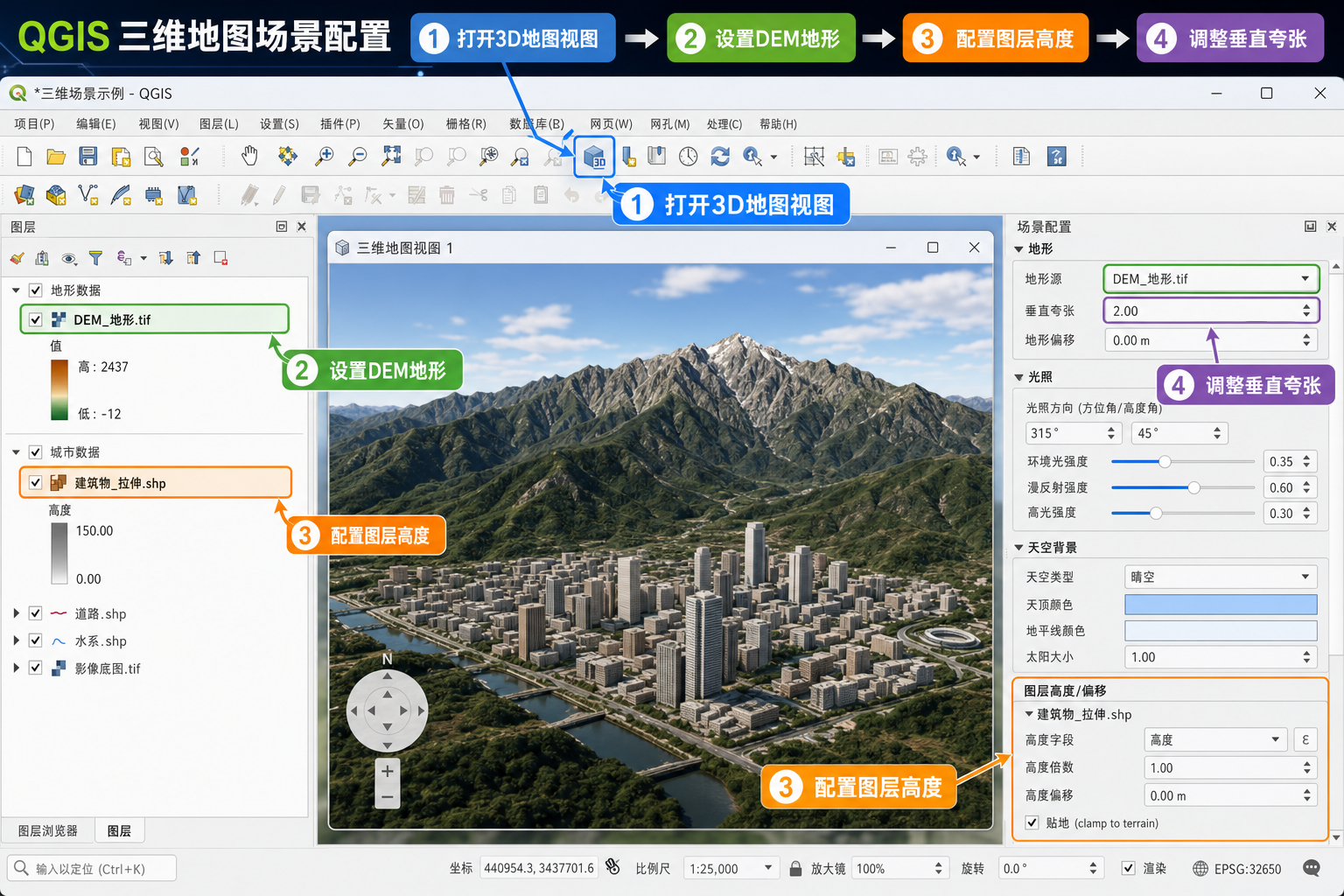
引言:QGIS三维模式适合解决什么问题
QGIS 的三维模式,也就是 3D Map View,可以把二维地图、DEM 高程数据、建筑物面、点位和线状设施放到三维场景中查看。它常用于地形起伏检查、坡向坡度成果展示、建筑物高度表达、管线或道路与地形关系查看,以及项目汇报中的三维浏览。
不过,QGIS 三维模式不是“打开就自动好看”。如果没有设置地形来源、图层高度、坐标系和符号渲染,打开后可能只看到一张平面图,甚至出现图层漂浮、地形不显示、视角很卡等问题。
本文围绕一个具体目标:在 QGIS 中打开三维模式,并配置一个基础可用的 3D 地图场景。
背景:为什么打开 QGIS 3D地图后看起来还是二维
很多用户已经找到了 QGIS 的三维地图入口,但打开窗口后发现效果不明显。常见原因有四类:
- 项目里没有 DEM 或其他高程数据,三维场景只能显示在一个平面上。
- 矢量图层没有设置高度、拉伸或贴地方式,看起来仍然是二维符号。
- 项目坐标系不合适,水平单位和高程单位不一致,导致地形比例异常。
- 场景配置没有启用正确的地形类型,或者垂直夸张设置不合理。
因此,理解 QGIS三维模式怎么开 只是第一步,更重要的是知道 QGIS 3D地图场景如何配。
原理:QGIS 三维场景由哪些部分组成
QGIS 的 3D 地图场景可以理解为三部分叠加:地形、图层、相机视角。
1. 地形决定三维起伏
地形通常来自 DEM,也就是数字高程模型。DEM 栅格中的像元值表示海拔高度。QGIS 将这些高程值转换成三维场景中的起伏表面。
如果没有 DEM,QGIS 仍然可以打开三维视图,但底面通常是平的。对于地形分析、山地项目、流域展示,DEM 是最关键的数据。
2. 图层决定场景内容
矢量图层、栅格图层和瓦片底图都可以进入三维场景。不同类型图层的设置重点不同:
- DEM:作为地形来源。
- 影像或底图:贴到地形表面,增强可读性。
- 建筑物面:通过字段设置高度并进行拉伸。
- 点图层:可以设置为 3D 符号,如球体、圆柱或模型。
- 线图层:可用于道路、河流、管线的三维表达。
3. 相机和场景参数影响浏览体验
三维场景还需要设置视角、光照、阴影、垂直夸张、最大屏幕误差、瓦片分辨率等参数。这些参数会影响显示效果和性能。
简单理解:DEM 负责“地面起伏”,矢量图层负责“对象表达”,场景参数负责“看起来是否自然、是否流畅”。
步骤:QGIS三维模式怎么开
下面以 QGIS 3.x 系列为例说明。不同小版本菜单文字可能略有差异,但整体入口基本一致。
步骤 1:准备一个 QGIS 项目
先打开 QGIS,并加载你的基础数据。建议至少准备以下数据之一:
- DEM 栅格数据,例如 GeoTIFF 格式的高程数据。
- 影像底图或在线瓦片底图。
- 行政区、建筑物、道路、水系等矢量图层。
如果只是测试 QGIS 三维模式,可以先加载一个 DEM,再加载一张影像或矢量边界图层。
步骤 2:检查项目坐标系
在 QGIS 右下角查看项目 CRS,也就是项目坐标参考系统。三维场景中,建议优先使用适合当地的投影坐标系,例如 UTM、高斯-克吕格或地方工程坐标系。
如果项目使用 EPSG:4326 这类经纬度坐标系,也可以打开三维视图,但在距离、比例和地形显示上可能不如投影坐标系直观。尤其是做建筑物高度、道路坡度或局部三维展示时,建议使用以米为单位的投影坐标系。
步骤 3:打开新的 3D 地图视图
在菜单中依次选择:
- 点击顶部菜单 视图。
- 选择 新建 3D 地图视图 或类似名称的选项。
- QGIS 会打开一个独立的三维地图窗口。
如果你没有看到该菜单,先确认使用的是 QGIS 3.x 版本,并检查安装是否完整。部分精简环境或旧版本可能没有完整的三维视图功能。
步骤 4:打开 3D 配置窗口
在三维地图窗口中,找到配置按钮,通常是扳手、齿轮或设置图标。点击后进入 3D 配置 或 场景配置。
这里是配置 QGIS 3D地图场景的核心位置。后续的地形、天空、光照、相机和渲染参数都在这里设置。
步骤:QGIS 3D地图场景如何配
步骤 1:设置地形类型
在 3D 配置窗口中找到 地形 相关选项。常见选择包括平面地形和 DEM 地形。
- 如果只是展示矢量对象,可以先用平面地形。
- 如果要表达真实地形起伏,应选择 DEM 栅格作为地形来源。
选择 DEM 后,指定项目中已加载的高程栅格图层。QGIS 会根据 DEM 像元值生成地形表面。
步骤 2:设置垂直夸张
垂直夸张用于放大或缩小高程起伏。默认值通常接近 1,表示按真实比例显示。
- 平原地区地形起伏不明显时,可以适当设置为 1.5 到 3。
- 山地地区如果起伏已经很明显,不建议过度夸张。
- 用于工程分析时,应尽量保持 1,避免误导判断。
如果你发现地形像“针刺”一样陡,通常是垂直夸张过大,或高程单位与水平坐标单位不一致。
步骤 3:给影像或底图设置贴地显示
影像、地形渲染图、土地利用图等栅格图层通常作为表面纹理显示。它们会贴在地形上,帮助读者识别山脊、道路、建筑和地物边界。
如果底图没有显示,先检查二维地图中是否正常显示,再检查三维视图的图层可见性和缩放范围。
步骤 4:配置建筑物或面图层高度
如果你有建筑物面数据,并且属性表中有高度字段,例如 height、floors、层数,可以把面图层设置为三维拉伸。
基本操作思路如下:
- 右键建筑物图层,打开 属性。
- 进入 3D 视图 或 三维符号 设置。
- 选择 面拉伸 或 Extruded Polygon 类型。
- 高度来源选择固定值或字段表达式。
- 如果只有层数字段,可以使用类似
"floors" * 3的表达式估算高度。
这样建筑物就会从地面向上拉伸,形成简单的三维城市模型。
步骤 5:设置点图层的三维符号
点图层可以用于表达监测站、采样点、摄像头、基站、消防设施等对象。你可以在图层属性中设置 3D 符号,例如球体、圆柱或简单模型。
建议先使用简单几何体,不要一开始就加载复杂模型。复杂模型会增加渲染压力,导致 QGIS 三维视图卡顿。
步骤 6:设置线图层的高度和宽度
道路、河流、管线等线图层可以贴地显示,也可以设置为有高度的三维线。常见设置包括:
- 贴地道路:适合表现道路与地形的关系。
- 悬空管线:适合表达架空电力线、桥梁或管廊。
- 加宽线符号:适合提升三维场景中的可读性。
如果线图层在三维中看不见,可能是线宽太小、颜色与底图接近,或被地形遮挡。
步骤 7:调整相机视角和光照
三维场景配置完成后,可以通过鼠标控制视角。常见操作包括平移、旋转、缩放和倾斜。不同系统和 QGIS 版本的鼠标组合键可能略有差异,可以查看三维窗口中的操作提示。
光照和阴影会明显影响立体感。用于教学截图或项目展示时,可以适当开启阴影,但如果电脑性能一般,阴影会降低流畅度。
常见坑:QGIS三维模式打开后不显示或显示异常
坑 1:三维视图一片空白
先检查二维地图中数据是否显示正常。如果二维地图本身没有定位到图层范围,三维窗口也可能看不到内容。可以在二维地图中右键图层,选择缩放到图层,再重新查看三维窗口。
坑 2:DEM 地形没有起伏
常见原因包括:
- 没有在 3D 配置中选择 DEM 作为地形来源。
- DEM 的 NoData 区域太多。
- 垂直夸张太小,地形起伏不明显。
- DEM 分辨率太粗,局部地形被概化。
坑 3:建筑物漂浮或埋入地下
这通常与高度基准有关。建筑物高度字段表示的是相对高度还是绝对高程,需要先确认。
- 如果字段是建筑物高度,应设置为从地面拉伸。
- 如果字段是海拔高程,应注意是否与 DEM 高程基准一致。
- 如果数据坐标系不一致,先统一投影再检查。
坑 4:三维场景很卡
QGIS 三维模式对显卡、内存和数据量都有要求。卡顿时可以按以下顺序优化:
- 关闭不必要的图层。
- 裁剪 DEM 到项目范围。
- 降低影像分辨率或使用金字塔。
- 减少复杂 3D 模型数量。
- 关闭阴影、抗锯齿或过高的细节设置。
坑 5:坐标系导致高度比例奇怪
三维场景中,高程一般以米为单位。如果水平坐标使用经纬度,而高程使用米,视觉比例可能不自然。局部项目建议使用投影坐标系,尤其是做城市、矿区、流域或工程场景时。
方法比较:平面地形、DEM 地形和矢量拉伸怎么选
| 方法 | 适用场景 | 优点 | 限制 |
|---|---|---|---|
| 平面地形 | 快速查看矢量数据、简单演示 | 打开快,配置简单 | 没有真实地形起伏 |
| DEM 地形 | 山地、流域、地形分析成果展示 | 能表达真实地貌 | 需要高程数据,性能消耗更高 |
| 建筑物面拉伸 | 城市三维、园区展示、建筑高度表达 | 直观表达对象高度 | 依赖高度字段或合理估算 |
| 点线三维符号 | 监测点、管线、道路、设施展示 | 表达灵活,适合专题图 | 符号过复杂会影响性能 |
如果你的目标是学习 QGIS 三维模式,建议从“DEM 地形 + 影像底图 + 一个建筑物拉伸图层”开始。这套组合最容易看到效果,也最能暴露坐标系、高程和图层符号问题。
检查清单:发布或汇报前请逐项确认
- 项目 CRS 是否适合当前区域,是否尽量使用以米为单位的投影坐标系。
- DEM 是否覆盖研究区,NoData 是否过多。
- 3D 配置中是否选择了正确的 DEM 地形来源。
- 垂直夸张是否合理,是否会误导地形判断。
- 影像、底图或专题栅格是否能正常贴地显示。
- 建筑物高度字段是否单位正确,是否为相对高度。
- 点线面图层的三维符号是否清晰可见。
- 场景是否过卡,是否需要裁剪数据或降低细节。
- 截图前是否调整了合适的视角、光照和图层顺序。
- 如果用于正式成果展示,是否说明三维场景的高程来源和比例设置。
FAQ:QGIS 三维模式常见问题
QGIS三维模式怎么开?
在 QGIS 中点击顶部菜单 视图,选择 新建 3D 地图视图。打开后再进入三维窗口的配置按钮,设置地形、图层和场景参数。
QGIS 3D地图场景必须要 DEM 吗?
不是必须。如果只是查看建筑物拉伸或简单矢量对象,可以使用平面地形。但如果要显示真实地形起伏,就需要 DEM 高程数据。
为什么 QGIS 三维地图打开后还是平的?
通常是因为没有设置 DEM 地形,或者 DEM 没有正确加载。也可能是垂直夸张太小、DEM 分辨率太低,导致地形起伏不明显。
建筑物三维拉伸需要什么字段?
最好有建筑物高度字段,例如 height。如果只有层数字段,可以用表达式估算,例如 "floors" * 3。估算结果适合展示,不适合精密工程分析。
QGIS 三维视图很卡怎么办?
优先裁剪 DEM 和影像范围,关闭无关图层,减少复杂模型,降低阴影和细节设置。三维场景越大、数据越精细,对显卡和内存要求越高。
QGIS 三维模式能替代专业三维 GIS 平台吗?
不能完全替代。QGIS 三维模式适合教学、数据检查、基础三维表达和轻量展示。如果需要大规模三维城市、倾斜摄影、BIM 融合或高性能 Web 端发布,通常还需要 Cesium、ArcGIS Pro、SuperMap、3D Tiles 等专业方案。
结论:先会打开,再会配置,QGIS 3D地图才真正可用
QGIS三维模式怎么开?3D地图场景如何配? 这个问题的关键不只是找到菜单入口,而是建立一套正确配置思路:先检查坐标系,再加载 DEM,接着设置地形、图层高度、符号和场景性能。
对于初学者,推荐从一个小范围 DEM 项目开始练习。先让地形起伏正确显示,再叠加影像底图,最后配置建筑物或专题图层的三维效果。这样不仅能快速看到成果,也能更容易定位三维场景中的显示异常。
如果你在 QGIS 3D地图场景中遇到“不显示、很卡、建筑物漂浮、地形比例奇怪”等问题,优先回到坐标系、DEM、高度字段和场景配置这四个位置排查,通常都能找到原因。