
FME转换BIM数据难吗?常用转换器有哪些?

FME转换BIM数据难吗?常用转换器有哪些? 这是很多 GIS 工程师第一次接触 Revit、IFC、CityGML、3D Tiles 或三维场景发布时都会遇到的问题。简单说,FME 转换 BIM 数据不算“难”,但它不是普通的格式另存为,真正的难点在于坐标、楼层、构件属性、几何类型和目标 GIS 平台要求是否处理正确。
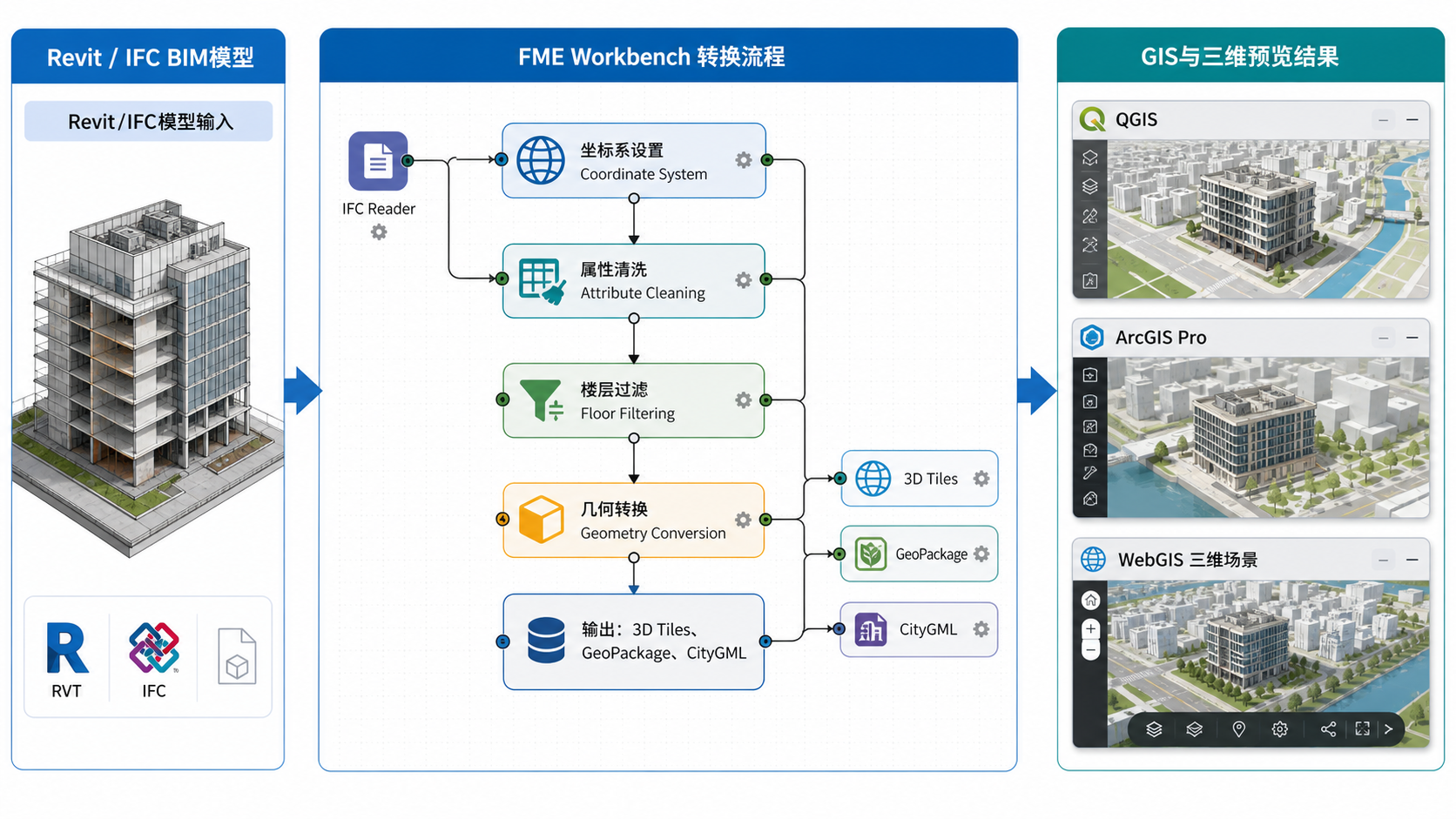
引言:FME转换BIM数据到底难在哪里
如果只是把一个 IFC 文件读进 FME,再写出成另一个格式,操作并不复杂。难的是把 BIM 数据变成 GIS 中真正可用的数据:能落到正确位置,属性能被查询,楼层能筛选,三维构件能正常显示,文件大小也能被前端或桌面软件接受。
BIM 数据通常来自 Revit、IFC、Navisworks 或其他建筑设计软件,它强调建筑构件和工程语义;GIS 数据则更关心空间位置、坐标系统、范围分析、叠加分析和地图发布。FME 的价值就在于把这两类数据之间的结构差异“翻译”出来。
判断 FME 转换 BIM 数据难不难,关键不是看能不能读写格式,而是看你是否明确了目标:做二维底图、三维可视化、资产管理、室内导航,还是要接入数字孪生平台。
背景:BIM数据转换到GIS常见应用场景
在实际项目中,FME 转换 BIM 数据通常出现在以下几类场景:
- 把 Revit 或 IFC 模型转换为 CityGML,用于城市级三维模型管理。
- 把 BIM 构件转换为 GeoPackage、File Geodatabase 或 PostGIS,方便 GIS 查询和空间分析。
- 把建筑模型转换为 3D Tiles,用于 Cesium、数字孪生平台或 WebGIS 三维展示。
- 提取楼层、房间、门窗、管线等构件属性,用于资产管理或运维系统。
- 把 BIM 模型中的局部坐标转换为真实地理坐标,叠加到倾斜摄影、地形或城市底图上。
这些需求表面上都叫“BIM 转 GIS”,但处理方式差别很大。比如,做三维展示时更关注模型轻量化和材质;做资产管理时更关注构件 ID、分类和属性字段;做空间分析时更关注坐标系、拓扑和几何有效性。
原理:FME转换BIM数据的核心逻辑
FME 的工作方式可以理解为“Reader 读取源数据,Transformer 处理中间逻辑,Writer 写出目标格式”。在 BIM 转换中,最重要的不是某一个按钮,而是搭建一条清晰的数据处理流水线。
BIM数据和GIS数据的主要差异
| 对比项 | BIM数据特点 | GIS数据特点 |
|---|---|---|
| 空间基准 | 常使用项目局部坐标或建筑轴网 | 通常使用真实坐标系和地图投影 |
| 数据组织 | 按构件、族、楼层、专业组织 | 按图层、要素类、空间表组织 |
| 几何表达 | 复杂实体、曲面、参数化构件较多 | 点、线、面、多面体、网格和瓦片 |
| 属性重点 | 构件编号、族类型、材料、楼层 | 空间位置、分类编码、查询字段、分析字段 |
| 使用目标 | 设计、施工、工程协同 | 地图展示、空间分析、资产管理、Web发布 |
因此,FME BIM 数据转换的核心步骤通常包括:读取模型、展开构件、筛选对象、修正坐标、清洗属性、转换几何、控制精度、写出目标格式、验证结果。
为什么坐标问题最容易出错
很多 BIM 模型并不直接使用国家坐标系、城市坐标系或 Web Mercator 坐标系,而是使用项目内部坐标。模型在 BIM 软件里看起来没问题,但进入 QGIS、ArcGIS Pro 或 Cesium 后,可能会偏移到几百公里外,甚至看不见。
这时不能简单认为是 FME 转换失败,而要检查源模型是否有共享坐标、项目基点、测量点、IFC 地理参考信息,以及 FME 中是否正确设置坐标系和坐标变换。
步骤:用FME转换BIM数据的实用流程
下面以“读取 IFC 或 Revit 模型,整理构件属性,输出为 GIS 可用数据”为例,说明一套通用流程。不同项目可以根据目标格式调整 Writer 和部分转换器。
第一步:明确目标格式和使用场景
在打开 FME Workbench 前,先回答三个问题:
- 目标是桌面 GIS 分析,还是 WebGIS 三维展示?
- 需要完整建筑模型,还是只需要楼层、房间、墙体、门窗等部分构件?
- 输出格式是 GeoPackage、File Geodatabase、PostGIS、CityGML、OBJ、glTF,还是 3D Tiles?
如果目标是 QGIS 查询和制图,可以优先考虑 GeoPackage 或 PostGIS。如果目标是 ArcGIS Pro 工程管理,可以考虑 File Geodatabase 或 Multipatch。如果目标是 Cesium 三维发布,则通常要考虑 3D Tiles 或 glTF 相关流程。
第二步:添加BIM Reader读取源数据
在 FME Workbench 中新建 Workspace,选择合适的 Reader。常见输入包括 IFC、Autodesk Revit、DWG、DGN 或其他三维模型格式。
- IFC:开放标准,跨软件交换较常见,适合 BIM 到 GIS 的中间格式。
- Revit:保留 Revit 模型信息较完整,但对软件环境和版本兼容性更敏感。
- DWG/DGN:常见于设计图纸,适合提取平面图、线框或部分三维信息。
读取后建议先使用 Visual Preview 检查数据是否成功加载,重点查看要素数量、几何类型、属性字段和空间范围。
第三步:筛选需要转换的BIM构件
BIM 模型中可能包含大量细节,例如螺丝、家具、设备、装饰线脚、临时构件等。如果全部转换到 GIS,数据会非常重,WebGIS 也容易卡顿。
常用做法是根据构件类别、楼层、族名称或属性字段筛选对象。可以使用 Tester、TestFilter、AttributeFilter 等转换器筛选墙体、楼板、房间、门窗、管线或设备。
常见筛选思路:
Category = Walls
Category = Floors
Category = Rooms
Level = 1F
IfcType = IfcWall 或 IfcSpace
如果后续要做楼层分层展示,建议保留楼层字段、房间编号、构件唯一 ID 和分类字段。
第四步:处理坐标系和空间位置
坐标处理是 FME 转换 BIM 数据中最关键的一步。常见工具包括 CoordinateSystemSetter、Reprojector、Offsetter、Rotator 和 Scaler。
- CoordinateSystemSetter:用于声明数据当前坐标系,不改变坐标值。
- Reprojector:用于把数据从一个坐标系转换到另一个坐标系,会改变坐标值。
- Offsetter:用于处理局部坐标偏移,例如给模型增加东坐标、北坐标和高程偏移。
- Rotator:用于处理模型方向不一致的问题。
- Scaler:用于处理单位差异,例如毫米、米之间的换算。
一个常见错误是把 CoordinateSystemSetter 当成 Reprojector 使用。前者只是贴标签,后者才是真正重投影。坐标不准时,必须先判断源数据当前坐标的真实含义。
第五步:清洗和重命名属性字段
BIM 属性字段通常较多,并且字段名可能很长,包含专业软件命名习惯。写入 GIS 数据库或 Web 服务前,建议清理字段。
常用转换器包括 AttributeManager、AttributeKeeper、AttributeRenamer、AttributeCreator 和 StringFormatter。
- 保留构件 ID、名称、类型、楼层、房间号、材料、专业系统等关键字段。
- 删除过长、重复、空值率高或业务无关的字段。
- 把字段命名改成 GIS 数据库更友好的形式,例如 building_id、floor_no、element_type。
- 统一中文、英文和编码字段,避免后续系统无法识别。
第六步:转换和简化几何
BIM 几何往往比 GIS 需要的复杂。一个门把手、螺栓或装饰构件都可能产生大量面片。对于三维 WebGIS,模型过细会直接影响加载速度。
常用转换器包括 GeometryExtractor、GeometryCoercer、Triangulator、MeshMerger、SurfaceModeller、Generalizer 和 GeometryValidator。
- 如果输出二维 GIS 图层,可以提取楼层平面、房间面或构件轮廓。
- 如果输出三维场景,可以保留外壳和主要结构,减少无关细节。
- 如果目标平台要求三角网格,可以使用 Triangulator 处理复杂曲面。
- 如果几何写出失败,应先用 GeometryValidator 检查无效几何。
第七步:写出目标GIS格式
根据使用场景选择 Writer。FME 支持大量 GIS、CAD、BIM、数据库和三维格式,实际项目中常用的输出包括:
- GeoPackage:适合 QGIS、轻量数据交换和中小规模项目。
- File Geodatabase:适合 ArcGIS Pro 环境中的数据管理。
- PostGIS:适合空间数据库、WebGIS 服务和多用户管理。
- CityGML:适合城市级三维建筑模型交换。
- 3D Tiles:适合 Cesium 和三维 WebGIS 场景发布。
- OBJ 或 glTF:适合三维模型交换和渲染流程。
写出后不要急着交付,必须在目标软件中打开验证。例如用 QGIS 查看 GeoPackage,用 ArcGIS Pro 查看 File Geodatabase 或 Multipatch,用 Cesium 检查 3D Tiles 的位置、层级和加载效果。
常见坑:FME BIM数据转换最容易踩的错误
坑一:模型转换成功,但地图上找不到
这通常是坐标问题。可能是 BIM 模型使用局部坐标,也可能是坐标系设置错误,还可能是单位没有换算。解决时应检查模型范围、坐标值量级和目标坐标系。
- 坐标值只有几十或几百,通常是局部坐标。
- 坐标值达到数十万或数百万,可能是投影坐标。
- 经纬度应大致在合理范围内,经度通常为 -180 到 180,纬度为 -90 到 90。
坑二:属性很多,但真正有用的字段很少
BIM 模型往往包含大量设计属性。直接全部写入 GIS 会导致字段混乱、表结构臃肿、查询体验差。建议围绕业务用途保留字段,而不是盲目保留全部属性。
坑三:WebGIS加载非常慢
如果要把 BIM 数据发布到 Cesium 或其他 WebGIS 平台,不能只关注格式转换,还要关注轻量化。过多构件、过细几何、未合并网格、材质贴图过大,都会造成加载慢。
坑四:楼层筛选失败
楼层字段可能来自 Level、Storey、IfcBuildingStorey 或自定义属性。不同 BIM 软件导出的字段不一定一致。建议先用 Inspector 或 Visual Preview 查看字段结构,再配置过滤规则。
坑五:二维和三维目标混在一起处理
二维 GIS 数据和三维场景数据的处理思路不同。二维更关注面、线、点和属性;三维更关注体、面片、材质、层级和性能。一个 Workspace 可以同时输出多种结果,但逻辑上应分支清晰。
方法比较:FME常用BIM转换器有哪些
FME 中没有一个“万能 BIM 转 GIS 按钮”。实际项目通常由多个转换器组合完成。下面是 FME 转换 BIM 数据时最常见的一组转换器。
| 转换器 | 主要用途 | 典型使用场景 |
|---|---|---|
| Tester | 按条件筛选要素 | 只保留墙、楼板、房间或指定楼层构件 |
| TestFilter | 按多条件分流 | 把墙体、门窗、设备分别写入不同图层 |
| AttributeManager | 管理、创建、重命名和删除属性 | 整理 BIM 属性为 GIS 字段 |
| AttributeKeeper | 只保留指定字段 | 减少字段数量,优化数据库结构 |
| CoordinateSystemSetter | 声明当前坐标系 | 源数据无坐标系标签但坐标值已正确 |
| Reprojector | 坐标系转换 | 把地方投影转换为 WGS84 或 Web Mercator |
| Offsetter | 坐标平移 | 把局部 BIM 坐标移动到真实地理位置 |
| Scaler | 坐标或几何缩放 | 处理毫米与米的单位差异 |
| Rotator | 旋转几何 | 修正建筑朝向与底图不一致的问题 |
| GeometryValidator | 检查几何有效性 | 排查写出失败、显示异常或空间分析报错 |
| GeometryCoercer | 转换几何表达类型 | 把复杂几何整理为目标格式支持的类型 |
| Triangulator | 三角化面和曲面 | 输出三维网格、模型或瓦片前处理 |
| Generalizer | 几何简化 | 降低模型复杂度,提高 WebGIS 加载速度 |
| FeatureMerger | 按键关联属性 | 把外部资产台账与 BIM 构件 ID 关联 |
| StatisticsCalculator | 统计字段值 | 按楼层、类别统计构件数量或面积 |
FME与其他BIM转GIS方法对比
| 方法 | 优点 | 限制 | 适合场景 |
|---|---|---|---|
| FME Workbench | 格式支持广、流程可视化、适合批处理和自动化 | 需要理解数据结构和转换逻辑 | 企业级 BIM-GIS 数据转换、批量处理、数据治理 |
| QGIS插件或手工导入 | 上手快,适合简单查看 | 复杂 BIM 属性和三维几何处理能力有限 | 小模型浏览、简单格式转换 |
| ArcGIS Pro直接读取 | 与 ArcGIS 生态结合好 | 跨格式批量清洗和复杂流程控制不如 FME 灵活 | ArcGIS 项目内的 BIM 数据管理和制图 |
| 脚本方式 | 可定制、可集成到后端流程 | 开发成本高,对 IFC、三维几何和坐标处理要求高 | 固定流程、平台化系统、开发团队较强的项目 |
如果项目只是临时查看一个模型,FME 可能显得“重”。但如果要长期处理多个楼栋、多个版本、多个格式,并且需要可复用流程,FME 的优势会非常明显。
检查清单:FME转换BIM数据交付前必须核对
在交付 FME BIM 数据转换成果前,建议按下面清单逐项检查。
- 源数据检查:确认 BIM 文件版本、坐标信息、楼层结构、构件分类是否清楚。
- 范围检查:在 FME Visual Preview 中查看数据范围是否合理。
- 坐标检查:确认是否需要设置坐标系、重投影、平移、旋转或缩放。
- 字段检查:确认输出字段是否满足业务查询,不保留大量无用字段。
- 构件检查:确认关键构件没有被筛选条件误删。
- 几何检查:检查是否存在无效几何、空几何、异常面片或重复对象。
- 性能检查:如果用于 WebGIS,检查模型大小、构件数量、瓦片层级和加载速度。
- 目标软件验证:用 QGIS、ArcGIS Pro、Cesium 或目标平台打开最终成果。
- 版本记录:记录源文件版本、FME Workspace 版本、输出时间和参数设置。
这份检查清单比“转换成功”四个字更重要。FME 日志显示成功,只代表流程没有中断,并不代表坐标、属性和业务结果一定正确。
FAQ:FME转换BIM数据常见问题
FME转换BIM数据难吗?
对简单格式转换来说不难,但对生产项目来说有一定门槛。难点主要在坐标定位、构件筛选、属性清洗、几何简化和目标平台兼容性。只要先明确输出目标,再按流程处理,FME 转换 BIM 数据是比较可控的。
FME转换BIM数据常用转换器有哪些?
常用转换器包括 Tester、TestFilter、AttributeManager、AttributeKeeper、CoordinateSystemSetter、Reprojector、Offsetter、Scaler、Rotator、GeometryValidator、GeometryCoercer、Triangulator、Generalizer 和 FeatureMerger。不同项目不一定全部使用,但坐标、属性和几何相关转换器通常都会用到。
IFC转换到GIS时为什么位置不对?
最常见原因是 IFC 使用局部坐标,或者地理参考信息没有被正确识别。还可能是单位、旋转角、投影坐标系设置错误。建议先查看坐标值范围,再判断应该使用 CoordinateSystemSetter、Reprojector、Offsetter 还是 Rotator。
FME能把Revit直接转换成3D Tiles吗?
FME 可以参与 Revit 到三维 WebGIS 的转换流程,但具体是否能直接写出目标 3D Tiles,要看所使用的 FME 版本、许可、格式支持和项目数据情况。实际项目中常会先做构件筛选、几何简化和坐标处理,再输出适合三维平台使用的格式。
BIM转GIS应该保留全部构件吗?
通常不建议。GIS 使用场景更强调查询、分析和展示效率。除非有精细化运维需求,否则可以优先保留墙、楼板、房间、门窗、设备、管线等关键对象,删除过细装饰和无业务价值构件。
FME转换后的数据在QGIS中能打开吗?
可以,但取决于输出格式。GeoPackage、PostGIS、Shapefile 等二维或属性数据在 QGIS 中支持较好;复杂三维模型则要看目标格式和 QGIS 的三维渲染能力。如果主要目标是 QGIS 使用,建议输出 GeoPackage 或 PostGIS,并适当简化几何。
如何判断FME BIM转换结果是否正确?
至少要做三类验证:第一,在目标 GIS 软件中检查位置是否与底图重合;第二,抽查构件数量、楼层和属性字段;第三,检查三维显示效果、文件大小和加载性能。只看 FME 是否运行成功是不够的。
结论:FME转换BIM数据不难,但要按GIS目标设计流程
FME转换BIM数据难吗?常用转换器有哪些? 这个问题的答案可以概括为:工具操作不算难,难的是理解 BIM 与 GIS 的数据差异,并把坐标、属性、构件和几何处理到位。
如果你只是做一次简单查看,可以从 IFC Reader、AttributeManager、CoordinateSystemSetter 和 GeoPackage Writer 开始。如果你要做生产级 BIM-GIS 融合,就需要系统使用筛选、坐标转换、几何验证、轻量化和多格式输出流程。
对 GIS 学习者和初级工程师来说,建议先用一个小型 IFC 模型练习完整流程:读取、筛选、改字段、设坐标、写出、验证。等这个闭环跑通后,再处理大型 Revit 或复杂 BIM 项目,成功率会高很多。