
ArcGIS入门教程七: 注记怎么加?标签压盖咋办?

在这篇ArcGIS入门教程七: 注记怎么加?标签压盖咋办?中,我们专门解决制图初学者最常遇到的两个问题:地图上文字怎么自动标出来,以及道路名、地名、点位编号互相压盖时怎么调整。本文以 ArcGIS Desktop 的 ArcMap 操作为主,同时补充 ArcGIS Pro 中相近的处理思路,适合刚开始做专题图、行政区划图、采样点分布图和工程制图的 GIS 学习者。
引言:为什么 ArcGIS 注记和标签总是容易出问题
很多同学第一次在 ArcGIS 里做地图时,会先打开图层属性里的 Label 功能,让地名、道路名或编号显示出来。刚开始看起来很方便,但一旦图层多、要素密集,马上就会出现这些问题:
- 文字叠在一起,看不清;
- 点位编号压在线路或面边界上;
- 道路名方向不对,沿线标注效果很差;
- 导出图片后文字太小或太密;
- 想单独移动某一个标签,却发现选不中。
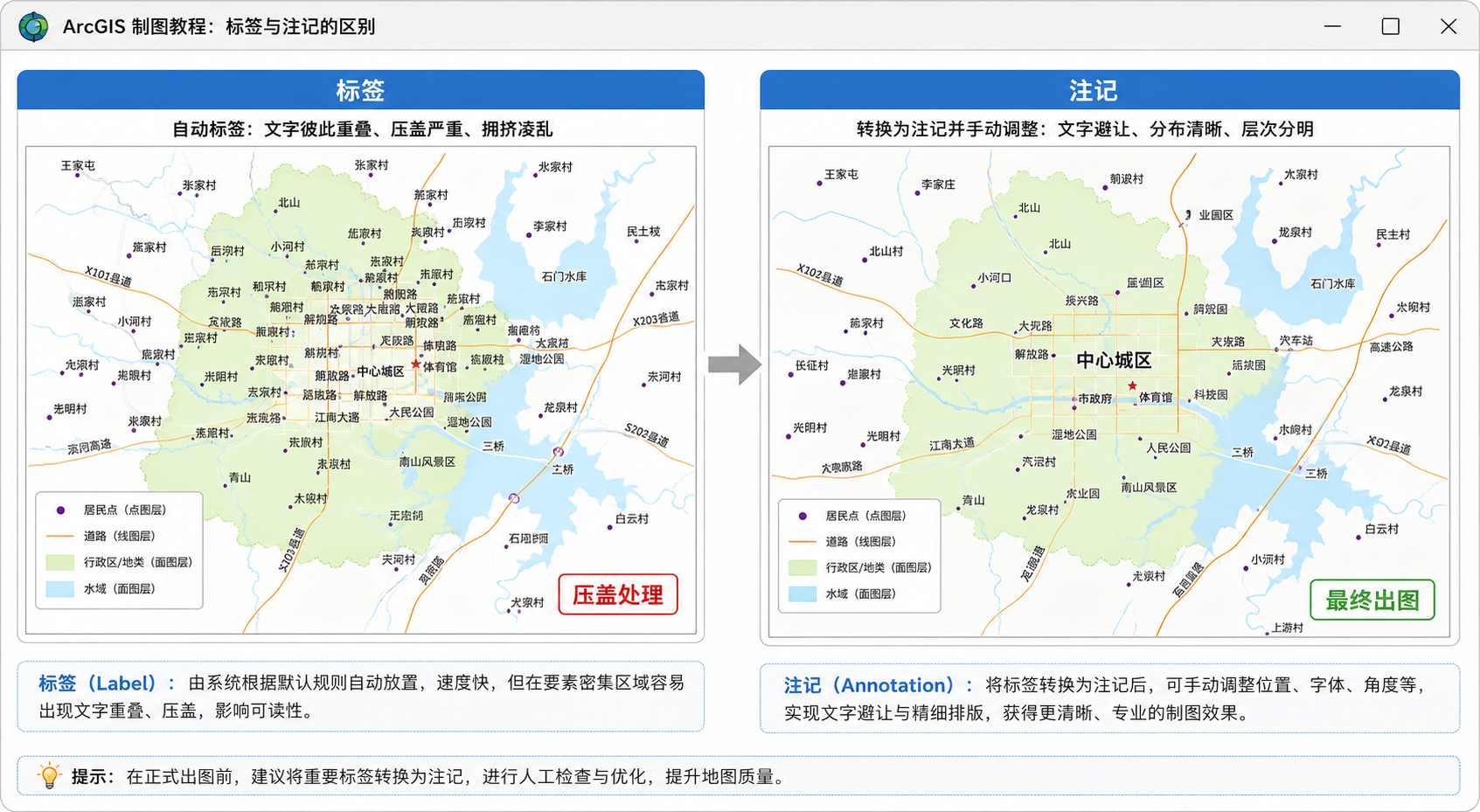
这些问题的根源在于:标签和注记不是一回事。标签适合快速自动显示,注记适合最终出图时精细调整。理解这一区别,是解决 ArcGIS 标签压盖的关键。
背景:ArcGIS 标签、注记、标注引擎分别是什么
在 ArcGIS 中,和文字标注相关的概念主要有三个:标签、注记和标注引擎。
1. 标签:根据字段自动显示文字
标签是 ArcGIS 根据属性表字段自动生成的动态文字。例如,乡镇图层用“NAME”字段显示乡镇名,采样点图层用“编号”字段显示点号。
标签的优点是设置快、可随数据更新;缺点是不能像普通图形一样随意逐个移动。只要数据范围、比例尺或标注规则改变,标签位置也可能重新计算。
2. 注记:可以独立编辑的地图文字
注记是可以保存、选择、移动、旋转和单独修改的文字要素。它更适合正式制图,例如毕业论文附图、规划成果图、工程报告图和出版级专题图。
在 ArcMap 中,常见做法是先用标签自动生成文字,再把标签转换为注记,最后手动调整局部压盖。
3. 标注引擎:决定标签怎么摆放
ArcGIS 的标注引擎负责计算标签位置。ArcMap 中常见的是标准标注引擎和 Maplex 标注引擎。Maplex 更适合处理复杂地图标注,例如道路沿线标注、密集点标注和面内标注避让。
简单理解:标签负责“自动显示”,注记负责“精细出图”,Maplex 负责“更聪明地摆放标签”。
原理:标签压盖为什么会发生
ArcGIS 标签压盖并不是软件故障,而是标注空间不足、规则设置不合理或比例尺不匹配造成的。常见原因有以下几类。
1. 要素太密,地图空间不够
如果一个小范围内有很多点、线、面要素,每个要素都要显示文字,必然会发生压盖。例如村庄名、采样点编号、道路名同时显示时,地图可用空间很快被文字占满。
2. 标签优先级没有设置
不是所有图层都应该拥有同等标注优先级。行政区名称通常比小地名重要,主干道名称通常比支路名称重要。如果不设置优先级,ArcGIS 很难判断哪些标签应该优先显示。
3. 比例尺范围没有控制
很多初学者会让所有标签在所有比例尺下都显示。结果在小比例尺总览图中,大量细节名称挤在一起,形成严重压盖。
4. 字号、偏移、放置位置不合适
字号过大、标签距离要素过近、点标签只允许固定方向放置,都会增加压盖概率。对于点图层,允许多个候选位置通常比固定在右上角更好。
5. 标签还没有转换成注记
自动标签只能按规则批量调整,无法满足所有局部细节。正式出图时,最后 10% 的文字位置通常需要转换为注记后人工处理。
步骤:ArcGIS 注记怎么加
下面以 ArcMap 为例,讲一个适合初学者的完整流程:先设置标签,再优化压盖,最后转换为注记。
步骤一:准备用于标注的字段
打开图层属性表,确认已有用于显示的字段,例如:
- 行政区图层:NAME、乡镇名、村名;
- 道路图层:ROAD_NAME、道路名称;
- 采样点图层:ID、编号、样点名;
- 地块图层:地块号、用地类型、面积。
如果没有合适字段,可以在属性表中新建文本字段,把需要显示的内容整理进去。不要直接用很长的备注字段做标签,否则文字会过长,容易压盖。
步骤二:开启图层标签
- 在 ArcMap 内容列表中右键目标图层。
- 选择 Properties。
- 切换到 Labels 选项卡。
- 勾选 Label features in this layer。
- 在 Label Field 中选择要显示的字段。
- 设置字体、字号、颜色和样式。
- 点击 OK 查看效果。
这一步完成后,ArcGIS 会根据字段自动显示标签。如果只是临时查看数据,这样已经够用;如果要正式出图,还需要继续调整。
步骤三:使用表达式组合多个字段
有时一个标签需要显示多个属性,例如“村名 + 人口”或“地块编号 + 面积”。可以使用标签表达式。
在 ArcMap 的 Label Expression 中,可以使用类似下面的表达式:
[村名] & vbCrLf & [人口] & "人"这个表达式会把村名和人口分成两行显示。对于较长的地块信息,换行显示通常比一行显示更不容易压盖。
步骤四:设置标签位置
在 Placement Properties 中,根据图层类型设置合适的位置。
- 点图层:优先尝试右上、右下、左上、左下等多个候选位置;
- 线图层:道路名适合沿线放置,并允许重复标注;
- 面图层:行政区名称一般放在面内部中心位置;
- 狭长面:可尝试水平标注或沿面最长方向标注。
如果标签总是压在点符号上,可以增加偏移距离;如果道路名方向混乱,要检查线要素方向和沿线标注设置。
步骤五:设置比例尺显示范围
右键图层,进入 Properties,在 Labels 或图层显示范围相关设置中控制标签显示比例尺。
常见策略如下:
- 总览图只显示县、市、主干道等高级别名称;
- 中比例尺显示乡镇、主要道路、重要点位;
- 大比例尺才显示村名、地块编号、采样点编号等细节标签。
比例尺控制是处理 ArcGIS 标签压盖最有效的方法之一。很多压盖问题不是靠移动文字解决,而是靠“该比例尺下不显示过多文字”解决。
步骤六:启用 Maplex 标注引擎
如果当前地图文字较多,建议启用 Maplex。操作路径通常为:
- 在 ArcMap 顶部菜单中选择 Labeling 工具条。
- 打开 Use Maplex Label Engine。
- 进入 Label Manager。
- 针对不同图层设置放置规则、优先级和冲突权重。
Maplex 对道路名、河流名、密集点编号的处理通常比默认标注更稳定。但它不是万能的,如果文字密度超过地图承载能力,仍然需要筛选、分级或转注记后手动调整。
步骤七:把标签转换为注记
当标签样式基本确定后,就可以转换为注记。操作步骤如下:
- 确认当前地图比例尺是最终出图比例尺。
- 右键数据框名称或目标图层。
- 选择 Convert Labels to Annotation。
- 选择转换范围:当前地图范围或整个图层范围。
- 选择注记保存位置:地图文档内或地理数据库中。
- 确认参考比例尺,点击转换。
如果只是做一张临时出图,可以保存为地图文档内注记;如果项目需要长期维护,建议保存到文件地理数据库中,便于管理和复用。
步骤八:编辑注记并手动避让压盖
转换为注记后,就可以像编辑要素一样调整文字。
- 打开 Editor 工具条。
- 点击 Start Editing。
- 选择注记要素。
- 移动、旋转或修改单个注记。
- 对于过长文字,可以拆分、换行或适当缩小字号。
- 调整完成后保存编辑。
处理原则是:重要文字优先清晰显示,次要文字可弱化、删减或移到不影响阅读的位置。不要为了保留全部标签而牺牲整张图的可读性。
常见坑:ArcGIS 标签压盖处理时最容易忽略的细节
1. 没有设置参考比例尺
注记与比例尺关系非常密切。如果在错误比例尺下转换注记,放大或缩小地图后文字大小可能不符合预期。正式转换前,应先确定最终出图比例尺,并设置数据框参考比例尺。
2. 过早转换为注记
如果数据还在更新,过早转换注记会增加维护成本。因为属性字段改了,注记不会像标签一样自动同步。建议先完成数据检查、字段整理和基本样式设计,再转换注记。
3. 所有要素都强制标注
很多压盖来自“什么都想显示”。正式地图不一定要标出所有对象。可以通过分类、筛选、比例尺控制,只显示重要要素。
4. 字体和符号层级不统一
行政区名、道路名、点位编号应有不同字号和颜色层级。如果所有标签都是同样大小、同样颜色,读图者很难区分重点,也会感觉更乱。
5. 只移动文字,不检查数据本身
有时标签异常密集,是因为数据有重复点、重叠面、错误编码或重复名称。处理标签压盖前,应该先检查数据质量。
6. 导出前没有检查版面视图
数据视图中看起来还可以,到了版面视图可能就过密或太小。导出前一定要在最终纸张尺寸、最终比例尺下检查注记效果。
方法比较:标签、注记、Maplex 该怎么选
| 方法 | 适用场景 | 优点 | 限制 |
|---|---|---|---|
| 普通标签 | 快速查看属性、临时制图、数据检查 | 设置简单,随属性自动更新 | 难以逐个移动,复杂压盖处理能力有限 |
| Maplex 标签 | 道路、水系、密集点、复杂专题图 | 标注规则更丰富,避让效果更好 | 需要设置优先级和规则,仍受空间限制 |
| 地图文档注记 | 单张图出图、课程作业、临时成果图 | 可手动编辑,操作直观 | 复用和统一管理较弱 |
| 地理数据库注记 | 项目制图、长期维护、多图幅成果 | 便于存储、管理和共享 | 前期设置略复杂,需要规范命名和管理 |
实际工作中,推荐流程是:先用普通标签快速检查,再用 Maplex 优化自动标注,最后把关键图层转换为注记做精细调整。
检查清单:出图前如何确认注记没有问题
在导出地图前,可以按下面清单逐项检查。
- 是否已经确定最终出图比例尺;
- 是否设置了合理的标签显示比例尺范围;
- 重要地名、道路名、编号是否清晰可读;
- 是否存在文字和文字之间的严重压盖;
- 是否存在文字压住关键点符号、道路交叉口或边界线;
- 不同等级文字是否有字号、颜色、字重区分;
- 注记是否保存到合适位置;
- 数据更新后,注记内容是否需要同步修改;
- 版面视图下是否比数据视图更拥挤;
- 导出 PDF 或图片后是否再次检查文字清晰度。
如果检查中发现压盖很多,不要急着逐个拖动。先回到规则层面检查:是否显示了太多标签,比例尺是否合适,是否可以分级显示,是否可以删除低优先级文字。
FAQ:ArcGIS 注记和标签常见问题
1. ArcGIS 注记怎么加最快?
最快的方法是先开启图层标签,设置好字段、字体和位置,然后使用 Convert Labels to Annotation 将标签转换为注记。这样比一个个手动输入文字效率高很多。
2. ArcGIS 标签压盖咋办?
优先按顺序处理:控制比例尺显示范围,减少不必要标签,设置标签优先级,调整放置位置,启用 Maplex,最后转换为注记手动微调。不要一开始就逐个移动文字,否则效率很低。
3. 标签和注记有什么区别?
标签是动态的,由属性字段自动生成;注记是可编辑的文字要素,可以单独移动、旋转和修改。标签适合数据浏览和初步制图,注记适合正式出图。
4. 为什么我转换成注记后文字大小不对?
通常是因为参考比例尺或当前地图比例尺不合适。转换注记前,应先确定最终出图比例尺,并在该比例尺下检查标签大小。
5. 可以只把某一个图层的标签转换为注记吗?
可以。右键目标图层,使用转换标签为注记的功能,只处理当前图层即可。对于多图层地图,建议先转换最重要、最需要手动调整的图层。
6. 注记转换后还能根据属性自动更新吗?
普通注记不会像标签那样自动跟随字段变化。数据更新后,需要检查注记内容是否过期。项目中如果经常更新属性,应尽量晚一点再转换注记。
7. ArcGIS Pro 里处理思路一样吗?
思路基本一样:先设置标签规则,再优化标注位置和优先级,必要时转换为注记进行精细编辑。界面名称和入口与 ArcMap 不完全相同,但核心逻辑一致。
结论:先自动标注,再规则优化,最后注记微调
ArcGIS 注记怎么加,核心并不是直接手动输入文字,而是先用标签自动生成,再根据制图需求转换为注记。ArcGIS 标签压盖也不应该只靠拖动解决,而要先从比例尺、优先级、放置规则和数据密度入手。
对于入门学习者,推荐记住一个简单流程:整理字段 → 开启标签 → 设置样式和位置 → 控制比例尺 → 启用 Maplex → 转换注记 → 手动调整 → 导出检查。按照这个流程处理,大多数注记添加和标签压盖问题都能得到比较稳定的解决。