
ArcGIS入门教程八: 布局怎么排?图例指北针咋加?

ArcGIS入门教程八: 布局怎么排?图例指北针咋加? 这篇教程解决一个很常见的入门问题:地图在数据视图里已经做好了,但一切换到布局视图,就不知道图框、标题、图例、比例尺、指北针和出图范围应该怎么摆。本文以 ArcGIS Desktop / ArcMap 的制图布局为主,讲清楚从页面设置到导出图片或 PDF 的完整流程。
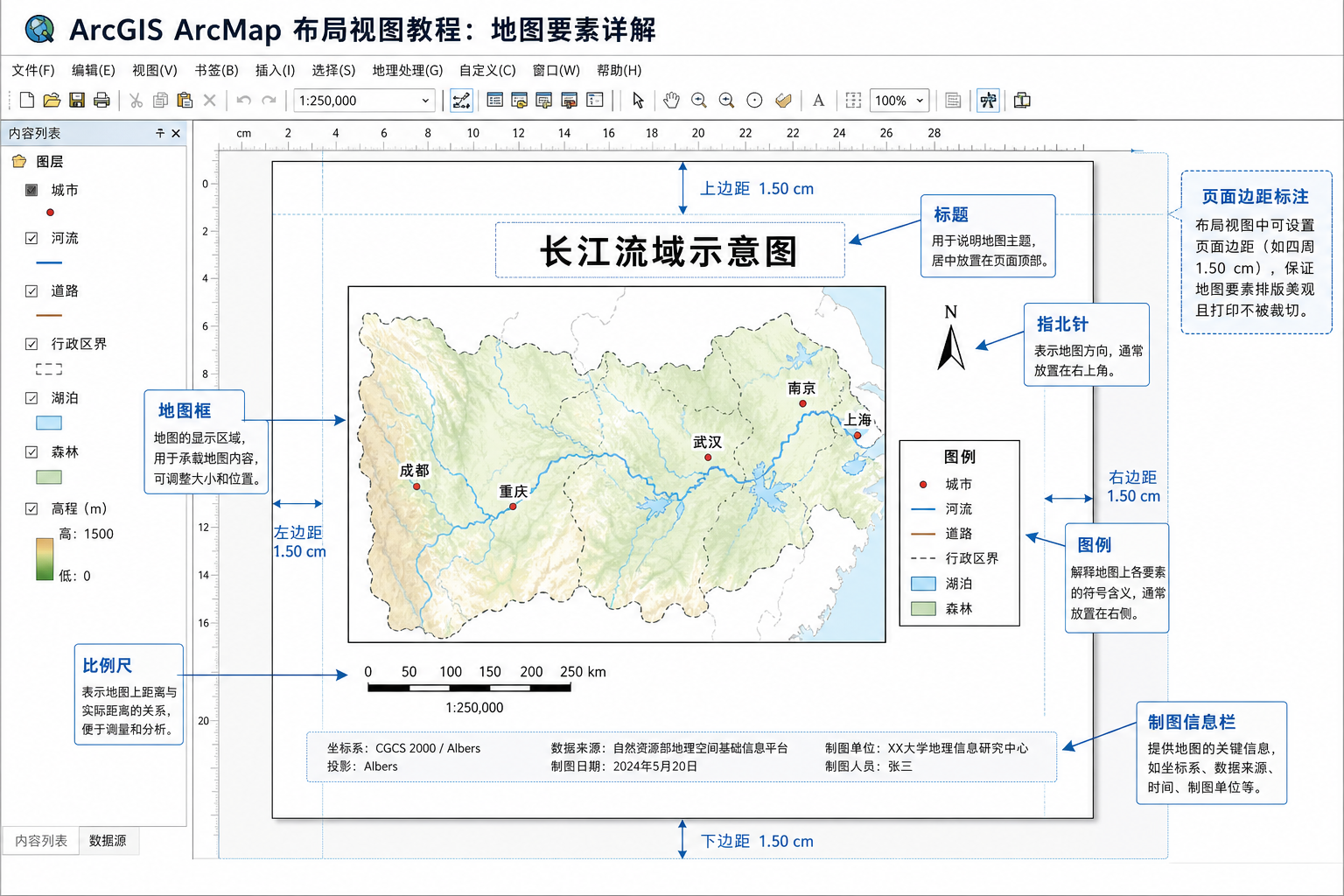
引言:ArcGIS 布局排版到底在排什么
在 ArcGIS 里,很多新手会把“做地图”和“出图”混在一起。实际上,数据视图主要用于加载数据、符号化、标注和空间分析;布局视图才是用来排版出图的地方。
一张合格的专题图,通常不只是有一块地图。它还需要标题、图例、比例尺、指北针、坐标格网、数据来源、制图人、制图日期等信息。ArcGIS 布局排版的核心,就是把这些元素按照阅读顺序放在一张纸面上,让别人能看懂这张图表达的空间信息。
本文会按实际操作顺序讲:先设纸张,再调地图框,然后添加图例、比例尺和指北针,最后检查并导出。
背景:为什么数据视图好好的,布局视图却很乱
很多同学第一次进入布局视图时,会遇到这些情况:
- 地图只显示在页面一角,周围空白很多。
- 图例内容太长,压住了地图。
- 指北针很大,比例尺单位也不对。
- 导出图片后字体模糊,线条太细。
- 明明已经缩放到合适范围,导出后范围却变了。
这些问题通常不是数据错了,而是没有区分几个关键对象:
- 页面:最终输出的纸张范围,比如 A4 横向或 A3 纵向。
- 数据框:ArcMap 中承载地图数据的框,英文常叫 Data Frame。
- 地图比例尺:地图实际距离与纸面距离的比例关系。
- 制图元素:标题、图例、比例尺、指北针、文字说明等。
理解这几个对象之后,ArcGIS 布局怎么排、图例指北针咋加,就会清楚很多。
原理:ArcGIS 布局视图的基本逻辑
ArcMap 有两个常用视图:数据视图和布局视图。数据视图关注地理数据本身,布局视图关注最终出图效果。
布局视图里的地图并不是一张普通图片,而是一个数据框。你拖动数据框边界时,是在调整地图在纸面上的显示区域;你在数据框内部缩放时,是在调整地图内容的显示范围。
简单说:数据框边界决定“地图在纸上占多大”,地图比例尺和范围决定“地图里显示哪里、显示多细”。
图例、比例尺和指北针都依赖数据框。尤其是比例尺,它会根据当前数据框的比例关系自动变化。如果数据坐标系不合适,或者地图单位异常,比例尺可能显示不准确。
步骤:ArcGIS 布局怎么排
步骤一:切换到布局视图
- 打开 ArcMap 工程文件。
- 确认图层已经加载完成,并完成基础符号化。
- 点击窗口左下角的 Layout View 图标,切换到布局视图。
- 如果页面显示太小,可以使用布局工具栏中的放大、缩小和平移工具查看页面。
注意,这里的布局缩放只是查看纸面,不等于改变地图比例尺。很多新手误以为放大页面就是放大地图,这是一个常见误解。
步骤二:设置纸张大小和方向
- 在菜单中选择 File。
- 点击 Page and Print Setup。
- 选择纸张大小,比如 A4 或 A3。
- 选择方向:横向适合宽范围区域,纵向适合南北向较长区域。
- 确认打印机和页面设置一致,然后点击确定。
如果只是用于课程作业或报告插图,A4 横向通常比较容易排版。如果是行政区划图、管线图、规划图,则可以根据地图形状选择 A3 或更大页面。
步骤三:调整地图框位置和大小
- 在布局视图中单击地图框边界。
- 当边界出现控制点时,拖动四角调整大小。
- 拖动地图框整体,放到页面中合适的位置。
- 给标题、图例和比例尺预留空白位置。
常见排版方式有两种:
- 主图居中型:地图框占页面 70% 到 85% 面积,适合普通专题图。
- 右侧信息栏型:地图框放左侧,右侧放图例、比例尺、指北针和说明,适合图例较多的地图。
如果图例项目很多,建议采用右侧信息栏型;如果图层较少,主图居中型更简洁。
步骤四:固定合适的地图范围和比例尺
- 在布局视图中右键点击地图框。
- 选择 Properties。
- 进入 Data Frame Properties。
- 在 Data Frame 选项卡中设置比例尺范围,或在标准工具栏中输入固定比例尺。
- 检查地图主体是否完整显示,有没有被图框裁掉。
如果是行政区专题图,建议先缩放到行政区边界完整显示,再略微留出边界空白。不要让研究区贴着图框边缘,否则导出后视觉上会显得拥挤。
步骤:ArcGIS 图例怎么加
插入图例
- 在菜单栏点击 Insert。
- 选择 Legend。
- 在图例向导中选择需要显示在图例里的图层。
- 调整图层顺序,把最重要的专题图层放在前面。
- 设置图例标题,可以使用“图例”或更具体的名称。
- 点击完成,将图例放到页面合适位置。
ArcGIS 图例默认会把很多图层都加进去,但并不是所有图层都应该出现在图例中。例如影像底图、辅助边界、标注参考线等,如果不是读图重点,可以不放进图例。
优化图例样式
- 双击图例,打开图例属性。
- 在 Items 中选择某个图层项。
- 点击 Style 或 Properties 调整显示方式。
- 删除多余字段名、图层名或英文说明。
- 统一字体大小,避免图例文字比标题还大。
一个实用原则是:图例只解释读图必须理解的符号,不要把图层列表原样搬到版面上。
步骤:ArcGIS 指北针和比例尺怎么加
添加指北针
- 点击菜单 Insert。
- 选择 North Arrow。
- 在样式库中选择一个简洁的指北针。
- 点击确定后,将指北针拖到地图角落或信息栏中。
- 调整大小,避免抢占地图主体视觉。
指北针不是越复杂越好。教学图和专题图中,简洁的黑白指北针通常更稳妥。若地图采用标准北向上显示,指北针可以较小;如果地图旋转过,指北针就更重要。
添加比例尺
- 点击菜单 Insert。
- 选择 Scale Bar。
- 选择合适的比例尺样式。
- 双击比例尺,设置单位为米、千米或其他合适单位。
- 调整分段数量和标注数字,让读者容易判断距离。
如果研究范围是城市街区,比例尺单位用米更直观;如果是省域、市域或流域图,比例尺单位用千米更合适。
添加文字比例尺
除了图形比例尺,也可以添加文字比例尺,例如“比例尺 1:50000”。操作方法是:
- 点击 Insert。
- 选择 Scale Text。
- 选择比例尺文本样式。
- 放到图形比例尺附近,保持对齐。
需要注意,文字比例尺在地图缩放或页面缩放变化时容易引起误解。正式出图时,一般建议保留图形比例尺,因为图形比例尺随打印缩放变化后仍有参考价值。
常见坑:布局、图例、指北针最容易出错的地方
坑一:把布局缩放当成地图缩放
布局工具栏中的放大和缩小只是改变你查看页面的比例,不会改变地图内容。要调整地图内容范围,需要激活数据框或使用地图缩放工具。
坑二:图例自动生成后不清理
默认图例往往包含图层名、字段名、分类值和多余标题。如果不清理,图例会显得很“软件截图味”,不适合正式制图。
坑三:比例尺单位不符合地图范围
小范围地图使用千米,读者可能难以判断距离;大范围地图使用米,数字又会很长。比例尺单位要根据研究区尺度选择。
坑四:指北针过大或样式太花
指北针是辅助读图元素,不是主角。它应当清楚、简洁、不过度装饰。
坑五:导出分辨率太低
如果导出为图片用于论文、报告或汇报,建议检查输出分辨率。普通屏幕展示可使用较低分辨率,打印或正式报告应使用更高分辨率,并优先考虑 PDF、TIFF 或高质量 PNG。
坑六:没有检查坐标系和单位
比例尺依赖地图数据框的空间参考。如果坐标系混乱,地图看起来能叠上,但比例尺、面积和距离可能不可靠。制图前应检查数据框坐标系是否正确。
方法比较:不同布局排法适合什么场景
| 布局方式 | 适合场景 | 优点 | 注意事项 |
|---|---|---|---|
| 主图居中型 | 课程作业、简单专题图、单一研究区展示 | 页面简洁,地图主体突出 | 图例不能太多,否则容易拥挤 |
| 右侧信息栏型 | 图层较多、分类较多、需要说明文字的专题图 | 图例和说明集中,阅读顺序清楚 | 地图框宽度会变小,要注意研究区显示范围 |
| 上下分区型 | 横向区域、路线图、剖面图配套地图 | 适合宽幅地图和长条形区域 | 标题、比例尺和图例要保持对齐 |
| 主图加索引图型 | 区域位置说明、县市级研究区展示 | 能说明研究区在更大范围中的位置 | 需要额外数据框,图例和比例尺要区分主图与索引图 |
对于 ArcGIS 入门练习,建议先掌握主图居中型和右侧信息栏型。等你熟悉数据框、图例和比例尺之后,再尝试主图加索引图的复杂版式。
检查清单:导出前按这张表过一遍
- 标题:是否准确说明地图主题,字体是否明显但不过大。
- 地图范围:研究区是否完整显示,边界是否有适当留白。
- 图例:是否只保留必要图层,分类名称是否易懂。
- 指北针:位置是否合理,大小是否适中。
- 比例尺:单位是否合适,数字是否清楚。
- 坐标系:数据框空间参考是否正确,单位是否可靠。
- 文字:是否有数据来源、制图人、日期等必要说明。
- 版面:各元素是否对齐,是否存在重叠和压线。
- 导出:格式、分辨率、页面大小是否符合使用场景。
步骤:推荐的导出设置
完成 ArcGIS 布局排版后,可以这样导出:
- 点击 File。
- 选择 Export Map。
- 选择导出格式:PDF、PNG、JPEG 或 TIFF。
- 设置保存路径和文件名。
- 根据用途设置分辨率。
- 勾选合适的图像质量选项。
- 点击保存,导出后打开文件检查效果。
如果地图用于继续编辑,PDF 通常更方便;如果用于网页或课件,PNG 更清晰;如果是普通预览图,JPEG 文件更小,但文字和线条可能有压缩痕迹。
FAQ:ArcGIS 布局和图例指北针常见问题
ArcGIS 布局视图里地图太小怎么办?
先确认你调整的是数据框大小,而不是只放大页面显示。单击地图框边界,拖动控制点扩大数据框。如果地图内容仍然太小,再调整地图比例尺或缩放到图层范围。
ArcGIS 图例里为什么出现很多不想要的图层?
因为图例向导默认会读取当前数据框中的图层。添加图例时,应在向导中移除不需要展示的图层。已经生成的图例也可以双击后在 Items 中继续删除或调整。
ArcGIS 指北针可以不加吗?
如果地图默认北向上,且读者不需要判断方向,简单专题图可以不加。但在教学作业、正式报告和地图旋转的场景中,建议加一个简洁指北针。
比例尺显示不对是什么原因?
常见原因有三个:数据框坐标系不正确、地图单位设置异常、数据本身没有正确投影。应先检查 Data Frame Properties 中的 Coordinate System,再确认数据是否使用合适的投影坐标系。
图例太长放不下怎么办?
可以减少不必要图层,缩短分类名称,调整图例列数,或把图例放到右侧信息栏。不要单纯把字体缩得很小,否则读者看不清。
ArcGIS 导出的地图为什么模糊?
可能是导出分辨率太低,或使用了有损压缩格式。用于报告和打印时,可以优先导出 PDF、TIFF 或高质量 PNG,并检查字体、线宽和符号大小。
结论:先排版面,再放元素,最后检查导出
ArcGIS 布局排版并不复杂,关键是把流程理顺:先设置纸张和方向,再调整地图框与地图范围,然后添加图例、比例尺、指北针和文字说明,最后统一检查并导出。
对于入门用户来说,不要一开始就追求复杂版式。先做出一张信息完整、元素清楚、比例尺可靠、图例易读的地图,比堆满装饰元素更重要。掌握这套流程后,再去做索引图、多数据框布局和专业制图模板,就会顺手很多。