
QGIS入门教程三: 地图符号怎么配?分类渲染如何做?

在这篇QGIS入门教程三: 地图符号怎么配?分类渲染如何做?中,我们解决一个新手最常见的问题:同一份图层加载到 QGIS 后,为什么地图看起来“全是一个颜色”,以及如何根据字段把不同类型、等级或行政区分组显示出来。
本文以 QGIS 的“图层样式”和“分类渲染”为主线,适合刚开始学习 QGIS 制图的同学、GIS 初学者和需要快速出图的空间数据分析人员。你会学到:符号怎么选、颜色怎么配、分类字段怎么设置、图例怎么整理,以及如何检查分类渲染结果是否可靠。
引言:QGIS地图符号配置要先解决什么问题
很多新手打开矢量数据后,会发现所有面要素都是同一种填充色,所有线要素都是同一种线型,所有点要素都是同一种圆点。这并不是数据有问题,而是 QGIS 默认使用了单一符号渲染。
单一符号适合快速查看数据是否加载成功,但不适合表达分类信息。例如:
- 土地利用数据需要区分耕地、林地、建设用地、水域。
- 行政区数据需要按区县名称或统计分组显示不同颜色。
- 道路数据需要按高速、主干路、次干路设置不同线宽和颜色。
- 点位数据需要按设施类型设置不同图标。
这时就需要使用 QGIS 分类渲染。分类渲染的核心是:选择一个属性字段,把字段中的不同取值自动或手动分成类别,然后给每一类配置符号。
背景:为什么QGIS分类渲染是入门制图的关键步骤
GIS 制图不只是“把数据画出来”,更重要的是让读图者一眼看懂空间差异。QGIS 分类渲染正是最常用的专题制图方法之一。
如果你的数据表中有一个字段记录类别信息,例如 landuse、type、class、name、level,那么 QGIS 就可以根据这个字段生成不同颜色或不同符号。
举例来说,一份土地利用面数据的属性表可能包含如下字段:
| 字段名 | 示例值 | 适合的渲染方式 |
|---|---|---|
landuse |
耕地、林地、水域、建设用地 | 分类渲染 |
area |
12500、36000、82000 | 分级渲染 |
name |
海淀区、朝阳区、丰台区 | 分类渲染 |
population |
850000、1200000 | 分级渲染 |
简单判断方法是:如果字段值是“类型名称”,通常用分类渲染;如果字段值是连续数值,通常用分级渲染。本文重点讲 QGIS 分类渲染,而不是分级设色。
原理:QGIS地图符号和分类渲染到底在做什么
QGIS 地图符号配置主要由三部分组成:几何类型、渲染器和符号样式。
- 几何类型:点、线、面。不同几何类型能设置的符号不同。
- 渲染器:决定按什么规则显示图层,例如单一符号、分类、分级、规则渲染。
- 符号样式:具体的颜色、线宽、透明度、填充、轮廓、图标等。
在分类渲染中,QGIS 会读取你指定的字段,并统计该字段中的唯一值。每一个唯一值可以对应一个符号。例如 landuse 字段中有“耕地、林地、水域、建设用地”,QGIS 就可以生成四个类别,并分别配色。
这里有一个重要概念:分类渲染依赖属性表。如果属性字段为空、字段值拼写不统一、同一种类型有多个写法,分类结果就会混乱。例如“建设用地”“建设用地 ”和“建设用地A”会被 QGIS 当作不同类别。
步骤:QGIS分类渲染如何一步一步操作
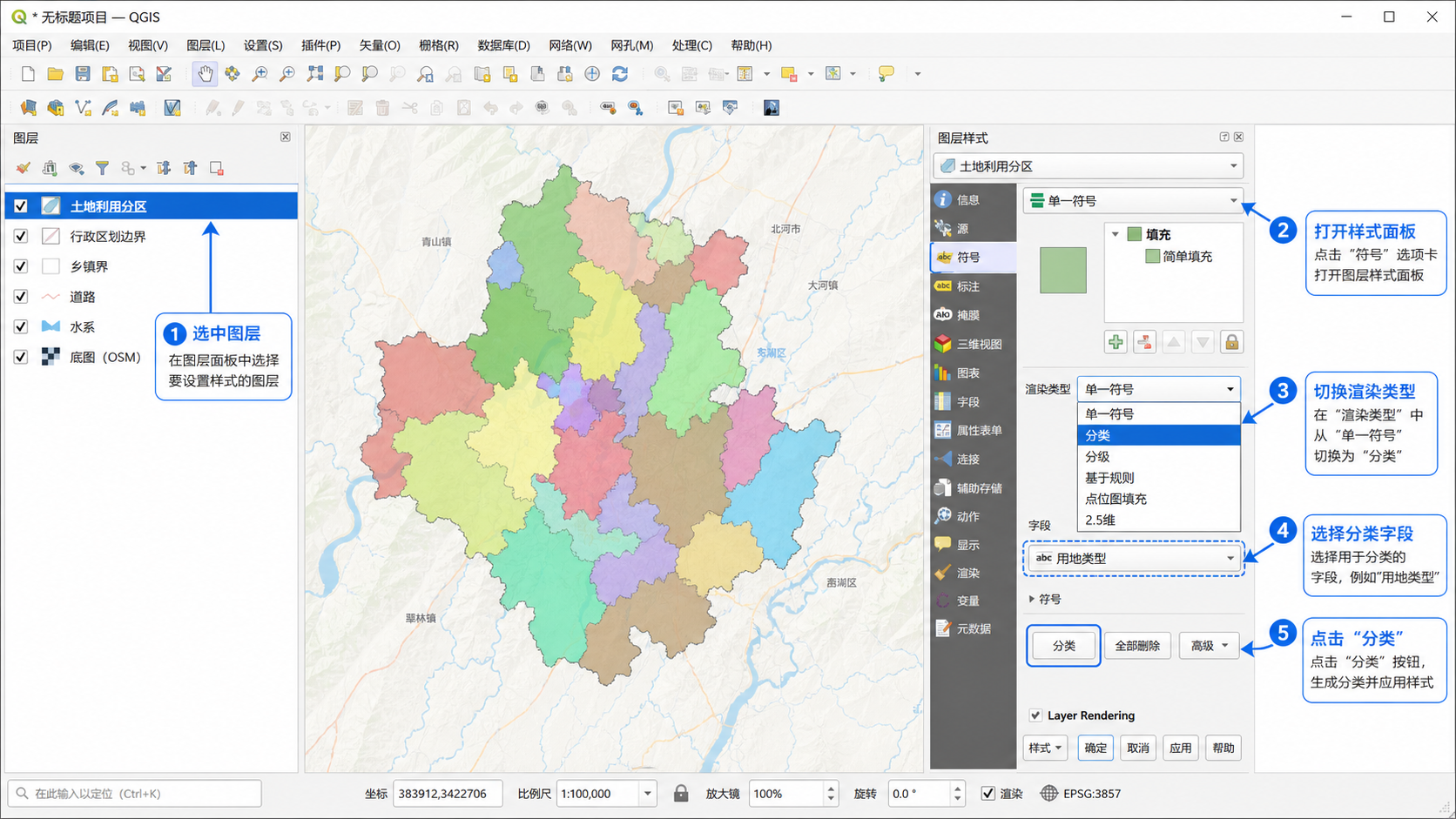
步骤一:加载数据并打开图层样式
- 打开 QGIS,新建或打开一个工程。
- 将矢量数据拖入 QGIS,例如 Shapefile、GeoPackage、GeoJSON 或数据库图层。
- 在左侧图层面板中,右键点击目标图层。
- 选择属性,进入图层属性窗口。
- 点击左侧的符号系统或样式页面。
如果只是快速操作,也可以直接双击图层符号色块,打开图层样式面板。对新手来说,建议先从图层属性窗口开始,界面更完整。
步骤二:把单一符号切换为分类渲染
- 在符号系统顶部找到渲染方式下拉框。
- 默认通常是单一符号。
- 将其切换为分类。
- 在值或列的位置选择分类字段。
- 点击分类按钮,让 QGIS 自动生成类别。
这一步是 QGIS 分类渲染的核心。如果点击“分类”后没有生成结果,通常说明字段选择错误、字段为空,或者当前图层没有正确读取属性表。
步骤三:选择合适的分类字段
分类字段要尽量满足以下条件:
- 字段含义清楚,能代表你要表达的类别。
- 字段值数量适中,最好不要一次生成几十上百个类别。
- 字段值命名规范,同类对象不要有多种写法。
- 字段不应大量为空。
例如做土地利用图,可以选择 landuse 或 用地类型 字段;做道路等级图,可以选择 road_class 或 道路等级 字段;做行政区分类图,可以选择 name 或 区县名称 字段。
步骤四:调整颜色方案
QGIS 会自动给分类生成颜色,但自动配色不一定适合正式制图。你可以在分类渲染面板中调整颜色带或逐个修改颜色。
常用配色建议如下:
- 土地利用图:水域用蓝色,林地用绿色,耕地用浅黄或浅绿,建设用地用灰色或红褐色。
- 道路等级图:等级越高,线宽越粗,颜色越醒目。
- 行政区分类图:使用相邻区域差异明显但不过度刺眼的颜色。
- 设施点位图:不同类型可以使用不同形状或图标,而不仅仅是不同颜色。
如果分类很多,不建议使用过于鲜艳的随机颜色。颜色越多,读图成本越高。分类数量超过 12 类时,最好考虑合并类别,或者改用标签、筛选、规则渲染等方式辅助表达。
步骤五:修改符号细节
不同几何类型的符号配置重点不同。
| 图层类型 | 重点参数 | 建议 |
|---|---|---|
| 点图层 | 大小、形状、颜色、轮廓、SVG 图标 | 分类少时可用不同形状,分类多时优先统一形状并用颜色区分。 |
| 线图层 | 线宽、线型、颜色、透明度 | 道路、河流、管线可通过线宽表达等级。 |
| 面图层 | 填充色、边界线、透明度 | 面填充不要太深,边界线不要太粗,避免遮挡底图。 |
对于面数据,建议将边界线设置为较浅颜色或较细线宽。很多新手会把边界线设置得太黑太粗,导致地图显得杂乱。
步骤六:整理分类名称和图例
QGIS 分类渲染生成后,图例名称默认来自字段值。如果字段值不适合直接展示,可以在分类列表中修改标签。
例如字段值是 01、02、03,但图例应该显示为“耕地”“林地”“水域”,就需要手动修改标签。注意:修改标签不会改变原始属性数据,只影响地图显示和图例输出。
建议在正式出图前检查:
- 图例名称是否能被非 GIS 用户理解。
- 分类顺序是否符合逻辑。
- 颜色是否与行业习惯冲突。
- 是否存在“空值”“其他”“未分类”类别。
步骤七:应用样式并保存工程
- 设置好分类符号后,点击应用查看地图效果。
- 确认无误后点击确定。
- 保存 QGIS 工程文件,避免样式丢失。
- 如需复用样式,可以右键图层,选择保存样式为 QML 文件。
QML 是 QGIS 常用的图层样式文件格式。它可以保存符号、标签、透明度、分类渲染规则等信息。下次加载同类数据时,可以直接导入样式,提高制图效率。
常见坑:QGIS地图符号配置容易出错的地方
分类后只有一个颜色
如果 QGIS 分类渲染后仍然只有一个颜色,优先检查是否点击了分类按钮。有些新手只是选择了分类字段,但没有生成类别。
还要检查字段是否真的有多个不同值。打开属性表,按该字段排序,看是否全部都是同一个值。
分类太多导致地图很乱
分类渲染并不适合所有字段。如果你选择了唯一编号、地块 ID、对象名称等字段,可能会生成大量类别,地图会非常混乱。
正确做法是选择类型字段,而不是编号字段。例如选择 landuse,不要选择 fid;选择 road_class,不要选择 road_id。
同一种类型被分成多个类别
这通常是属性值不规范造成的。例如:
- “林地”和“林 地”中间多了空格。
- “水域”和“水体”实际含义相近但写法不同。
- “建设用地”和“建设用地 ”末尾有不可见空格。
- 同一字段中混用了中文、英文或编码。
解决方法是先清洗属性表。可以使用字段计算器、表达式、属性表编辑或处理工具统一字段值,再重新做 QGIS 分类渲染。
颜色看起来漂亮但表达错误
符号配置不能只看美观,还要符合地图语义。水域通常不建议用红色,林地不建议用蓝色,危险等级不建议用柔和浅色表达最高风险。
正式制图时,建议优先遵循行业习惯和读图直觉,再考虑视觉风格。
底图太抢眼,专题图不突出
如果使用在线底图,底图颜色可能会干扰分类渲染结果。可以降低底图透明度,或者选择浅色底图。专题图层需要成为视觉中心,底图只是空间参照。
保存工程后换电脑样式丢失
如果你使用了外部 SVG 图标、图片填充或本地样式资源,换电脑后可能找不到路径。建议将工程文件、数据、样式文件和图标资源放在同一项目文件夹中统一管理。
方法比较:单一符号、分类渲染、分级渲染和规则渲染怎么选
| 渲染方式 | 适用场景 | 典型字段 | 优点 | 注意事项 |
|---|---|---|---|---|
| 单一符号 | 快速查看图层、底图辅助图层 | 不依赖字段 | 简单、快速 | 无法表达类别差异 |
| 分类渲染 | 按类型、名称、等级编码显示 | type、landuse、road_class |
适合表达离散类别 | 分类过多会影响读图 |
| 分级渲染 | 按数值大小分段显示 | population、density、area |
适合表达连续数值变化 | 分级方法会影响地图结论 |
| 规则渲染 | 复杂条件制图 | 多个字段组合 | 灵活,可设置多条件 | 规则维护成本较高 |
对于 QGIS 入门学习,建议先掌握单一符号和分类渲染,再学习分级渲染,最后学习规则渲染。这样更符合实际制图工作的复杂度递进。
检查清单:完成QGIS分类渲染后一定要核对这些项
- 是否选择了正确的分类字段?
- 是否点击了“分类”并生成了所有类别?
- 分类数量是否适合在一张地图上表达?
- 是否存在空值、异常值或拼写不一致的字段值?
- 颜色是否符合地物类型或行业习惯?
- 面图层边界线是否过粗、填充色是否过深?
- 线图层的线宽是否体现等级差异?
- 点图层是否在当前比例尺下可见且不拥挤?
- 图例名称是否清楚,是否需要改成中文说明?
- 样式是否随 QGIS 工程或 QML 文件保存?
如果你做的是课程作业或项目汇报,建议把这份检查清单作为出图前的最后一步。很多地图问题并不是操作不会,而是没有做最终核对。
FAQ:QGIS地图符号和分类渲染常见问题
QGIS分类渲染和分级渲染有什么区别?
分类渲染用于离散类别,例如土地利用类型、道路等级、设施类型。分级渲染用于连续数值,例如人口密度、面积、降雨量。简单说,字段值是“类别名称”时用分类渲染,字段值是“数值大小”时用分级渲染。
QGIS地图符号怎么改成自己想要的颜色?
在图层属性的符号系统中,双击某个类别的符号色块,就可以修改填充色、边界色、线宽、透明度等参数。也可以选择颜色带后重新分类,让 QGIS 自动生成一组颜色。
为什么QGIS分类渲染没有显示所有类别?
常见原因有三个:分类字段选错了、没有点击“分类”按钮、当前图层存在过滤条件导致部分要素未参与显示。建议打开属性表,检查字段值是否完整,并查看图层是否设置了筛选表达式。
QGIS分类渲染可以按多个字段分类吗?
分类渲染通常选择一个字段。如果需要多个字段组合判断,可以先用字段计算器生成一个组合字段,例如把“类型”和“等级”合并成新字段;也可以使用规则渲染,通过表达式设置更复杂的符号规则。
分类渲染的样式可以保存给其他图层使用吗?
可以。右键图层,选择样式相关菜单,将样式保存为 QML 文件。其他结构相同或字段相同的图层可以加载这个 QML 样式。不过如果字段名不同,分类规则可能无法自动匹配,需要手动调整。
QGIS地图符号配置完成后,导出图片会保持样式吗?
会。只要在 QGIS 工程中样式显示正确,通过布局管理器导出 PNG、JPG、PDF 时会保留当前符号效果。导出前建议在布局中检查比例尺、图例、标注和底图显示是否正常。
结论:先选对字段,再谈好看的地图符号
QGIS地图符号配置的关键不是一开始就追求复杂效果,而是先判断数据表达的是什么信息。对于类型、等级、名称这类离散字段,QGIS分类渲染是最直接、最实用的入门方法。
实际操作时,记住这条流程:加载图层,打开符号系统,切换分类渲染,选择正确字段,点击分类,调整颜色和符号,整理图例,最后保存样式。只要字段规范、分类适中、颜色合理,一张基础专题图就能快速完成。
学会本文的方法后,你已经掌握了 QGIS 制图中非常核心的一步。后续再学习标签标注、分级设色、规则渲染和布局导出时,都会更容易理解。