
WebGIS开发入门教程五: 图层样式咋改?图标怎么自定义?

引言
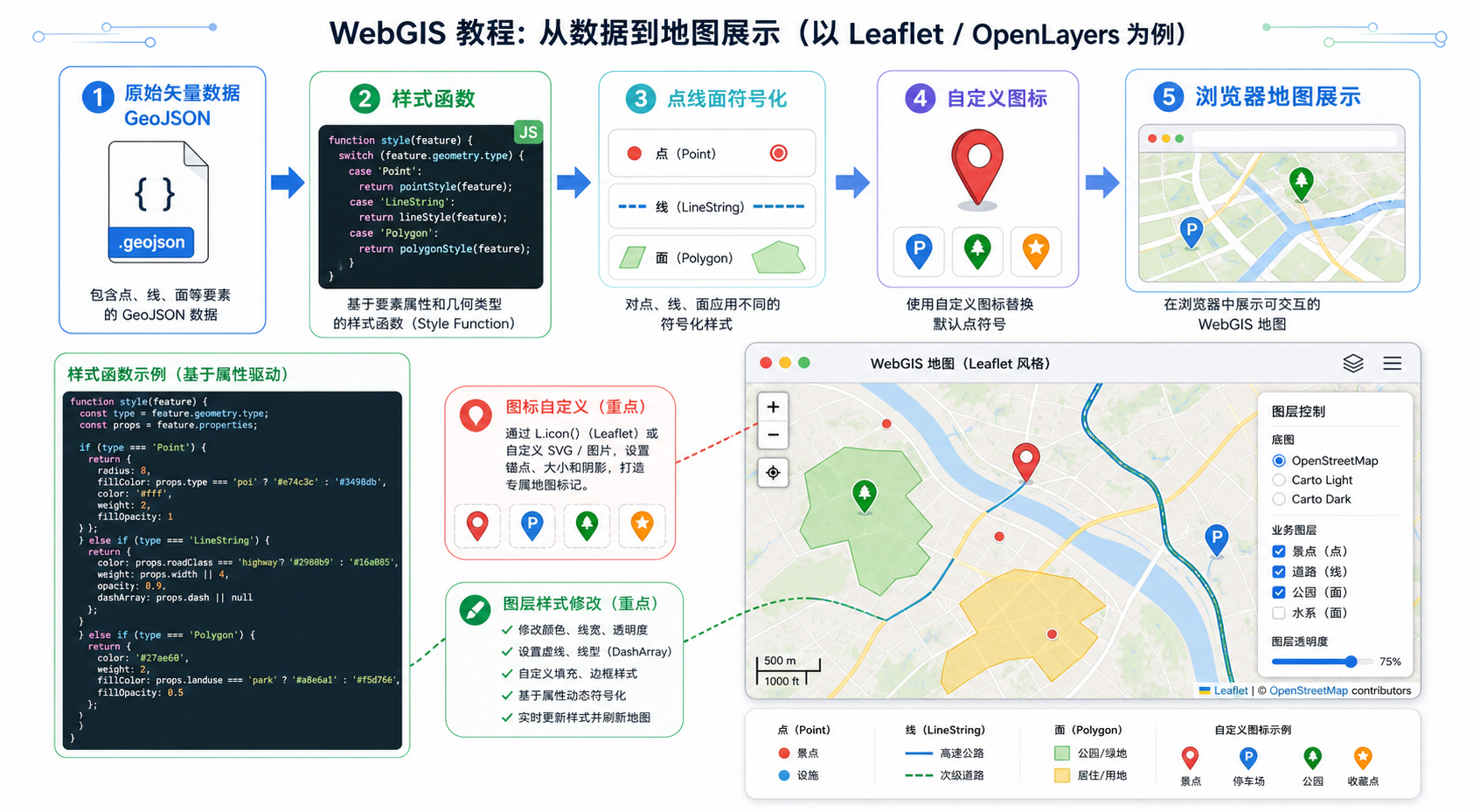
《WebGIS开发入门教程五: 图层样式咋改?图标怎么自定义?》这一篇解决的是 WebGIS 入门阶段最常见的展示问题:地图数据已经加载出来了,但点、线、面的颜色不好看,图层不够醒目,POI 图标也不是业务想要的样子。
很多同学刚开始做 WebGIS 时,会把注意力放在“数据能不能显示”上。等数据真正显示出来之后,马上会遇到第二个问题:同一份 GeoJSON、WMS 或矢量图层,如何根据类型、状态、等级设置不同样式?点图层如何换成自定义图标?鼠标悬停或点击时,样式又该怎么变化?
本文以 WebGIS 图层样式修改和自定义图标为核心,结合 Leaflet 和 OpenLayers 两类常用前端地图库,讲清楚样式配置的基本思路、实际代码写法、常见坑和排查清单。
背景:为什么 WebGIS 图层样式不能只靠默认效果
在 WebGIS 项目中,默认样式通常只能用于开发调试,不能直接用于正式业务页面。原因很简单:默认样式不知道你的数据含义,也不知道用户需要先看到什么。
例如,一个城市设施点图层中可能同时包含学校、医院、停车场、消防站。如果全部使用同一种蓝色圆点,用户很难快速判断点位类型。再比如,一条管线可能有“正常、故障、检修中”三种状态,如果不通过颜色或线型区分,地图就失去了业务表达能力。
因此,WebGIS 图层样式修改通常要解决三个问题:
- 点图层怎么改:圆点颜色、半径、边框,或者换成 PNG、SVG 图标。
- 线图层怎么改:线宽、颜色、虚线、透明度,是否根据等级加粗。
- 面图层怎么改:填充色、边界线、透明度,是否根据分类或数值分级设色。
如果继续深入,还会涉及按属性动态设样式、按缩放级别改变样式、点击高亮、鼠标悬停高亮、聚合点样式等内容。
原理:WebGIS 图层样式到底改的是哪里
WebGIS 的地图显示可以简单理解为三层:数据层、样式层和交互层。
- 数据层:负责提供几何和属性,例如 GeoJSON 中的 Point、LineString、Polygon,以及 name、type、status 等字段。
- 样式层:负责把数据转换成视觉符号,例如颜色、线宽、图标、透明度。
- 交互层:负责响应用户操作,例如点击弹窗、悬停高亮、选中变色。
图层样式修改的关键,不是简单地“改颜色”,而是建立一套规则:什么数据应该显示成什么样。
常见规则有三种:
- 固定样式:整个图层都使用同一种颜色或图标。
- 分类样式:根据属性字段分类,例如 type 等于 hospital 时使用医院图标。
- 分级样式:根据数值范围变化,例如人口密度越高,面填充颜色越深。
在 Leaflet 中,矢量图层样式常通过 style、pointToLayer、L.icon 等方式设置。在 OpenLayers 中,通常通过 ol/style/Style、Fill、Stroke、Circle、Icon 和样式函数完成。
步骤:用 Leaflet 修改点线面图层样式
如果你刚开始学习 WebGIS,Leaflet 是比较适合入门的选择。它的 API 简洁,修改图层样式也比较直观。
1. 准备一份 GeoJSON 数据
下面示例假设你有一份设施点 GeoJSON,属性字段中包含 type 和 status:
{
  "type": "FeatureCollection",
  "features": [
    {
      "type": "Feature",
      "properties": {
        "name": "第一人民医院",
        "type": "hospital",
        "status": "normal"
      },
      "geometry": {
        "type": "Point",
        "coordinates": [116.397, 39.908]
      }
    }
  ]
}
2. 设置点图层圆点样式
如果暂时不使用图标,可以先用圆点表达不同类型。Leaflet 中需要通过 pointToLayer 把点要素转换为 circleMarker。
const facilityLayer = L.geoJSON(facilityGeojson, {
  pointToLayer: function (feature, latlng) {
    return L.circleMarker(latlng, {
      radius: 7,
      fillColor: getPointColor(feature.properties.type),
      color: "#ffffff",
      weight: 2,
      opacity: 1,
      fillOpacity: 0.85
    });
  }
}).addTo(map);

function getPointColor(type) {
  if (type === "hospital") return "#e74c3c";
  if (type === "school") return "#3498db";
  if (type === "parking") return "#2ecc71";
  return "#666666";
}
这段代码的核心是:不要在数据里硬写颜色,而是通过属性字段生成样式。这样后续新增类型时,只需要扩展样式函数。
3. 设置线图层样式
线图层常用于道路、河流、管线、轨迹等。下面示例根据道路等级设置线宽和颜色。
const roadLayer = L.geoJSON(roadGeojson, {
  style: function (feature) {
    const level = feature.properties.level;

    return {
      color: getRoadColor(level),
      weight: getRoadWeight(level),
      opacity: 0.9
    };
  }
}).addTo(map);

function getRoadColor(level) {
  if (level === "main") return "#f39c12";
  if (level === "secondary") return "#95a5a6";
  return "#bdc3c7";
}

function getRoadWeight(level) {
  if (level === "main") return 5;
  if (level === "secondary") return 3;
  return 1.5;
}
如果线数据太密,线宽不要一味加大。WebGIS 中线宽过粗会造成遮挡,也会影响地图交互体验。
4. 设置面图层样式
面图层常用于行政区、用地、网格、缓冲区和统计分区。面样式通常由填充色、边框色和透明度组成。
const districtLayer = L.geoJSON(districtGeojson, {
  style: function (feature) {
    const value = feature.properties.population_density;

    return {
      fillColor: getDensityColor(value),
      color: "#ffffff",
      weight: 1,
      opacity: 1,
      fillOpacity: 0.65
    };
  }
}).addTo(map);

function getDensityColor(value) {
  if (value > 10000) return "#800026";
  if (value > 5000) return "#BD0026";
  if (value > 2000) return "#E31A1C";
  if (value > 1000) return "#FC4E2A";
  if (value > 500) return "#FD8D3C";
  return "#FED976";
}
分级设色时要注意:颜色不是越多越好。一般 5 到 7 个等级更容易阅读,等级过多反而会让用户难以判断差异。
步骤:Leaflet 自定义图标怎么写
WebGIS 自定义图标最常见的场景是 POI 点位展示,例如医院、学校、摄像头、车辆、设备、站点等。
1. 使用 PNG 或 SVG 图标
Leaflet 中可以通过 L.icon 定义图标,再在 pointToLayer 中使用 L.marker。
const hospitalIcon = L.icon({
  iconUrl: "/wp-content/uploads/gisyxs/icons/hospital.png",
  iconSize: [32, 32],
  iconAnchor: [16, 32],
  popupAnchor: [0, -32]
});

const schoolIcon = L.icon({
  iconUrl: "/wp-content/uploads/gisyxs/icons/school.png",
  iconSize: [32, 32],
  iconAnchor: [16, 32],
  popupAnchor: [0, -32]
});

const facilityLayer = L.geoJSON(facilityGeojson, {
  pointToLayer: function (feature, latlng) {
    const type = feature.properties.type;
    let icon = schoolIcon;

    if (type === "hospital") {
      icon = hospitalIcon;
    }

    return L.marker(latlng, {
      icon: icon
    });
  },
  onEachFeature: function (feature, layer) {
    layer.bindPopup(feature.properties.name);
  }
}).addTo(map);
2. 理解 iconSize、iconAnchor 和 popupAnchor
很多初学者自定义图标后会发现:图标看起来加载成功了,但位置总是偏一点。通常是 iconAnchor 没有设置正确。
- iconSize:图标在地图上的显示尺寸,例如
[32, 32]。 - iconAnchor:图标锚点位置,也就是图标哪个像素点对准真实坐标。
- popupAnchor:弹窗相对于图标锚点的位置。
如果图标是“图钉”样式,坐标通常应该对准图钉底部尖端,所以 iconAnchor 常写成 [16, 32]。如果图标是普通圆形符号,坐标可以对准中心点,写成 [16, 16] 更合适。
3. 根据属性动态切换图标
实际项目中,不建议为每个点单独写一段判断。更稳妥的方式是建立图标映射表。
const iconMap = {
  hospital: L.icon({
    iconUrl: "/wp-content/uploads/gisyxs/icons/hospital.png",
    iconSize: [32, 32],
    iconAnchor: [16, 32]
  }),
  school: L.icon({
    iconUrl: "/wp-content/uploads/gisyxs/icons/school.png",
    iconSize: [32, 32],
    iconAnchor: [16, 32]
  }),
  parking: L.icon({
    iconUrl: "/wp-content/uploads/gisyxs/icons/parking.png",
    iconSize: [32, 32],
    iconAnchor: [16, 32]
  })
};

const defaultIcon = L.icon({
  iconUrl: "/wp-content/uploads/gisyxs/icons/default.png",
  iconSize: [28, 28],
  iconAnchor: [14, 28]
});

L.geoJSON(facilityGeojson, {
  pointToLayer: function (feature, latlng) {
    const type = feature.properties.type;
    return L.marker(latlng, {
      icon: iconMap[type] || defaultIcon
    });
  }
}).addTo(map);
这种写法更适合维护,也方便以后把图标配置抽到单独的配置文件中。
步骤:用 OpenLayers 修改图层样式和自定义图标
如果你的项目需要更强的投影处理、复杂矢量渲染或企业级 WebGIS 架构,OpenLayers 会更常见。OpenLayers 的样式对象比 Leaflet 稍复杂,但可控性更强。
1. OpenLayers 点样式示例
import Style from "ol/style/Style";
import CircleStyle from "ol/style/Circle";
import Fill from "ol/style/Fill";
import Stroke from "ol/style/Stroke";

const pointStyleFunction = function (feature) {
  const type = feature.get("type");

  let color = "#666666";
  if (type === "hospital") color = "#e74c3c";
  if (type === "school") color = "#3498db";
  if (type === "parking") color = "#2ecc71";

  return new Style({
    image: new CircleStyle({
      radius: 7,
      fill: new Fill({
        color: color
      }),
      stroke: new Stroke({
        color: "#ffffff",
        width: 2
      })
    })
  });
};

vectorLayer.setStyle(pointStyleFunction);
2. OpenLayers 自定义图标示例
import Style from "ol/style/Style";
import Icon from "ol/style/Icon";

const iconStyleFunction = function (feature) {
  const type = feature.get("type");

  const iconUrlMap = {
    hospital: "/wp-content/uploads/gisyxs/icons/hospital.png",
    school: "/wp-content/uploads/gisyxs/icons/school.png",
    parking: "/wp-content/uploads/gisyxs/icons/parking.png"
  };

  return new Style({
    image: new Icon({
      src: iconUrlMap[type] || "/wp-content/uploads/gisyxs/icons/default.png",
      scale: 0.8,
      anchor: [0.5, 1]
    })
  });
};

vectorLayer.setStyle(iconStyleFunction);
OpenLayers 中的 anchor 通常使用比例坐标。[0.5, 1] 表示图标底部中心对准真实坐标,适合图钉类图标。
3. OpenLayers 线和面样式示例
import Style from "ol/style/Style";
import Fill from "ol/style/Fill";
import Stroke from "ol/style/Stroke";

const polygonStyleFunction = function (feature) {
  const level = feature.get("risk_level");

  let fillColor = "rgba(46, 204, 113, 0.45)";
  if (level === "high") {
    fillColor = "rgba(231, 76, 60, 0.6)";
  } else if (level === "middle") {
    fillColor = "rgba(243, 156, 18, 0.5)";
  }

  return new Style({
    fill: new Fill({
      color: fillColor
    }),
    stroke: new Stroke({
      color: "#ffffff",
      width: 1
    })
  });
};

vectorLayer.setStyle(polygonStyleFunction);
OpenLayers 的样式函数会在渲染过程中被频繁调用。如果数据量较大,不要在样式函数里做复杂计算或频繁创建过多无缓存对象。
常见坑:图层样式和自定义图标为什么不生效
1. GeoJSON 坐标顺序写反
GeoJSON 的坐标顺序是 [经度, 纬度],不是 [纬度, 经度]。如果写反,点可能跑到很远的地方,看起来就像图标没有显示。
排查方法:先打印一个点坐标。如果北京附近数据写成
[39.9, 116.3],大概率就是经纬度顺序反了。
2. 图标路径错误
自定义图标不显示,最常见原因是图片路径 404。可以在浏览器开发者工具的 Network 面板中检查图标请求是否成功。
- 路径是否以正确的站点根目录开头。
- 文件名大小写是否一致。
- 图片是否真的上传到了对应目录。
- HTTPS 页面是否引用了 HTTP 图片。
3. iconAnchor 设置不对
图标能显示,但点位偏移,通常不是坐标错,而是锚点错。图钉类图标要让底部尖端对准坐标;圆形图标要让中心点对准坐标。
4. 样式字段名写错
比如数据属性中叫 facility_type,代码里却写成 type,样式函数就只能走默认样式。排查时可以先输出属性对象:
console.log(feature.properties);在 OpenLayers 中可以使用:
console.log(feature.getProperties());5. 图层顺序遮挡
样式没有问题,但被上面的面图层或瓦片图层遮住,也会让用户误以为样式不生效。Leaflet 中可以使用 bringToFront,OpenLayers 中可以调整图层的 zIndex。
facilityLayer.bringToFront();vectorLayer.setZIndex(10);6. 数据量太大导致样式卡顿
几万个点同时使用复杂 PNG 图标,会明显影响浏览器渲染性能。此时应考虑点聚合、矢量瓦片、Canvas 渲染、服务端切片或按视图范围加载。
方法比较:固定样式、属性样式和图标样式怎么选
| 方法 | 适合场景 | 优点 | 注意事项 |
|---|---|---|---|
| 固定样式 | 调试数据、单一业务图层 | 代码简单,容易上手 | 无法表达分类和状态差异 |
| 按属性分类样式 | 设施类型、道路等级、状态分类 | 业务表达清晰,维护方便 | 字段值要规范,避免同义值混乱 |
| 按数值分级样式 | 人口密度、风险等级、统计专题图 | 适合专题制图 | 分级方法要合理,颜色不能过多 |
| 自定义图标 | POI、设备、车辆、站点 | 识别度高,业务友好 | 图片路径、尺寸、锚点必须检查 |
| 交互高亮样式 | 点击查询、悬停查看、选中对象 | 提升用户体验 | 要处理恢复默认样式的问题 |
对于初学者,建议先掌握“固定样式”和“按属性分类样式”,再做自定义图标。不要一开始就把所有符号系统做得很复杂,否则后期调试会很困难。
检查清单:上线前检查 WebGIS 图层样式
- 是否明确每个图层的业务含义,而不是随便选颜色。
- 点、线、面样式是否在不同底图上都能看清。
- 颜色是否能表达分类或等级关系。
- 图标路径是否正确,浏览器 Network 面板是否无 404。
- 图标尺寸是否合适,是否遮挡过多地图内容。
- iconAnchor 或 anchor 是否让图标准确对准坐标。
- 图层顺序是否正确,重要图层是否被遮挡。
- 属性字段名是否与代码一致。
- 默认样式是否覆盖了异常或未知类型。
- 数据量较大时,地图缩放、拖动是否流畅。
- 点击、悬停、高亮后,样式是否能正确恢复。
- 移动端屏幕上图标和线宽是否仍然可读。
FAQ
WebGIS 图层样式修改应该写在数据里还是代码里?
入门阶段建议写在前端代码的样式函数里,这样方便调试。正式项目中,可以把颜色、图标路径、分类规则放到配置文件或后端接口中,但不要把渲染逻辑完全混在 GeoJSON 数据里。
Leaflet 自定义图标不显示怎么办?
先检查图片路径是否能在浏览器直接打开,再检查 iconUrl 是否写对。如果路径正确但仍不显示,继续检查图层是否已经添加到地图、坐标是否在当前视图范围内,以及图层是否被其他图层遮挡。
自定义图标用 PNG 好还是 SVG 好?
简单项目用 PNG 更直接,兼容性好。需要多尺寸适配、高清屏显示或颜色动态变化时,SVG 更灵活。但 SVG 文件要注意安全来源,不要直接使用不可信内容。
点很多的时候还适合用自定义图标吗?
少量 POI 使用自定义图标没有问题。如果有几万甚至几十万个点,不建议全部使用复杂图标直接渲染。可以使用聚合、抽稀、按范围加载、矢量瓦片或服务端预处理。
为什么图标位置总是偏移?
通常是锚点设置不正确。Leaflet 检查 iconAnchor,OpenLayers 检查 anchor。图钉类图标一般让底部中心对准坐标,圆形图标一般让中心点对准坐标。
线图层样式可以根据缩放级别变化吗?
可以。Leaflet 和 OpenLayers 都可以根据当前地图缩放级别调整线宽、透明度或是否显示标签。需要注意的是,缩放时频繁重绘会影响性能,复杂规则应尽量简化。
WebGIS 图层样式和桌面 GIS 符号系统有什么区别?
桌面 GIS 更偏向制图和数据分析,符号系统通常由软件界面配置。WebGIS 更偏向浏览器实时渲染,样式往往通过 JavaScript、服务端样式或矢量瓦片样式控制。因此 WebGIS 更需要考虑加载速度、交互响应和前端性能。
结论
WebGIS 图层样式修改的核心,不是单纯换颜色或换图标,而是根据数据属性建立稳定、可维护的视觉表达规则。点、线、面各有不同的样式重点:点要关注图标和锚点,线要关注颜色与线宽,面要关注填充色、边界和透明度。
如果你使用 Leaflet,可以从 style、pointToLayer 和 L.icon 入手;如果你使用 OpenLayers,则重点理解 Style、Icon、Fill、Stroke 和样式函数。无论使用哪种工具,都要检查字段名、图标路径、图层顺序、坐标顺序和渲染性能。
掌握 WebGIS 图层样式和自定义图标之后,你的地图就不再只是“把数据放上去”,而是能够真正表达业务含义,让用户一眼看懂地图中的重点信息。