
WebGIS开发入门教程六: 交互怎么实现?弹窗Popup咋写?

《WebGIS开发入门教程六: 交互怎么实现?弹窗Popup咋写?》这一篇,我们专门解决一个入门 WebGIS 开发中非常常见的问题:用户点击地图上的点、线、面之后,如何拿到要素属性,并在地图上显示一个 Popup 弹窗。
很多同学已经能把底图、GeoJSON 图层加载出来,但一到“点击查询”“地图弹窗”“要素高亮”就卡住。原因通常不是代码特别难,而是没有分清楚 WebGIS 交互的几个环节:地图事件、坐标获取、要素识别、属性读取、弹窗定位和样式展示。
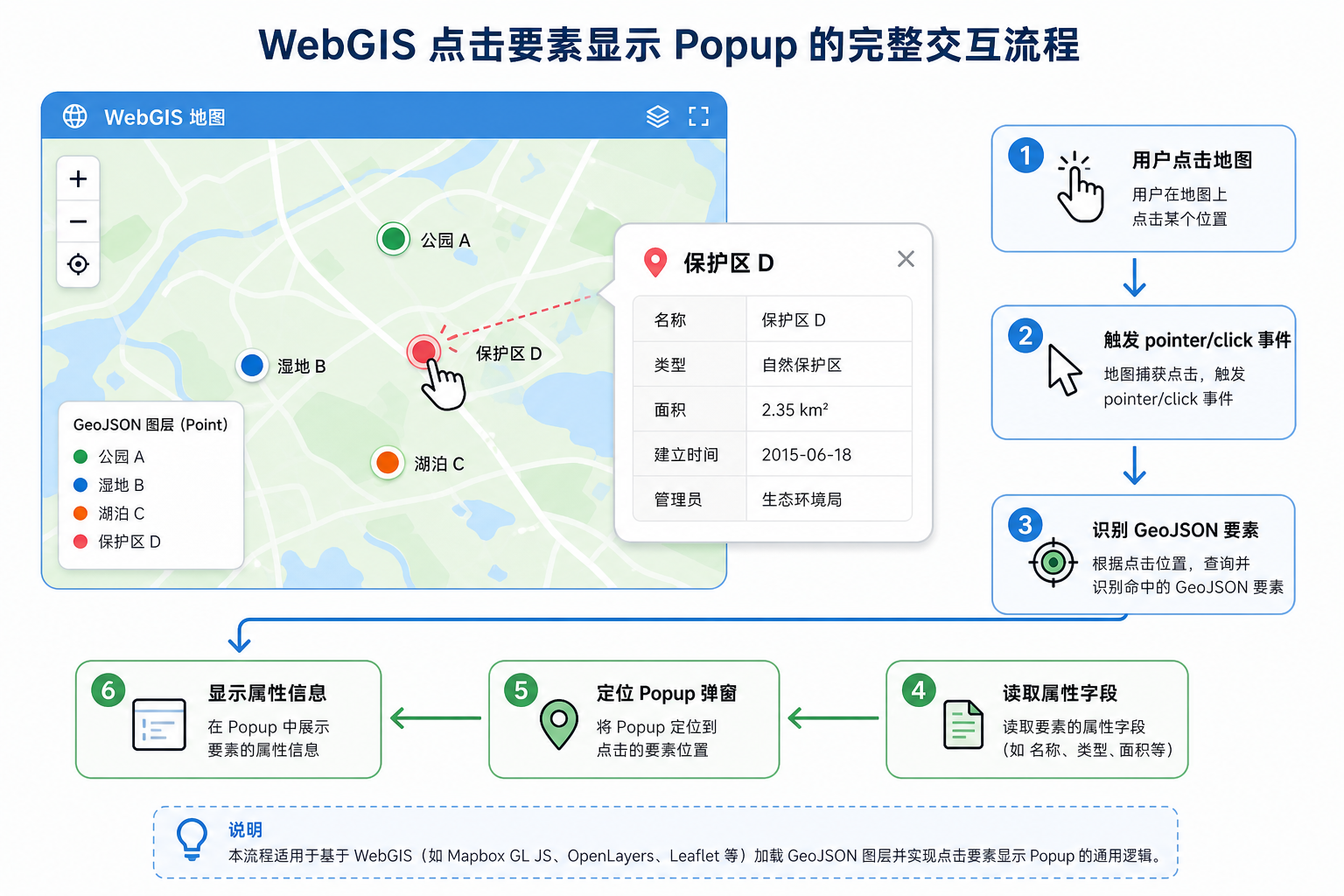
引言:WebGIS 交互到底在做什么
WebGIS 交互不是简单地“点一下地图弹个框”。从程序角度看,它是一条完整的数据流:
- 用户在地图容器中点击或移动鼠标。
- 地图框架捕获 click、pointermove 等事件。
- 程序把屏幕像素位置转换为地图坐标。
- 程序判断鼠标位置附近有没有矢量要素。
- 读取要素属性字段,例如名称、类型、面积、编号。
- 把 Popup 弹窗挂到对应地图坐标上。
- 用户关闭弹窗或点击其他要素时更新内容。
本文以 WebGIS 入门中最常见的场景为例:在 OpenLayers 中加载 GeoJSON 点图层,点击点要素后显示 Popup 弹窗。理解这个流程后,Leaflet、MapLibre GL JS、Cesium 中的交互逻辑也会更容易掌握。
背景:为什么地图能显示,却点不出 Popup
很多 WebGIS 初学者遇到的问题是:图层已经加载,地图也能缩放平移,但点击地图没有任何反应。常见原因有几类。
- 没有监听地图事件:只写了图层加载代码,没有给 map 绑定 click 事件。
- 图层不是可识别的矢量要素:如果是瓦片图层或图片图层,不能像 GeoJSON 矢量图层那样直接读取属性。
- 点击位置没有命中要素:点符号太小、线太细、面图层透明度设置不合理,都可能影响体验。
- 属性字段名写错:GeoJSON 中是 name,代码里却读取 NAME 或 title,就会显示空值。
- Popup 没有绑定到地图覆盖物:HTML 弹窗存在,但没有用 Overlay、Popup 或 Marker 机制挂到地图坐标上。
所以,写 WebGIS Popup 弹窗前,要先确认你的图层类型、事件监听、要素识别和属性字段都没有问题。
原理:点击事件、地图坐标和要素属性的关系
WebGIS 交互的核心是“从用户行为找到地图对象”。以点击 Popup 为例,浏览器最先拿到的是鼠标点击的屏幕像素位置,而不是 GIS 坐标。
地图框架会帮我们把点击位置转换为地图内部坐标。例如 OpenLayers 的 click 事件中通常包含 coordinate,表示当前点击点在地图坐标系中的坐标。如果地图使用 Web Mercator,坐标单位通常是米;如果使用经纬度坐标系,坐标单位通常是度。
但有了点击坐标还不够。Popup 真正要展示的是“被点击要素的属性”。因此还需要执行一次要素命中检测,也就是判断点击位置附近是否存在矢量 Feature。
在 OpenLayers 中,常用方法是:
map.forEachFeatureAtPixel(evt.pixel, function (feature, layer) {
  return feature;
});
这里的 evt.pixel 是屏幕像素位置,OpenLayers 会根据当前视图、图层渲染结果和矢量要素样式,判断用户点到了哪个 Feature。拿到 Feature 后,就可以读取属性。
const name = feature.get('name');
const type = feature.get('type');
最后,Popup 本质上是一个普通 HTML 元素。区别在于它被地图框架作为 Overlay 叠加到地图上,并且跟随地图缩放、平移自动更新位置。
步骤:用 OpenLayers 实现点击要素显示 Popup
步骤一:准备一个 GeoJSON 点数据
先准备一个简单的 GeoJSON。真实项目中可以替换为村庄点、监测站点、POI、管线阀门点等业务数据。
{
  "type": "FeatureCollection",
  "features": [
    {
      "type": "Feature",
      "properties": {
        "name": "一号监测站",
        "type": "水质监测",
        "status": "正常"
      },
      "geometry": {
        "type": "Point",
        "coordinates": [116.391, 39.907]
      }
    },
    {
      "type": "Feature",
      "properties": {
        "name": "二号监测站",
        "type": "空气监测",
        "status": "维护中"
      },
      "geometry": {
        "type": "Point",
        "coordinates": [116.401, 39.917]
      }
    }
  ]
}
注意:这个 GeoJSON 坐标是经纬度,也就是 EPSG:4326。在 OpenLayers 中如果地图视图使用 EPSG:3857,需要在读取数据时声明 dataProjection 和 featureProjection。
步骤二:创建矢量图层
下面示例假设你已经引入 OpenLayers,并且页面中有一个 id 为 map 的地图容器。
const vectorSource = new ol.source.Vector({
  url: '/data/stations.geojson',
  format: new ol.format.GeoJSON({
    dataProjection: 'EPSG:4326',
    featureProjection: 'EPSG:3857'
  })
});

const vectorLayer = new ol.layer.Vector({
  source: vectorSource,
  style: new ol.style.Style({
    image: new ol.style.Circle({
      radius: 7,
      fill: new ol.style.Fill({
        color: '#1976d2'
      }),
      stroke: new ol.style.Stroke({
        color: '#ffffff',
        width: 2
      })
    })
  })
});
这里有两个关键点:
- dataProjection:表示 GeoJSON 原始数据的坐标系。
- featureProjection:表示加载到地图上后使用的坐标系。
如果这两个参数写错,就可能出现点位不显示、偏移到海里、点击不到要素等问题。
步骤三:创建地图对象
const map = new ol.Map({
  target: 'map',
  layers: [
    new ol.layer.Tile({
      source: new ol.source.OSM()
    }),
    vectorLayer
  ],
  view: new ol.View({
    center: ol.proj.fromLonLat([116.391, 39.907]),
    zoom: 12
  })
});
这一步先把底图和矢量图层叠加起来。只有当矢量要素正常显示后,再写 Popup 交互代码,排错会更清楚。
步骤四:准备 Popup 的 HTML 容器
在页面中放置一个 Popup 容器。虽然本文输出的是文章正文,但真实项目中你需要在页面模板里准备类似结构。
<div id="popup" class="ol-popup">
  <a href="#" id="popup-closer" class="ol-popup-closer">×</a>
  <div id="popup-content"></div>
</div>
Popup 容器通常包含三部分:
- 外层容器:控制弹窗位置、背景、阴影。
- 关闭按钮:让用户可以手动关闭 Popup。
- 内容区域:动态写入要素属性。
步骤五:创建 OpenLayers Overlay
Overlay 是 OpenLayers 中用来把 HTML 元素绑定到地图坐标上的对象。
const container = document.getElementById('popup');
const content = document.getElementById('popup-content');
const closer = document.getElementById('popup-closer');

const overlay = new ol.Overlay({
  element: container,
  autoPan: {
    animation: {
      duration: 250
    }
  }
});

map.addOverlay(overlay);
autoPan 的作用是:当 Popup 出现在地图边缘时,地图会自动平移一点,避免弹窗被遮挡。这对移动端和小屏幕尤其有用。
步骤六:监听地图点击事件
现在开始写核心交互逻辑:用户点击地图时,判断是否点中了矢量要素。
map.on('click', function (evt) {
  const feature = map.forEachFeatureAtPixel(evt.pixel, function (feature) {
    return feature;
  });

  if (feature) {
    const coordinate = evt.coordinate;
    const name = feature.get('name') || '未命名';
    const type = feature.get('type') || '未知类型';
    const status = feature.get('status') || '无状态信息';

    content.innerHTML =
      '<strong>' + name + '</strong>' +
      '<p>类型:' + type + '</p>' +
      '<p>状态:' + status + '</p>';

    overlay.setPosition(coordinate);
  } else {
    overlay.setPosition(undefined);
  }
});
这段代码完成了 WebGIS Popup 弹窗最重要的几个动作:
- 监听地图 click 事件。
- 通过 evt.pixel 判断是否点中 Feature。
- 读取 Feature 的 name、type、status 属性。
- 把属性拼接为 HTML 内容。
- 通过 overlay.setPosition 把弹窗定位到地图坐标。
- 如果没有点中要素,就隐藏 Popup。
步骤七:添加关闭按钮逻辑
closer.onclick = function () {
  overlay.setPosition(undefined);
  closer.blur();
  return false;
};
这里 overlay.setPosition(undefined) 表示隐藏 Popup。closer.blur() 用来取消关闭按钮的焦点状态,避免界面上残留选中效果。
步骤八:鼠标悬停时改变光标
为了让用户知道哪些位置可以点击,建议在鼠标悬停到要素上时,把光标改成手型。
map.on('pointermove', function (evt) {
  const hit = map.hasFeatureAtPixel(evt.pixel);
  map.getTargetElement().style.cursor = hit ? 'pointer' : '';
});
这是一个很实用的小细节。很多 WebGIS 项目功能已经实现,但用户不知道地图元素能点,交互体验就会变差。
常见坑:Popup 不显示、位置偏移、属性为空怎么办
坑一:点击没反应
先检查矢量图层是否真的加载成功。可以在 source 加载完成后打印 Feature 数量。
vectorSource.once('featuresloadend', function () {
  console.log('要素数量:', vectorSource.getFeatures().length);
});
如果数量为 0,说明不是 Popup 代码的问题,而是数据路径、跨域、GeoJSON 格式或坐标系设置有问题。
坑二:Popup 位置偏移
Popup 位置偏移通常与坐标系有关。常见错误是 GeoJSON 是 EPSG:4326,但加载时没有转换到 EPSG:3857。
检查点:
- GeoJSON 坐标是否是经纬度。
- 地图 view 是否使用 EPSG:3857。
- 读取 GeoJSON 时是否设置 dataProjection 和 featureProjection。
- 是否错误地对已经转换过的坐标再次执行 fromLonLat。
坑三:属性显示 undefined
这通常是字段名不匹配。GeoJSON 属性字段大小写敏感,name、Name、NAME 是三个不同字段。
可以先打印完整属性对象:
console.log(feature.getProperties());看清楚真实字段名后,再写 feature.get(‘字段名’)。
坑四:点符号太小,用户很难点中
如果点符号半径只有 3 或 4,在高分辨率屏幕上很难点击。入门项目可以先把 radius 设置为 6 到 8,确认交互逻辑正常后再优化样式。
坑五:Popup 被地图容器裁剪
如果 Popup 容器被父级元素 overflow hidden 裁剪,可能只显示一部分。通常可以检查地图容器、Popup 容器以及外层布局的 CSS。OpenLayers Overlay 一般会放在地图视口内部,样式层级也要设置合理。
方法比较:Popup、Tooltip、侧边栏属性面板怎么选
| 交互方式 | 适合场景 | 优点 | 注意事项 |
|---|---|---|---|
| Popup 弹窗 | 点击单个点、线、面查看属性 | 直观,和地图位置绑定清楚 | 内容不宜太多,移动端要注意遮挡 |
| Tooltip 提示 | 鼠标悬停显示名称或简短状态 | 轻量,适合快速浏览 | 不适合复杂表格和按钮操作 |
| 侧边栏属性面板 | 查看完整属性、图片、历史记录、业务表单 | 空间大,适合复杂业务 | 需要处理选中状态和地图联动 |
| 高亮加 Popup | 地块、管线、行政区等面线数据查询 | 用户能明确知道当前选中了哪个要素 | 需要额外维护高亮图层或选中样式 |
入门阶段建议先掌握 Popup。等点击查询逻辑稳定后,再扩展 Tooltip、要素高亮和侧边栏面板。
检查清单:写 WebGIS Popup 前先确认这些点
- 地图是否正常初始化,底图是否能缩放和平移。
- 矢量图层是否成功加载,Feature 数量是否大于 0。
- GeoJSON 坐标系是否和地图视图坐标系正确转换。
- 点击事件是否绑定到正确的 map 对象。
- 是否使用 forEachFeatureAtPixel 或类似方法识别要素。
- 属性字段名是否和 GeoJSON properties 中完全一致。
- Popup HTML 容器是否存在,id 是否写对。
- Overlay 是否已经通过 map.addOverlay 添加到地图。
- Popup 是否设置了关闭逻辑。
- 鼠标悬停是否有 pointer 光标提示。
- 移动端是否会因为弹窗过大遮挡地图。
- 如果有多个图层,是否需要判断当前点击的是哪一层。
FAQ:WebGIS Popup 弹窗常见问题
Q1:WebGIS Popup 一定要用 OpenLayers Overlay 吗?
不一定。OpenLayers 推荐使用 Overlay 来绑定 HTML 弹窗和地图坐标。Leaflet 通常使用 bindPopup 或 L.popup。MapLibre GL JS 可以使用 Popup 类。不同框架写法不同,但原理都是把 HTML 内容定位到地图坐标上。
Q2:为什么我点击底图也会弹出空 Popup?
通常是没有判断 feature 是否存在。点击事件会在整个地图容器中触发,不代表每次点击都点中了矢量要素。应当在 feature 存在时显示 Popup,不存在时隐藏 Popup。
Q3:Popup 可以显示图片、按钮和表格吗?
可以。Popup 内容本质上是 HTML,可以放图片、链接、按钮和表格。但要注意安全性和可维护性。业务项目中不建议直接拼接未清洗的用户输入内容,避免 XSS 风险。
Q4:如何实现点击要素后高亮显示?
常见做法是维护一个单独的高亮图层,点击要素后把该 Feature 克隆或引用到高亮图层中,并设置更醒目的样式。也可以在样式函数中根据选中要素 id 返回不同样式。
Q5:线图层和面图层也能用同样方法弹窗吗?
可以。OpenLayers 的 forEachFeatureAtPixel 不只适用于点,也适用于线和面。区别在于线图层可能需要更明显的线宽,面图层需要注意填充样式,否则用户可能觉得点击区域不明确。
Q6:Popup 内容应该显示所有属性字段吗?
不建议。真实 GIS 数据字段很多,全部显示会让弹窗很臃肿。Popup 适合显示名称、类型、状态、编号等关键字段。完整属性可以放到侧边栏或详情页面中。
Q7:为什么 GeoJSON 点显示正常,但 Popup 坐标不对?
如果要素显示正常,而 Popup 位置不对,重点检查 overlay.setPosition 使用的坐标。对于点击事件,通常直接使用 evt.coordinate;不要再对 evt.coordinate 执行 fromLonLat,否则会二次转换导致位置错误。
结论:先把“点击识别要素”这条链路跑通
WebGIS 交互的入门重点,不是先写复杂界面,而是把“点击地图、识别要素、读取属性、定位 Popup”这条链路跑通。只要理解了事件、像素、地图坐标和 Feature 属性之间的关系,Popup 弹窗就不再神秘。
在实际项目中,建议你先用一个简单 GeoJSON 点图层完成 Popup,再逐步扩展到线、面、多图层、要素高亮、属性面板和空间查询。这样学习路径更稳,也更符合真实 WebGIS 开发的工作流程。