
ArcMap启动慢怎么办?许可服务卡住了?

ArcMap启动慢怎么办?许可服务卡住了? 这是很多 ArcGIS Desktop 用户在打开 ArcMap、ArcCatalog 或 ArcToolbox 时会遇到的典型问题:软件界面迟迟不出现,停在启动画面,或者启动后工具箱响应很慢。多数情况下,问题不一定出在电脑配置,而是 ArcMap 在启动时等待许可服务、网络许可服务器、默认工程目录、插件或网络路径响应。
引言:ArcMap启动慢先不要急着重装
很多同学遇到 ArcMap 启动慢,第一反应是卸载重装 ArcGIS Desktop。实际上,重装往往不能解决核心问题,尤其是“许可服务卡住”“License Manager 连接慢”“启动时一直等待初始化”的情况。
ArcMap 启动过程会检查许可、加载用户配置、读取默认模板、扫描扩展模块、连接默认数据库或网络目录。只要其中一个环节超时,就会表现为 ArcMap 打开很慢。
判断方向很简单:如果 ArcMap 启动画面长时间停留,尤其是在更换网络、断网、连接校园网或单位内网后出现问题,优先检查许可服务和网络路径。
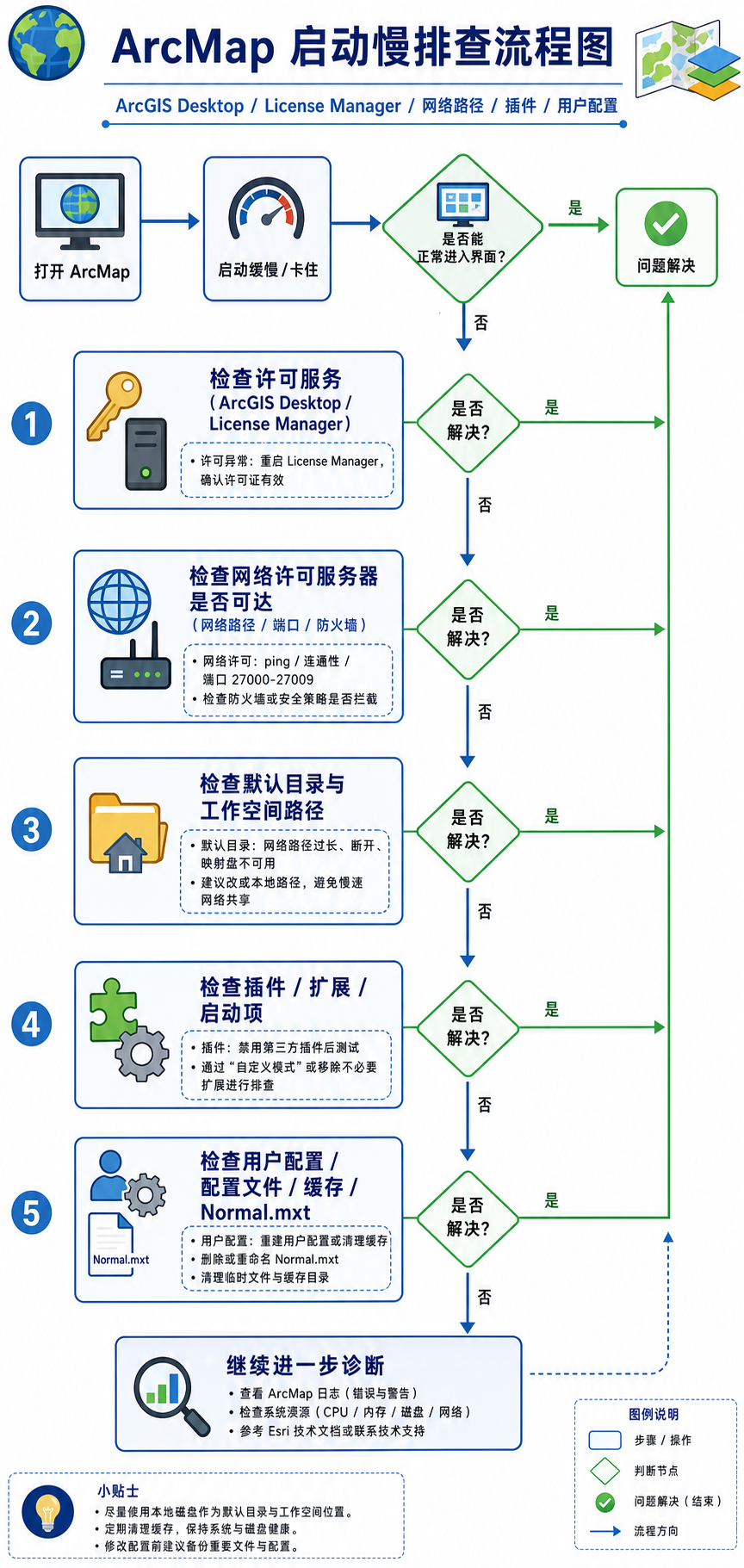
背景:为什么 ArcMap 会在启动时卡住
ArcMap 属于 ArcGIS Desktop 体系,常见版本为 10.x。它启动时不是单纯打开一个空白地图窗口,而是会进行一系列初始化操作。
- 检查当前许可类型,例如 Single Use、Concurrent Use 或浮动许可。
- 尝试连接 ArcGIS License Manager,确认 Desktop、Spatial Analyst、3D Analyst 等许可是否可用。
- 加载用户配置文件、Normal.mxt 模板和最近打开的地图文档。
- 扫描默认地理数据库、工具箱、样式库和扩展插件。
- 读取网络共享盘、企业地理数据库连接或损坏的数据源路径。
因此,ArcMap启动慢并不只有一个原因。比较常见的现象包括:
- 启动画面停留很久,几分钟后才进入界面。
- ArcMap 打开后点击工具箱很慢。
- 断开网络后反而启动更快。
- 打开 ArcCatalog 也很慢。
- 许可管理器显示不可用或连接超时。
- 只有当前 Windows 用户慢,换一个用户正常。
原理:ArcMap许可服务卡住的核心逻辑
ArcMap 使用许可机制控制软件和扩展模块的可用性。如果是单机授权,主要依赖本机授权信息;如果是并发许可,则需要连接 ArcGIS License Manager,也就是常说的许可服务器。
当 ArcMap 启动时,它会向许可服务请求可用许可。如果许可服务器地址错误、服务未启动、防火墙阻断、VPN 未连接、DNS 解析慢,ArcMap 就会等待超时。这个等待过程在用户看来就是 ArcMap 启动慢,甚至像是卡死。
常见许可相关组件包括:
- ArcGIS Administrator:用于设置 Desktop 许可类型和 License Manager 地址。
- ArcGIS License Manager:提供并发许可服务。
- FlexNet Licensing Service:许可服务底层组件之一。
- Windows Services:可检查相关服务是否正在运行。
如果你所在单位或学校使用的是 Concurrent Use 许可,ArcMap 每次启动都可能依赖网络许可服务器。服务器响应慢、地址配置错误或端口被拦截,都会导致 ArcMap许可服务卡住。
步骤:按顺序排查 ArcMap启动慢
步骤一:先判断是不是许可服务问题
最直接的判断方法是观察 ArcMap 启动慢发生在什么环境下。
- 关闭 ArcMap。
- 断开 VPN、校园网或单位内网,再尝试启动 ArcMap。
- 如果断网后启动仍然卡很久,可能是本机许可或用户配置问题。
- 如果联网后卡、断网后很快报许可错误,说明很可能在等待网络许可服务器。
- 打开 ArcGIS Administrator,查看当前许可类型。
如果许可类型是 Concurrent Use,需要重点检查 License Manager 地址是否正确。地址常见形式可能是服务器名,也可能是 IP 地址。服务器名解析慢时,可以临时改用 IP 测试。
步骤二:检查 ArcGIS Administrator 中的许可配置
在 Windows 开始菜单中找到 ArcGIS Administrator,按以下思路检查:
- 打开 ArcGIS Administrator。
- 进入 Desktop 许可配置页面。
- 确认产品级别,例如 Advanced、Standard 或 Basic 是否正确。
- 如果使用 Concurrent Use,检查 License Manager 是否填写正确。
- 点击可用性或许可状态相关页面,查看许可是否能正常获取。
如果显示无法连接许可服务器,ArcMap 启动慢就很可能与许可服务卡住有关。此时不要反复打开 ArcMap,应先解决许可连接。
步骤三:检查本机许可服务是否正常运行
在 Windows 中可以通过服务管理器检查许可相关服务。
- 按 Win + R。
- 输入 services.msc 并回车。
- 查找与 ArcGIS License Manager、FlexNet Licensing Service 相关的服务。
- 确认服务状态是否为正在运行。
- 如果服务停止,可以尝试手动启动。
如果你本机不是许可服务器,不一定会看到完整的 License Manager 服务。但如果安装过 License Manager,服务停止或异常会影响本机许可管理。
步骤四:测试许可服务器网络连通性
如果 ArcMap 使用网络许可,建议让管理员提供正确的许可服务器地址。普通用户可以做基础测试。
ping 许可服务器地址如果 ping 不通,不一定代表许可不可用,因为有些服务器禁用 ICMP。但如果 DNS 解析很慢、服务器名无法解析,ArcMap 启动等待时间就可能明显变长。
可以继续检查:
- 是否需要连接 VPN。
- 是否切换了 Wi-Fi 或办公网络。
- 是否使用了过期的许可服务器地址。
- 是否被 Windows 防火墙或安全软件拦截。
- 是否只有某个实验室或办公室网络会出现问题。
步骤五:清理 Normal.mxt 用户模板
如果许可没有问题,但 ArcMap 仍然启动很慢,下一步检查用户模板。ArcMap 会在启动时加载 Normal.mxt。这个模板损坏、过大或引用了失效路径时,会导致启动变慢。
常见路径类似:
C:Users你的用户名AppDataRoamingESRIDesktop10.xArcMapTemplatesNormal.mxt处理方法:
- 关闭 ArcMap。
- 找到 Normal.mxt 文件。
- 将其重命名为 Normal_old.mxt。
- 重新启动 ArcMap。
- ArcMap 会自动生成新的 Normal.mxt。
这个方法不会删除你的数据,但会重置部分 ArcMap 界面和默认模板设置。如果你之前做过自定义工具栏,建议先备份该文件。
步骤六:检查默认地理数据库和网络路径
ArcMap启动慢也经常与失效的数据路径有关。例如最近打开的 MXD 指向了断开的网络共享盘,或者默认工作空间在一个不可访问的服务器目录中。
建议检查以下位置:
- 最近打开的 MXD 是否位于网络盘。
- 默认地理数据库是否在移动硬盘、NAS 或共享目录。
- 图层数据源是否引用了已下线的服务器。
- ArcCatalog 中是否保存了不可访问的数据库连接。
- 工具箱是否放在网络目录中。
如果怀疑是网络路径,可以先断开失效的网络驱动器,或者把常用工程复制到本地磁盘再测试启动速度。
步骤七:禁用不必要的扩展和插件
ArcMap 启动时可能加载扩展模块、第三方插件或自定义工具条。某些插件如果依赖网络服务或旧版组件,也会拖慢启动。
- 启动 ArcMap 后进入扩展管理相关菜单。
- 取消勾选暂时不用的扩展。
- 关闭第三方插件或自定义工具条。
- 重启 ArcMap 测试。
如果禁用某个插件后启动明显变快,就说明问题不是 ArcMap 本体,而是插件初始化过程造成的。
常见坑:ArcMap启动慢排查时容易忽略的细节
误区一:只看电脑配置
电脑配置差会影响 ArcMap 运行,但许可等待、网络路径超时、模板损坏这类问题,即使在高配置电脑上也会发生。特别是 ArcMap许可服务卡住时,加内存或换固态硬盘并不能解决根因。
误区二:反复重装 ArcGIS Desktop
如果问题出在用户配置目录、许可服务器地址或网络环境,重装 ArcGIS Desktop 后仍可能复现。重装前建议先测试 ArcGIS Administrator、Normal.mxt 和网络路径。
误区三:忽略 ArcCatalog 也很慢这个信号
如果 ArcMap 和 ArcCatalog 都慢,说明问题可能在 ArcGIS Desktop 公共配置、许可、数据库连接或网络目录,而不是某一个 MXD 文件。
误区四:把所有扩展都打开
Spatial Analyst、Network Analyst、3D Analyst 等扩展并不是越多越好。如果扩展许可需要向服务器请求,但服务器响应慢,也会增加启动和工具调用时间。
误区五:许可服务器名能填就一定没问题
有时服务器名可以填写,但 DNS 解析很慢。可以请管理员确认是否建议使用完整主机名、IP 地址,或指定端口形式。不要随意修改端口,除非管理员明确提供。
方法比较:不同原因对应的处理方式
| 现象 | 可能原因 | 优先处理方法 |
|---|---|---|
| ArcMap 启动画面停留很久 | 许可服务器连接慢或许可服务卡住 | 检查 ArcGIS Administrator 和 License Manager 地址 |
| 断网后很快报许可错误 | 依赖网络并发许可 | 连接正确网络或 VPN,联系许可管理员 |
| 只有当前 Windows 用户启动慢 | 用户配置或 Normal.mxt 损坏 | 重命名 Normal.mxt,重置用户配置 |
| 打开 ArcCatalog 也很慢 | 数据库连接、网络目录或公共配置异常 | 清理失效连接,移除不可访问网络路径 |
| 打开特定 MXD 很慢 | 图层数据源失效或符号复杂 | 修复数据源,复制数据到本地测试 |
| 工具箱加载很慢 | 自定义工具箱在网络路径或插件异常 | 移动工具箱到本地,禁用第三方插件 |
从效率上看,建议优先排查许可和网络,因为它们最容易造成“看似卡死”的长时间等待。然后再处理 Normal.mxt、默认路径和插件。
检查清单:ArcMap启动慢快速排查表
- 许可类型:确认是 Single Use 还是 Concurrent Use。
- 许可服务器:检查 License Manager 地址是否正确。
- 网络环境:确认是否需要连接 VPN、校园网或单位内网。
- 许可服务:检查相关服务是否正在运行。
- 用户模板:重命名 Normal.mxt 测试是否恢复。
- 默认目录:避免默认工作空间指向失效网络盘。
- 最近工程:不要直接打开引用大量失效图层的 MXD。
- 数据库连接:清理 ArcCatalog 中不可访问的企业库连接。
- 插件扩展:禁用不必要的扩展和第三方工具条。
- 权限问题:确认当前用户对配置目录有读写权限。
如果你需要向单位 IT 或许可管理员反馈问题,可以准备以下信息:
- ArcGIS Desktop 版本号。
- 许可类型和产品级别。
- License Manager 地址。
- 是否连接 VPN。
- ArcMap 启动大约卡在哪个阶段。
- 其他电脑是否正常。
- ArcCatalog 是否同样很慢。
FAQ:ArcMap启动慢常见问题
ArcMap启动慢一定是许可服务卡住吗?
不一定。ArcMap启动慢可能由许可服务、网络路径、Normal.mxt、插件、数据库连接或 MXD 数据源失效引起。但如果启动慢发生在换网络、断 VPN、许可服务器变更之后,许可服务是优先排查项。
ArcMap许可服务卡住时可以直接重启电脑吗?
可以作为临时操作,但不建议只依赖重启。重启可能短暂恢复服务状态,却不能解决许可服务器地址错误、网络不通或防火墙拦截等根因。
删除 Normal.mxt 会不会影响我的地图数据?
不会影响你的 shp、gdb、tif 或 MXD 数据文件。Normal.mxt 主要保存 ArcMap 默认模板和部分界面配置。稳妥做法是重命名备份,而不是直接删除。
为什么 ArcMap 打开空白地图也很慢?
即使打开空白地图,ArcMap 仍会检查许可、加载用户模板、扫描默认目录和扩展模块。因此空白地图启动慢通常与许可、配置或网络路径有关,而不一定是地图数据本身的问题。
ArcMap 启动慢但 ArcGIS Pro 正常,说明什么?
ArcMap 和 ArcGIS Pro 的配置体系、许可方式和用户目录不同。ArcGIS Pro 正常只能说明系统环境不一定完全异常,不能排除 ArcMap 的 Desktop 许可、Normal.mxt 或旧插件问题。
是否建议继续在新项目中使用 ArcMap?
如果单位流程仍依赖 ArcGIS Desktop,可以继续维护现有 ArcMap 工程。但新项目如果条件允许,建议评估迁移到 ArcGIS Pro,尤其是涉及新数据格式、三维、现代制图和长期维护的项目。
结论:先查许可,再查配置和路径
遇到 ArcMap启动慢,不要一上来就重装。更高效的顺序是:先确认许可类型和 License Manager 是否正常,再检查网络环境、Normal.mxt、默认目录、数据库连接和插件扩展。
如果你的症状是启动界面长时间等待、断网后表现变化明显、ArcGIS Administrator 显示许可不可用,那么“ArcMap许可服务卡住”就是最值得优先处理的方向。按本文步骤排查,通常可以快速定位是许可服务器、网络路径,还是本机用户配置导致的问题。