
ArcGIS Field Maps怎么用?离线地图如何包?

很多刚接触移动外业的同学会问:ArcGIS Field Maps怎么用?离线地图如何包? 这其实是两个连续问题:先把 Web 地图、图层和表单配置好,再把需要外业使用的区域做成离线地图包,让手机或平板在没有网络的环境下仍然能采集、编辑和同步数据。
本文按一个实际外业项目的流程来讲:从 ArcGIS Field Maps 的基本使用、离线地图准备条件、离线区域打包步骤,到常见失败原因和检查清单。适合 GIS 学生、外业采集人员、ArcGIS Online 或 ArcGIS Enterprise 管理员,以及需要组织移动端采集工作的 GIS 工程师。
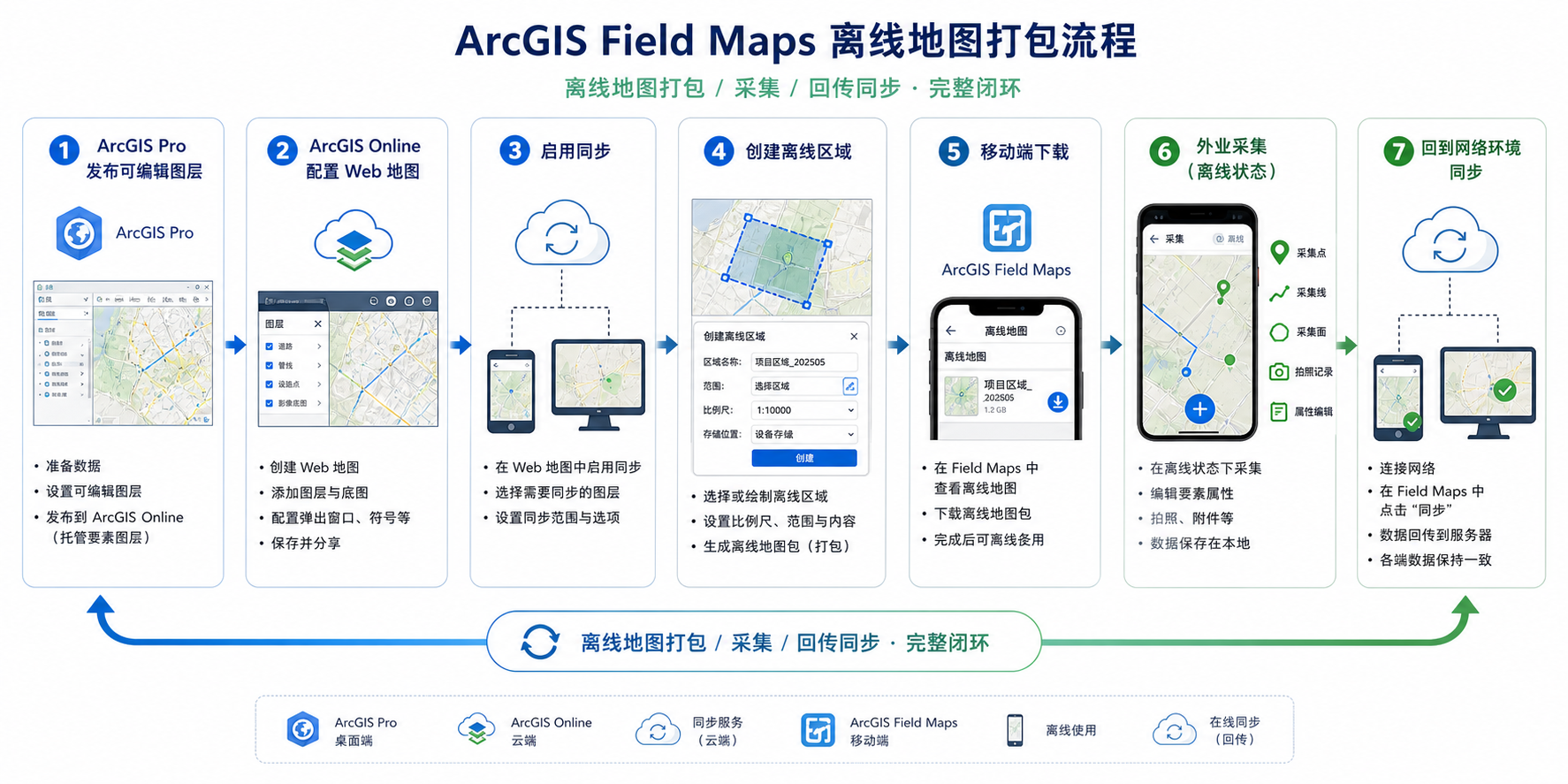
引言:ArcGIS Field Maps适合解决什么外业问题
ArcGIS Field Maps 是 Esri 面向移动外业的应用,常用于点位核查、设施巡检、地块调查、管线采集、灾害排查、资产盘点等场景。它把地图浏览、位置导航、属性编辑、表单填写和离线采集合并到一个移动端应用中。
如果你的外业区域网络稳定,可以直接在线打开 Web 地图采集。但在山区、工地、农田、水利工程、林业调查等场景,移动网络经常不可靠,这时就需要提前制作 ArcGIS Field Maps离线地图,让外业人员在本地设备上完成采集,回到有网环境后再同步。
背景:ArcGIS Field Maps怎么用的基本工作流
要理解 ArcGIS Field Maps怎么用,先不要从手机端开始,而要从整个数据流开始看。一个完整项目通常包括以下角色和环节:
- 数据管理员:在 ArcGIS Pro、ArcGIS Online 或 ArcGIS Enterprise 中准备图层。
- 项目配置人员:配置 Web 地图、字段、符号、弹窗、表单和离线能力。
- 外业人员:在 Field Maps 移动端下载地图、采集要素、编辑属性、上传照片并同步。
- 内业质检人员:检查同步后的数据,修正错误,导出成果。
常见的 Field Maps 项目不是“把一个 shp 文件发到手机上”这么简单,而是围绕 Web 图层 + Web 地图 + 移动端表单 + 离线同步 组织起来的。
一个典型外业项目需要准备什么
- 一个 ArcGIS Online 或 ArcGIS Enterprise 账号。
- 可编辑的托管要素图层或企业级要素服务。
- 一张用于外业的 Web 地图。
- 清晰的字段设计,例如名称、类型、状态、采集人、采集时间、备注。
- 必要的附件功能,用于上传现场照片。
- 提前规划好的离线区域和底图。
原理:ArcGIS Field Maps离线地图如何包
ArcGIS Field Maps离线地图如何包,本质上不是生成一个传统意义上的单独文件,而是把 Web 地图中的可离线图层、底图和范围预先打包成移动端可下载的离线区域。外业人员下载后,数据会保存在设备本地。
离线工作依赖两个关键能力:
- 图层同步:允许移动端下载数据副本,并在编辑后把变更同步回服务器。
- 离线地图区域:预先定义外业范围、比例级别和包含的图层,方便移动端直接下载。
如果图层没有启用同步、服务不支持离线、底图比例级别过大,或者 Web 地图中有不兼容图层,离线地图就可能无法创建或下载失败。
简单理解:Field Maps 离线不是“截图式缓存地图”,而是“地图、底图、可编辑业务图层和同步机制”的组合。
步骤:ArcGIS Field Maps怎么用,从建图到离线包
步骤1:准备可编辑图层
首先需要准备业务图层。常见做法是在 ArcGIS Pro 中设计字段和图层结构,然后发布到 ArcGIS Online 或 ArcGIS Enterprise。
- 在 ArcGIS Pro 中创建点、线或面图层。
- 设置字段,例如编号、名称、类别、状态、备注、采集日期。
- 为分类字段设置域值,减少外业人员手动输入错误。
- 如果需要现场照片,启用附件。
- 发布为托管要素图层,或发布为支持编辑的要素服务。
字段设计要尽量简单。外业端填写表单时,如果字段太多、名称不清楚、选项不规范,后期数据质检成本会明显增加。
步骤2:启用编辑和同步
要制作 ArcGIS Field Maps离线地图,图层必须支持移动端编辑和同步。通常需要在图层设置中检查以下内容:
- 是否允许添加、更新或删除要素。
- 是否启用同步功能。
- 是否允许附件上传。
- 是否限制编辑者只能查看或编辑自己的数据。
- 是否设置了合适的编辑权限。
如果外业人员只做巡检记录,不允许删除已有设施,可以只开放添加和更新,不开放删除。权限越清楚,越能减少误操作。
步骤3:创建Web地图
接下来在 ArcGIS Online 或 Portal 中创建 Web 地图,并加入业务图层和底图。
- 新建地图,添加已经发布的业务图层。
- 设置符号系统,例如按设施状态显示不同颜色。
- 配置弹窗,让外业人员能快速查看重点字段。
- 选择适合外业的底图,例如影像底图、街道底图或地形底图。
- 保存 Web 地图,并设置共享范围。
如果项目涉及保密数据,要特别注意共享设置。不要为了让手机端“能看到地图”,就把敏感图层公开共享。
步骤4:配置Field Maps表单
Field Maps 的优势之一是可以为外业人员配置表单。表单不是简单的字段列表,而是面向采集流程的填写界面。
- 打开 Field Maps Web 配置界面。
- 选择对应 Web 地图。
- 进入表单配置。
- 把常用字段拖入表单。
- 设置字段别名、必填项、默认值和提示信息。
- 对分类字段使用下拉选项。
例如做井盖巡检时,可以把“井盖状态”设置为必填,并提供“完好、破损、缺失、被覆盖”等选项。这样比让外业人员自由输入更容易统计和制图。
步骤5:启用Web地图离线
在 Web 地图设置中,需要确认这张地图允许离线使用。一般要检查:
- 地图中的所有业务图层是否支持离线。
- 底图是否支持离线下载。
- 图层是否启用了同步。
- 地图是否已经正确保存并共享给外业人员。
如果 Web 地图中混入了不支持离线的动态服务、外部服务或权限不足的图层,可能会导致整张地图不能离线使用。
步骤6:创建离线地图区域
离线区域是 Field Maps 离线打包的关键。你可以提前按项目区、行政区、巡检片区或作业小组划分多个离线区域。
- 在 Web 地图的离线设置中选择创建离线区域。
- 绘制或选择外业范围。
- 设置地图名称,例如“东区管线巡检离线包”。
- 选择需要包含的比例级别。
- 保存并等待系统生成离线区域。
比例级别不要盲目开得太细。比例越详细,底图瓦片越多,离线包越大,下载时间越长。外业只需要看清道路、地块边界或设施位置时,应选择够用的比例范围。
步骤7:在手机端下载离线地图
外业人员安装 ArcGIS Field Maps 后,用组织账号登录,就能看到被共享的地图。
- 打开 Field Maps 移动端。
- 找到项目 Web 地图。
- 选择已创建的离线区域。
- 在 Wi-Fi 环境下下载离线地图。
- 下载完成后,关闭网络测试地图是否能打开。
建议在出发前统一检查所有设备是否已成功下载离线地图。不要等到现场无网络时才发现地图没有下载完整。
步骤8:外业采集和编辑
进入离线地图后,外业人员可以按 GPS 定位或手动点选位置,新增要素并填写表单。
- 点类数据:适合采集设施点、样点、隐患点。
- 线类数据:适合采集道路、管线、巡检路线。
- 面类数据:适合采集地块、作业范围、受灾区域。
采集时要注意定位精度。如果手机 GPS 精度较差,可以结合底图手动微调位置。对于高精度项目,应使用外接 GNSS 设备,并在项目规范中明确坐标精度要求。
步骤9:回到有网环境后同步
离线采集完成后,需要在稳定网络下同步数据。
- 打开 Field Maps。
- 进入对应离线地图。
- 点击同步。
- 等待新增、修改、附件全部上传完成。
- 在 Web 地图或 ArcGIS Pro 中检查成果。
同步完成前不要删除离线地图,也不要卸载应用。尤其是带照片附件的项目,上传时间可能明显长于普通属性数据。
常见坑:ArcGIS Field Maps离线地图打包失败的原因
坑1:图层没有启用同步
这是最常见的问题。图层可以在线编辑,不代表一定可以离线编辑。离线需要同步能力。如果没有启用同步,移动端无法下载本地副本并回传变更。
坑2:Web地图里有不支持离线的图层
一些外部地图服务、动态地图服务、权限受限服务或特殊渲染图层可能不支持离线。排查时可以临时移除可疑图层,只保留业务要素图层和标准底图,再测试是否能创建离线区域。
坑3:离线区域范围太大
范围越大、比例越细,离线包越大。大范围影像底图尤其容易导致打包慢、下载慢或失败。建议按作业片区拆分,而不是一次性打包整个城市或整个县域。
坑4:底图比例级别设置过细
很多离线包过大不是业务数据造成的,而是底图瓦片造成的。如果只是地块调查,不一定需要非常精细的影像级别。应根据现场识别需求选择合适比例。
坑5:账号权限不足
外业人员需要有访问地图、查看图层、编辑数据的权限。组织内共享、群组共享和图层权限要一致,否则移动端可能看得到地图但无法编辑或下载。
坑6:现场才发现表单不好用
表单字段过多、必填项设置不合理、选项缺失,都会影响采集效率。上线前应做一次小范围试采,检查外业人员是否能快速理解每个字段。
方法比较:在线使用、预创建离线区域和移动端临时下载
| 方式 | 适用场景 | 优点 | 注意事项 |
|---|---|---|---|
| 在线使用 Field Maps | 城市道路、办公园区、网络稳定区域 | 无需提前打包,数据实时上传 | 网络差时体验不稳定,可能影响采集 |
| 预创建离线区域 | 固定项目区、多人外业、长期巡检 | 管理员统一控制范围和比例,外业人员下载简单 | 前期配置要求较高,需要提前生成离线区域 |
| 移动端临时下载区域 | 临时任务、小范围补采 | 灵活,外业人员可按需选择范围 | 容易范围过大或比例不合理,依赖人员经验 |
| 传统文件拷贝 | 只读查看或简单数据交换 | 概念简单 | 不适合多人同步编辑,质检和版本管理困难 |
对于正式外业项目,推荐使用“管理员预创建离线区域”的方式。这样可以统一数据源、统一底图级别、统一表单和权限,减少外业人员自行配置造成的错误。
检查清单:出发前如何确认ArcGIS Field Maps可以离线用
下面这份检查清单可以直接用于项目出发前的技术验收。
数据和图层检查
- 业务图层是否发布成功。
- 图层是否允许编辑。
- 图层是否启用同步。
- 是否需要附件,附件是否启用。
- 字段别名是否清楚。
- 分类字段是否设置了域值或选项。
Web地图检查
- Web 地图是否保存。
- 业务图层是否全部加载正常。
- 符号和弹窗是否适合移动端查看。
- 底图是否支持离线。
- 地图是否允许离线使用。
- 地图是否共享给正确的用户或群组。
离线区域检查
- 离线区域范围是否覆盖实际作业区。
- 比例级别是否够用但不过细。
- 离线区域是否成功生成。
- 离线包大小是否适合移动端下载。
- 是否按片区拆分,避免单个包过大。
移动端检查
- Field Maps 是否已安装并能正常登录。
- 账号是否能看到目标地图。
- 离线地图是否已在 Wi-Fi 环境下下载完成。
- 关闭网络后地图是否能正常打开。
- 是否能新增要素、填写表单、拍照上传。
- 测试数据是否能成功同步回平台。
FAQ:ArcGIS Field Maps怎么用和离线地图常见问题
ArcGIS Field Maps怎么用,必须先学ArcGIS Pro吗?
不一定。外业人员只需要学会登录、打开地图、下载离线区域、采集要素、填写表单和同步数据。但项目配置人员最好熟悉 ArcGIS Pro、Web 图层发布、字段设计和坐标系管理。
ArcGIS Field Maps离线地图如何包成一个文件发给别人?
Field Maps 的常规离线流程不是把地图导出成一个普通文件再发送,而是在 ArcGIS Online 或 ArcGIS Enterprise 中创建离线区域,由移动端登录账号下载。这样才能保证编辑、附件和同步机制正常工作。
为什么Field Maps手机端看不到我的地图?
常见原因包括地图没有共享给该用户、用户不在对应群组、图层权限不足、账号类型不支持编辑,或者 Web 地图没有保存成功。先用同一账号在浏览器端打开地图,确认权限是否正常。
为什么离线地图下载很慢?
通常是离线范围过大、底图比例级别过细、影像底图瓦片过多,或者网络不稳定。可以缩小离线区域、降低最大比例级别、按片区拆分,或在稳定 Wi-Fi 下提前下载。
Field Maps离线采集后能多人同时编辑吗?
可以多人分别下载离线区域并同步,但需要注意冲突管理。多人编辑同一要素时,可能出现同步冲突或后同步覆盖先同步的情况。正式项目应明确每个人的作业片区,尽量减少多人修改同一对象。
离线采集的数据同步失败怎么办?
先不要删除离线地图。检查网络是否稳定、账号是否仍有编辑权限、服务器是否可访问、附件是否过大。可以先在 Wi-Fi 下重试同步。如果仍失败,应记录错误信息,再由管理员检查图层服务和同步日志。
Field Maps可以离线使用自己的影像底图吗?
可以,但需要通过合适的底图服务或切片包工作流来支持离线使用。影像底图通常体积较大,建议只打包外业必要范围和必要比例,不要无控制地包含大范围高精度影像。
结论:先把图层、表单和同步机制做好,再谈离线地图打包
ArcGIS Field Maps怎么用?离线地图如何包? 的核心不是手机端点几下,而是完整的外业数据工作流设计。正确顺序应是:准备可编辑图层、启用同步、配置 Web 地图、设计表单、创建离线区域、移动端下载、现场采集、回网同步和内业质检。
如果你是第一次做 Field Maps 项目,建议先用一个小范围测试区跑完整流程。确认图层能编辑、离线包能下载、表单能填写、照片能上传、同步能成功后,再扩展到正式外业范围。这样比直接全区域打包更稳,也更容易定位问题。