
GEE账号怎么申请?国内登录需要梯子吗?

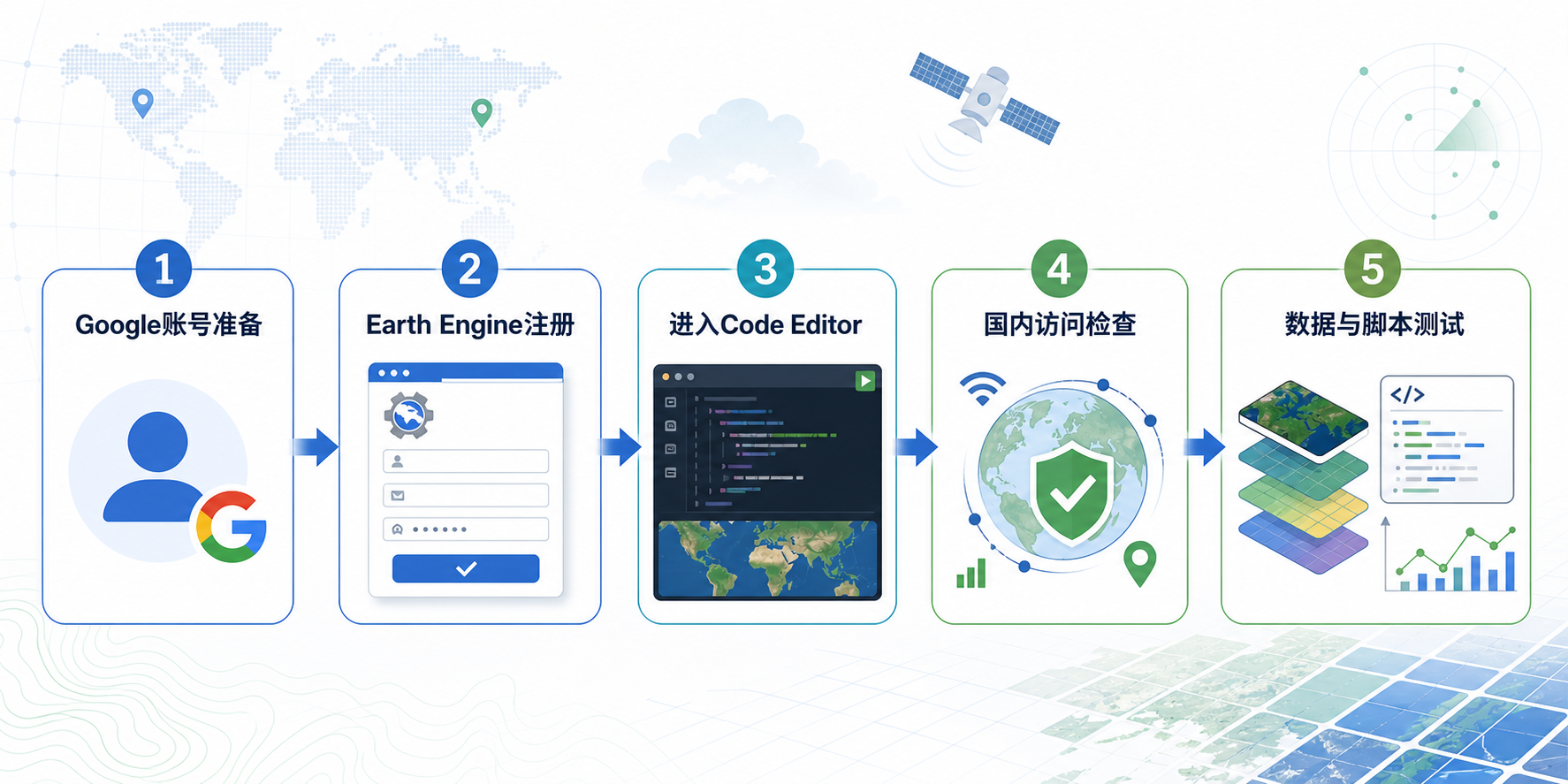
很多做遥感和GIS分析的同学第一次接触Google Earth Engine时,都会问:GEE账号怎么申请?国内登录需要梯子吗? 这篇文章按实际操作流程说明:需要准备什么账号、在哪里注册、如何验证是否开通成功,以及在国内访问时常见的登录问题该怎么排查。
引言:先弄清楚GEE账号申请到底申请的是什么
GEE通常指Google Earth Engine,它不是一个单独下载的软件,而是Google提供的云端遥感与地理空间分析平台。常见入口包括Earth Engine Code Editor、数据目录和Python API。
所以“GEE账号怎么申请”实际包含两层意思:
- 第一层:你需要一个可以正常登录的Google账号。
- 第二层:你需要为这个Google账号开通Google Earth Engine访问权限。
如果只有Google账号,但没有完成Earth Engine注册,通常不能正常使用Code Editor进行影像筛选、地图显示和脚本运行。
背景:GEE账号申请前需要准备哪些东西
申请GEE账号前,建议先准备好以下内容,避免注册过程中反复卡住:
- Google账号:用于登录Earth Engine相关服务。
- 可用邮箱:建议使用长期稳定的邮箱,方便接收通知。
- 使用目的说明:例如学习遥感、课程作业、科研分析、环境监测、土地利用变化分析等。
- 稳定网络环境:用于访问Google账号、Earth Engine注册页和Code Editor。
- 浏览器:推荐使用Chrome、Edge或Firefox,并关闭可能干扰登录的浏览器插件。
对GIS学习者来说,GEE最大的价值在于不用先下载大量Landsat、Sentinel、MODIS等遥感数据,就可以在云端进行筛选、裁剪、指数计算、时间序列分析和制图输出。
原理:为什么国内登录GEE经常失败
国内用户访问GEE时遇到问题,通常不是GEE脚本本身出错,而是访问链路没有打通。GEE依赖Google账号登录、Google服务接口、地图瓦片加载和Earth Engine后端计算服务,这些环节任意一个不可用,都会表现为无法登录、页面空白、地图不加载或脚本运行失败。
常见原因包括:
- Google账号登录页面无法打开。
- Earth Engine Code Editor页面能打开,但地图底图或影像图层加载失败。
- 浏览器缓存了错误的登录状态。
- 账号尚未完成Earth Engine注册或权限未生效。
- 单位、学校或公共网络限制了部分外部服务请求。
因此,国内登录GEE是否需要“梯子”,更准确的说法是:你需要一个能够稳定访问Google相关服务的合规网络环境。具体方式取决于你所在单位、学校、地区和网络条件。本文不提供规避网络管理的工具教程,只说明GEE使用中应该检查哪些访问条件。
步骤:GEE账号怎么申请
第1步:准备并登录Google账号
先确认你的Google账号可以正常登录。建议在浏览器中访问Google账号管理页面,确认账号没有安全验证、手机号验证或异常登录提醒。
如果登录Google账号时已经失败,就不要急着打开GEE。应先解决Google账号登录问题,否则后续Earth Engine注册页也无法正常完成。
第2步:进入Google Earth Engine官网
打开Google Earth Engine官方页面,找到注册或开始使用入口。通常你需要使用Google账号登录,然后进入Earth Engine注册流程。
注册页面可能会询问你的使用类型,例如学习、科研、非商业项目或组织使用。GIS学生和个人学习者一般按真实用途填写即可。
第3步:填写用途和基本信息
填写用途时,不建议写得过于空泛。可以结合GIS或遥感场景说明,例如:
- 学习遥感影像处理和土地覆盖分类。
- 用于课程作业中的NDVI计算和时间序列分析。
- 研究城市扩张、植被变化或水体提取。
- 进行区域尺度的Landsat或Sentinel影像分析。
真实、具体的用途说明有助于你后续管理项目,也能避免账号用途与平台条款不一致。
第4步:提交注册并等待权限生效
提交后,部分账号可能很快可以访问Code Editor;也可能需要等待一段时间。你可以通过是否能打开Earth Engine Code Editor并运行示例脚本来判断权限是否生效。
如果页面提示没有权限、需要注册或请求访问,说明当前Google账号尚未完成Earth Engine开通。请确认你登录的是提交注册时使用的同一个账号。
第5步:打开Code Editor做最小测试
账号开通后,建议先运行一个最小脚本,而不是直接复制复杂项目代码。这样可以区分“账号和平台问题”与“脚本问题”。
var point = ee.Geometry.Point([116.39, 39.90]);

var image = ee.ImageCollection('LANDSAT/LC08/C02/T1_L2')
  .filterBounds(point)
  .filterDate('2023-01-01', '2023-12-31')
  .first();

Map.centerObject(point, 8);
Map.addLayer(image, {}, 'Landsat 8 example');
如果脚本可以运行、地图能显示图层,说明GEE账号、Code Editor和基本数据访问都正常。
步骤:国内登录GEE需要梯子吗
从实际使用角度看,国内登录GEE的关键不是某个单一工具,而是能否稳定访问Google账号、Earth Engine页面、地图瓦片和计算服务。如果这些服务无法访问,GEE就无法完整使用。
你可以按下面顺序检查:
- 能否正常打开Google账号登录页面。
- 能否进入Google Earth Engine官网。
- 能否打开Earth Engine Code Editor。
- Code Editor左侧脚本、右侧地图、控制台是否正常显示。
- 运行最小脚本后,地图图层是否能加载。
- 导出到Google Drive或Cloud Storage时,任务是否能正常创建。
如果第1步就失败,说明基础访问条件不足;如果第1步成功但Code Editor失败,可能是Earth Engine相关服务或浏览器状态的问题;如果Code Editor能打开但图层加载失败,可能是地图瓦片、数据请求或网络稳定性问题。
常见坑:GEE账号申请和登录最容易卡在哪里
坑1:以为有Google账号就等于有GEE账号
Google账号只是登录身份,Earth Engine权限需要单独开通。很多新手能登录Google,却在Code Editor看到权限提示,就是因为没有完成Earth Engine注册。
坑2:多个Google账号混用
浏览器里同时登录多个Google账号时,GEE可能默认使用另一个账号。建议在注册和使用GEE时确认右上角头像,或者使用浏览器无痕窗口单独登录目标账号。
坑3:注册用途写得太随意
如果你是GIS学生或科研用户,应按真实学习和研究场景填写。不要用含糊的“随便看看”“测试一下”等描述,后续也不利于你管理项目。
坑4:网络能打开首页,但Code Editor不能用
GEE不是只加载一个网页。它还需要调用脚本编辑器、地图服务、数据目录和计算接口。首页能打开不代表完整功能可用。
坑5:把脚本错误误认为账号没申请成功
如果Code Editor能进入,但运行别人脚本时报错,可能是数据集ID过期、资产权限不足、变量写错或API更新。应先运行最小测试脚本确认平台是否正常。
坑6:导出任务失败就认为GEE不能用
GEE导出任务可能因为区域太大、分辨率太高、像元数量超限、Drive权限问题而失败。导出失败不一定是账号问题,需要查看Tasks面板里的具体错误信息。
方法比较:GEE网页端、Python API和本地GIS软件怎么选
| 方法 | 适合场景 | 优点 | 限制 |
|---|---|---|---|
| GEE Code Editor | 初学者、课程作业、快速遥感实验 | 无需本地配置复杂环境,示例多,地图显示直观 | 依赖浏览器和Google相关服务访问条件 |
| GEE Python API | 批处理、与GeoPandas或Jupyter结合 | 适合自动化流程,可与本地Python分析衔接 | 需要本地Python环境和账号认证 |
| QGIS或ArcGIS Pro | 本地制图、矢量编辑、成果整理 | 交互式操作强,适合最终制图和数据检查 | 大范围遥感数据下载和预处理成本较高 |
| GDAL、Rasterio等本地工具 | 本地栅格处理、格式转换、批量裁剪 | 可控性强,适合工程化处理 | 需要本地存储、算力和环境配置经验 |
如果你刚开始学习GEE,建议先用Code Editor完成影像筛选、显示、指数计算和导出,再根据需要学习Python API。不要一开始就把账号申请、Python环境、代理设置、批处理脚本全部混在一起排错。
检查清单:申请后如何确认GEE真的可用
- Google账号可以正常登录。
- Earth Engine注册已经提交完成。
- Code Editor可以打开。
- 左侧Scripts、Docs、Assets面板能正常显示。
- 右侧Map地图区域能加载。
- Console控制台能输出结果。
- 运行最小脚本不会提示没有Earth Engine权限。
- 能成功加载一个公开影像集合,例如Landsat或Sentinel数据。
- Tasks面板可以创建导出任务。
- 浏览器没有被插件、缓存或多账号登录状态干扰。
建议新手把“账号权限测试”和“遥感分析脚本测试”分开。先确认平台可用,再检查算法、数据集和参数。
FAQ:GEE账号申请和国内登录常见问题
GEE账号怎么申请,必须用学校邮箱吗?
通常不一定必须使用学校邮箱,但建议使用长期稳定、自己能持续管理的Google账号。学生、科研人员和GIS学习者按真实用途填写即可。
国内登录GEE需要梯子吗?
国内登录GEE需要能够稳定访问Google账号、Earth Engine页面和相关服务的网络环境。由于不同地区、学校、单位网络条件不同,实际可用性会有差异。本文不提供网络规避工具教程,建议使用合规、稳定的访问方式。
为什么我能打开GEE官网,但进不了Code Editor?
可能是Earth Engine权限未开通,也可能是浏览器登录了错误的Google账号,还可能是Code Editor相关服务没有正常加载。建议使用无痕窗口,只登录申请GEE的那个账号,再打开Code Editor测试。
GEE申请后多久可以使用?
不同账号的生效时间可能不同。你可以通过打开Code Editor并运行最小脚本来判断是否已经可用。如果仍提示需要注册或没有权限,先确认登录账号是否正确。
GEE是免费的吗?
GEE对学习、科研和部分非商业用途通常有相应的使用方式,但具体条款可能随Google官方政策调整。正式项目、商业项目或组织级使用,应以Google Earth Engine官方说明为准。
GEE和Google Earth Pro是一个东西吗?
不是。Google Earth Pro更偏向三维浏览和可视化查看;Google Earth Engine是云端地理空间分析平台,适合批量处理遥感影像和运行空间分析脚本。
GEE账号能不能和QGIS一起用?
可以,但使用方式取决于插件、API和数据导出流程。常见做法是在GEE中完成影像筛选、指数计算和区域裁剪,然后导出GeoTIFF,再在QGIS中制图、检查投影和叠加矢量边界。
结论:先解决账号权限,再排查国内访问环境
回到“GEE账号怎么申请?国内登录需要梯子吗?”这个问题,最实用的判断顺序是:先准备Google账号,再完成Earth Engine注册,然后用Code Editor最小脚本验证权限,最后检查国内网络环境是否能稳定加载Google和Earth Engine相关服务。
对GIS学习者来说,不要把所有问题都归结为“账号没申请成功”或“脚本写错了”。GEE使用链路包含账号、权限、浏览器、网络、数据集和代码多个环节。按本文的检查清单逐项排查,通常可以更快定位问题,并顺利开始遥感云计算学习。