
GEE下载影像受限咋办?Drive空间满了?

GEE下载影像受限咋办?Drive空间满了? 这是很多同学在 Google Earth Engine 导出遥感影像时最常遇到的两个问题:任务能跑起来,但导出失败、一直排队、提示配额限制,或者 Google Drive 已满导致文件无法保存。
这篇文章不讲空泛概念,只围绕一个实际目标:当你在 GEE 中下载 Landsat、Sentinel、MODIS 或自定义区域影像时,如何判断到底是 Earth Engine 导出限制、Drive 空间不足、任务参数过大,还是导出方式选错了,并给出可操作的解决方案。
引言:GEE下载影像受限不是只有一个原因
在 GEE 中点击 Run 后,很多人会以为任务提交成功就等于一定能下载成功。实际上,GEE影像下载涉及三个环节:Earth Engine 计算、导出任务调度、目标存储写入。
只要其中任意一环出问题,都可能表现为下载受限。例如:
- 影像范围太大,导出像素数超过限制。
- maxPixels 参数设置过小。
- 导出分辨率过高,文件体积过大。
- Google Drive 空间满了,任务无法写入。
- 同时提交太多任务,任务长期处于排队状态。
- 导出到 Drive 的文件夹权限、账号或路径不对。
所以,处理“GEE下载影像受限”时,不能只盯着代码最后一行的 Export.image.toDrive,而要从任务日志、导出参数、Drive容量和数据范围四个方面一起排查。
背景:为什么GEE导出影像经常卡在Drive空间满了
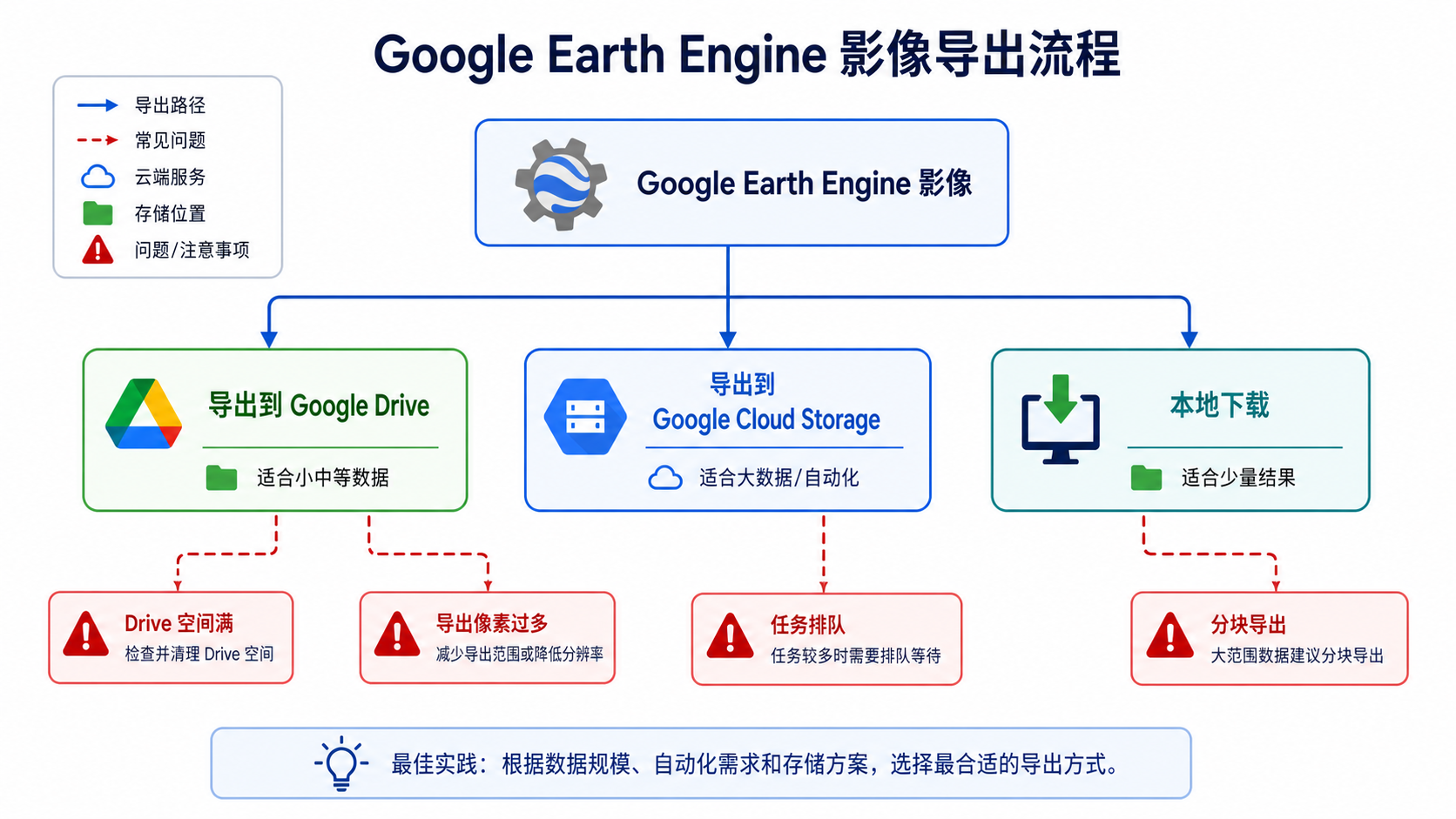
Google Earth Engine 本身不是传统意义上的“下载软件”。它更像一个云端遥感计算平台:你在浏览器里写代码,影像计算在云端完成,然后通过导出任务把结果写入 Google Drive、Google Cloud Storage 或 Earth Engine Asset。
很多 GIS 初学者默认使用 Export.image.toDrive,因为它最直观,也不需要配置云存储。但 Drive 有自己的空间配额,尤其是免费账号容量有限。当 Drive 空间满了时,GEE 任务可能出现以下现象:
- 任务运行一段时间后失败。
- 错误信息提示无法写入目标位置。
- Drive 中没有生成文件,或者只生成了部分文件。
- 清理 Drive 后重新运行才恢复正常。
还有一个容易忽略的问题:GEE 导出的 GeoTIFF 通常比你在地图窗口看到的影像大得多。地图窗口是瓦片预览,导出文件则是真实像元数据。研究区越大、分辨率越高、波段越多,文件体积就越容易超过 Drive 剩余空间。
原理:GEE影像导出受限主要看四个参数
要理解 GEE下载影像受限,先看影像导出的几个核心参数。
1. region:导出范围
region 决定导出影像的空间范围。范围越大,像元数量越多,计算量和文件体积都会增加。很多导出失败并不是代码错误,而是研究区边界太大,或者误用了全球范围影像的默认几何。
2. scale:导出分辨率
scale 表示导出像元大小,单位通常是米。例如 Sentinel-2 常用 10 米,Landsat 常用 30 米。如果把大范围区域按 10 米导出,像元数量会迅速膨胀。
3. maxPixels:允许导出的最大像元数
maxPixels 是导出影像时允许的最大像元数量。如果不设置或设置过小,GEE 会提示像元数超出限制。常见写法是:
Export.image.toDrive({
  image: image,
  description: 'sentinel2_export',
  folder: 'GEE_exports',
  fileNamePrefix: 'sentinel2_roi',
  region: roi,
  scale: 10,
  crs: 'EPSG:4326',
  maxPixels: 1e13
});
注意,增大 maxPixels 只是允许任务提交更大的导出,并不代表 Drive 有足够空间,也不代表任务一定会很快完成。
4. fileFormat 和波段数量
导出 GeoTIFF 时,波段越多、数据类型越大,文件越大。如果只是做 NDVI 分析,就没必要把所有原始波段全部导出。先在 GEE 中计算出需要的指数,再导出结果,通常更高效。
步骤:GEE下载影像受限时的排查与解决流程
步骤1:先看Tasks里的失败信息
打开 GEE Code Editor 右侧的 Tasks 面板,点击失败任务旁边的信息。不要只看任务状态,要重点看错误说明。
- 如果提示像元数量过多,优先检查
region、scale和maxPixels。 - 如果提示无法写入目标位置,优先检查 Drive 空间和文件夹路径。
- 如果长期排队,检查是否同时运行了太多导出任务。
- 如果导出结果为空,检查影像是否被云掩膜、时间筛选或区域筛选过滤掉。
步骤2:检查Google Drive剩余空间
如果怀疑 Drive空间满了,先登录对应的 Google 账号,检查 Drive 容量。注意一定要确认你登录的是运行 GEE 的同一个账号。
建议按这个顺序清理:
- 删除 Drive 中不需要的大文件,尤其是历史 GeoTIFF、压缩包和视频文件。
- 清空回收站。只删除文件但不清空回收站,空间可能不会立即释放。
- 检查 Gmail 和 Google Photos 是否占用同一账号容量。
- 确认导出文件夹没有同步异常或权限问题。
清理后,不要直接等待原任务自动恢复。更稳妥的做法是重新提交一个新的导出任务。
步骤3:缩小导出范围,确认代码本身没问题
如果不确定是代码问题还是数据量问题,先用一个小范围测试导出。例如只导出一个县、一个小矩形或研究区中的一小块。
var testRegion = roi.geometry().bounds();

Export.image.toDrive({
  image: image.clip(testRegion),
  description: 'test_small_export',
  folder: 'GEE_exports',
  fileNamePrefix: 'test_small',
  region: testRegion,
  scale: 30,
  maxPixels: 1e9
});
如果小范围可以成功,大范围失败,说明主要问题不是语法,而是导出规模、分辨率、Drive空间或任务队列。
步骤4:按网格分块导出大范围影像
当研究区很大时,不建议一次导出整幅影像。更稳的方式是把研究区切成多个网格,分块导出。这样即使某一块失败,也不用重跑全部任务。
分块导出的思路是:
- 准备一个覆盖研究区的网格矢量。
- 逐个获取网格几何范围。
- 对影像执行
clip。 - 每个网格提交一个导出任务。
- 下载后在 QGIS、ArcGIS Pro 或 GDAL 中拼接。
如果任务数量很多,不要一次性全部运行。建议分批启动,避免任务长期排队或被限制。
步骤5:降低分辨率或减少波段
如果只是用于区域统计、趋势分析或教学练习,未必需要最高分辨率。可以根据研究目标调整 scale。
| 数据用途 | 建议处理方式 | 原因 |
|---|---|---|
| 制图展示 | 适当降低分辨率或导出 RGB 波段 | 减少文件体积,提升下载和渲染速度 |
| NDVI分析 | 先计算 NDVI,再导出单波段结果 | 避免导出所有原始波段 |
| 分类建模 | 只导出模型需要的波段和特征 | 减少无关数据,提高后续处理效率 |
| 精细解译 | 保留原始分辨率,但分块导出 | 保证精度,同时降低单任务失败风险 |
步骤6:改用Google Cloud Storage或Earth Engine Asset
如果经常遇到 Drive空间满了,或者需要批量下载大量影像,可以考虑不用 Drive。
- 导出到 Google Cloud Storage:适合大批量数据和自动化流程,但需要配置云存储桶和费用策略。
- 导出到 Earth Engine Asset:适合后续仍在 GEE 内继续分析的中间结果,不适合直接当作本地下载方式。
- 减少本地下载:如果分析能在 GEE 内完成,就尽量只导出最终统计表、分类结果或指数影像。
常见坑:别把所有问题都归因于Drive空间
坑1:地图上能显示,不代表能完整导出
GEE 地图窗口显示的是动态瓦片,只加载当前视图和缩放级别的数据。导出则是生成完整栅格文件,两者的数据量不是一个概念。
坑2:region没有设置,默认范围异常大
如果没有明确设置 region,或者使用了不合适的几何对象,可能会导出远大于预期的范围。建议每次导出都显式写出 region。
坑3:maxPixels调很大也不能解决空间不足
maxPixels 解决的是像元数量限制,不解决 Drive 容量限制。如果 Drive 空间满了,把 maxPixels 从 1e9 改成 1e13 也没有意义。
坑4:导出文件夹名称写错
folder 参数是 Drive 中的文件夹名称。名称写错时,GEE 可能创建新文件夹,也可能让你误以为文件没有导出。建议使用简单英文文件夹名,例如 GEE_exports。
坑5:一次启动太多任务
批量导出时,很多人会一次生成几十个任务并全部点击运行。这样容易出现长时间排队,也不利于定位失败原因。建议先测试一两个任务,再分批运行。
方法比较:Drive、Cloud Storage、本地处理怎么选
| 方法 | 适合场景 | 优点 | 限制 |
|---|---|---|---|
| Export.image.toDrive | 小到中等规模影像下载、课程作业、个人研究 | 上手简单,不需要额外配置 | 受 Drive 容量影响明显,大批量导出不方便 |
| Export.image.toCloudStorage | 大规模数据生产、团队项目、自动化管线 | 更适合批量文件和云端流程 | 需要配置 Google Cloud Storage,可能产生费用 |
| Export.image.toAsset | 中间结果继续在 GEE 中分析 | 避免频繁下载,便于后续云端计算 | 不是直接本地文件,仍受资产配额影响 |
| 先导出小结果,再用本地GIS处理 | 需要在 QGIS、ArcGIS Pro 或 Python 中制图分析 | 流程可控,便于检查投影和像元值 | 本地磁盘、内存和软件性能也会成为限制 |
对于大多数 GIS 学习者,建议优先使用 Drive 进行小范围测试;一旦进入大区域、多年份、多影像批处理,就要尽早考虑分块导出或 Cloud Storage,而不是不断重复失败的 Drive 任务。
检查清单:提交GEE导出任务前先核对这些项
- 是否明确设置了
region? region是否只是研究区,而不是全球范围或整景影像范围?scale是否符合数据和分析目标?- 是否只选择了需要的波段?
- 是否设置了合理的
maxPixels? - Google Drive 是否还有足够剩余空间?
- Drive 回收站是否已经清空?
folder文件夹名称是否正确?- 是否先用小范围做过测试导出?
- 大范围影像是否考虑了分块导出?
- 是否一次运行了过多任务?
- 导出结果是否需要继续在 QGIS 或 ArcGIS Pro 中检查投影、范围和像元值?
FAQ:GEE下载影像受限常见问题
GEE下载影像受限咋办?
先查看 Tasks 面板中的失败信息,再按顺序检查 region、scale、maxPixels、Drive空间和任务数量。不要一开始就盲目修改代码,错误信息通常能指出问题方向。
Drive空间满了会导致GEE导出失败吗?
会。GEE 导出到 Google Drive 时,需要把结果文件写入对应账号的 Drive。如果 Drive 空间满了,任务可能失败或无法生成完整文件。清理文件后记得清空回收站,并重新提交导出任务。
为什么我在GEE地图上能看到影像,但下载不了?
地图显示只是瓦片预览,下载导出是真实生成栅格文件。大范围、高分辨率、多波段导出会产生大量像元和较大文件,因此可能超过导出限制或 Drive 容量。
maxPixels设置多大合适?
这取决于导出范围和分辨率。教学或小范围测试可以从 1e9 开始;大范围导出常见写法会使用 1e13。但不要把它当作万能参数,因为它不能解决 Drive空间满了、任务排队或文件过大的问题。
大范围Sentinel-2影像应该怎么从GEE下载?
建议先按研究目标筛选时间、云量和波段,再计算必要指数或合成影像,最后按网格分块导出。Sentinel-2 的 10 米分辨率数据量较大,一次导出大范围区域很容易受限。
导出的GeoTIFF在QGIS里打不开怎么办?
先确认文件是否完整下载,再检查文件大小是否异常。如果文件只有几 KB 或明显小于预期,可能是导出失败或下载中断。也可以用 QGIS 的栅格图层加载、GDAL 工具或 ArcGIS Pro 检查投影、波段和 NoData 值。
结论:先定位限制来源,再选择导出策略
遇到“GEE下载影像受限咋办?Drive空间满了?”这类问题时,最重要的是不要反复盲目运行同一个任务。正确流程是先看错误信息,再检查 Drive 容量、导出范围、分辨率、像元数量和任务队列。
如果只是小范围作业,清理 Drive、缩小范围、减少波段通常就能解决。如果是大区域、多时相或批量生产任务,就应该改用分块导出、Cloud Storage 或在 GEE 内完成更多计算,只下载最终结果。
对于 GIS 学习和实际项目来说,GEE 的优势不是“把所有原始影像都下载下来”,而是尽量在云端完成筛选、计算和压缩表达,再把真正需要的成果导出到合适的位置。