
GeoServer样式怎么写?SLD编辑器在哪?

GeoServer样式怎么写?SLD编辑器在哪? 这是很多刚开始发布 WMS 图层的 GIS 同学都会遇到的问题:数据已经发布成功,但地图显示成默认样式,线宽、颜色、标注、分类渲染都不知道从哪里改。
本文以 GeoServer 中最常见的 SLD 样式配置为主线,说明 SLD 文件怎么写、GeoServer 自带的 SLD 编辑器在哪里、如何把样式绑定到图层,以及修改后如何验证效果。适合正在用 GeoServer 发布 Shapefile、PostGIS 图层或 GeoPackage 数据的 GIS 初学者和 WebGIS 开发者。
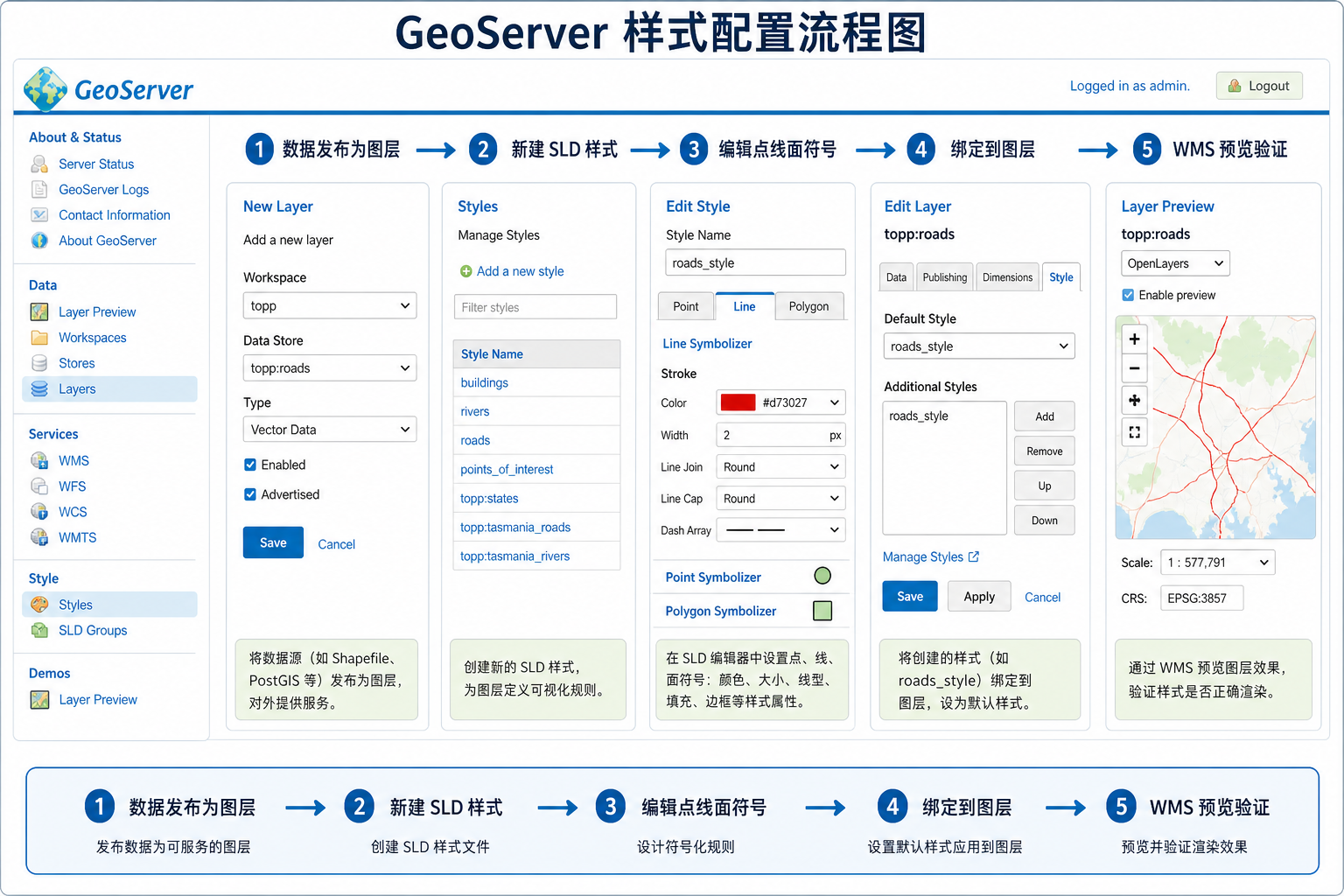
引言:GeoServer样式怎么写,先搞清楚 SLD 的作用
在 GeoServer 中,样式主要通过 SLD 文件控制。SLD 是 Styled Layer Descriptor 的缩写,可以理解为一种用 XML 写成的地图符号化规则。
如果你发布的是一个道路图层,SLD 可以控制道路颜色、线宽、不同等级道路的分类样式;如果你发布的是行政区面图层,SLD 可以控制填充色、边界线、透明度和文字标注。
很多人以为 GeoServer 发布图层后样式会自动变好看,其实 GeoServer 默认只会给一个非常基础的符号。要做正式的 WebGIS 地图展示,通常都需要自己写或编辑 SLD。
背景:GeoServer 的 SLD 编辑器在哪
GeoServer 自带一个基础的 SLD 编辑入口,不需要单独安装插件。进入位置如下:
- 登录 GeoServer 管理后台。
- 在左侧菜单中找到 Data 分组。
- 点击 Styles。
- 点击已有样式名称,或者点击 Add a new style 新建样式。
- 在样式页面中,可以看到一个文本编辑框,这就是 GeoServer 自带的 SLD 编辑器。
这个编辑器本质上是一个 XML 文本编辑区域,可以直接粘贴或修改 SLD 代码。部分 GeoServer 版本会提供语法高亮和校验按钮,但它不是可视化制图软件,不能像 QGIS 那样拖动滑块调整符号。
如果你想用可视化方式生成 SLD,常见做法是先在 QGIS 中设置图层样式,再导出 SLD,然后回到 GeoServer 的 Styles 页面粘贴或上传。
原理:SLD 是如何控制 GeoServer 图层样式的
GeoServer 的样式逻辑可以简单理解为三层:
- Layer:你发布的数据图层,例如 roads、buildings、districts。
- Style:一个独立的样式文件,例如 road_style、district_label_style。
- Rule:样式中的具体规则,例如高速公路用红色,普通道路用灰色。
SLD 中最重要的结构通常包括:
- NamedLayer:样式作用的图层名称。
- UserStyle:用户自定义样式。
- FeatureTypeStyle:要素类型样式集合。
- Rule:符号化规则。
- PointSymbolizer、LineSymbolizer、PolygonSymbolizer、TextSymbolizer:分别控制点、线、面和文字标注。
GeoServer 渲染 WMS 地图时,会读取图层绑定的 SLD,然后根据规则把空间要素画成地图图片。如果 SLD 写错,常见结果是图层不显示、样式不生效,或者 WMS 请求直接报错。
步骤:GeoServer样式怎么写,一个面图层示例
下面以行政区面图层为例,写一个简单的 SLD:面填充浅蓝色,边界线深蓝色,透明度为 0.5。
<?xml version="1.0" encoding="UTF-8"?>
<StyledLayerDescriptor version="1.0.0"
  xmlns="http://www.opengis.net/sld"
  xmlns:ogc="http://www.opengis.net/ogc"
  xmlns:xlink="http://www.w3.org/1999/xlink"
  xmlns:xsi="http://www.w3.org/2001/XMLSchema-instance"
  xsi:schemaLocation="http://www.opengis.net/sld
  http://schemas.opengis.net/sld/1.0.0/StyledLayerDescriptor.xsd">

  <NamedLayer>
    <Name>district_polygon_style</Name>
    <UserStyle>
      <Title>District Polygon Style</Title>
      <FeatureTypeStyle>
        <Rule>
          <Name>default polygon</Name>
          <PolygonSymbolizer>
            <Fill>
              <CssParameter name="fill">#88CCFF</CssParameter>
              <CssParameter name="fill-opacity">0.5</CssParameter>
            </Fill>
            <Stroke>
              <CssParameter name="stroke">#0066AA</CssParameter>
              <CssParameter name="stroke-width">1.5</CssParameter>
            </Stroke>
          </PolygonSymbolizer>
        </Rule>
      </FeatureTypeStyle>
    </UserStyle>
  </NamedLayer>
</StyledLayerDescriptor>
在 GeoServer 中使用这段 SLD,可以按下面操作:
- 进入 Styles 页面。
- 点击 Add a new style。
- 填写样式名称,例如 district_polygon_style。
- 选择工作区,建议和图层所在工作区一致。
- 将上面的 SLD 代码粘贴到编辑框。
- 点击 Validate 校验语法。
- 校验通过后点击 Save 保存。
注意,SLD 中的 <Name> 不一定必须和图层名完全一致,但样式名称在 GeoServer 中要清晰可识别。实际绑定样式时,是在图层配置页面选择这个样式。
步骤:把 SLD 样式绑定到 GeoServer 图层
样式写好后,还需要绑定到图层,否则预览时仍然可能使用默认样式。
- 在左侧菜单点击 Layers。
- 打开需要设置样式的图层。
- 进入 Publishing 选项卡。
- 找到 Default Style。
- 选择刚才创建的 SLD 样式。
- 如果需要提供多个可选样式,可以在 Available Styles 中添加。
- 点击 Save。
- 进入 Layer Preview,使用 OpenLayers 预览 WMS 效果。
如果预览没有变化,先刷新浏览器缓存,再检查图层是否确实绑定到了新的 Default Style。WebGIS 前端如果请求 WMS 时显式传了 STYLES 参数,也可能覆盖默认样式。
步骤:GeoServer SLD 编辑器中写线样式
线图层最常见的是道路、河流、管线。下面是一个简单道路线样式,颜色为橙色,线宽为 2。
<LineSymbolizer>
  <Stroke>
    <CssParameter name="stroke">#FF8800</CssParameter>
    <CssParameter name="stroke-width">2</CssParameter>
  </Stroke>
</LineSymbolizer>
如果要做道路等级分类,可以使用 ogc:Filter 根据字段值匹配。假设字段名为 road_type,高速公路字段值为 highway:
<Rule>
  <Name>highway</Name>
  <ogc:Filter>
    <ogc:PropertyIsEqualTo>
      <ogc:PropertyName>road_type</ogc:PropertyName>
      <ogc:Literal>highway</ogc:Literal>
    </ogc:PropertyIsEqualTo>
  </ogc:Filter>
  <LineSymbolizer>
    <Stroke>
      <CssParameter name="stroke">#E60000</CssParameter>
      <CssParameter name="stroke-width">3</CssParameter>
    </Stroke>
  </LineSymbolizer>
</Rule>
分类样式不生效时,优先检查字段名是否写对、字段值是否大小写一致、属性值是否包含空格。PostGIS 字段名和 Shapefile 字段名在大小写、长度限制上也可能不同。
步骤:GeoServer SLD 编辑器中写点样式
点图层可以使用圆形、方形、三角形等简单符号。下面示例把点画成红色圆点,边框为白色。
<PointSymbolizer>
  <Graphic>
    <Mark>
      <WellKnownName>circle</WellKnownName>
      <Fill>
        <CssParameter name="fill">#FF0000</CssParameter>
      </Fill>
      <Stroke>
        <CssParameter name="stroke">#FFFFFF</CssParameter>
        <CssParameter name="stroke-width">1</CssParameter>
      </Stroke>
    </Mark>
    <Size>8</Size>
  </Graphic>
</PointSymbolizer>
点符号如果在地图上显得太小,可以增大 <Size>。如果点数量很多,不建议一味增大符号,否则会造成地图遮挡严重,也会增加 WMS 渲染压力。
步骤:GeoServer SLD 中添加文字标注
文字标注使用 TextSymbolizer。假设行政区名称字段为 name,可以这样写:
<TextSymbolizer>
  <Label>
    <ogc:PropertyName>name</ogc:PropertyName>
  </Label>
  <Font>
    <CssParameter name="font-family">SimSun</CssParameter>
    <CssParameter name="font-size">12</CssParameter>
    <CssParameter name="font-style">normal</CssParameter>
    <CssParameter name="font-weight">normal</CssParameter>
  </Font>
  <Fill>
    <CssParameter name="fill">#333333</CssParameter>
  </Fill>
</TextSymbolizer>
中文标注乱码时,通常不是 SLD 本身的问题,而是数据编码、数据库字段编码或服务器字体环境的问题。部署在 Linux 服务器上的 GeoServer,如果没有安装对应中文字体,标注可能显示为方块或不显示。
常见坑:GeoServer样式不生效的排查顺序
GeoServer 样式不生效,不要只盯着 SLD 编辑器。建议按下面顺序排查:
- 样式是否保存成功:Validate 通过不等于 Save 成功,修改后一定要保存。
- 图层是否绑定新样式:到 Layers 的 Publishing 页面检查 Default Style。
- 前端请求是否指定了旧样式:WMS URL 中的
STYLES参数可能仍然指向旧样式。 - 浏览器或地图服务缓存:浏览器缓存、GeoWebCache 切片缓存都可能让你看到旧效果。
- 字段名是否正确:分类渲染和标注都依赖字段名,字段写错会导致规则匹配失败。
- 几何类型是否匹配:面图层不能只写 LineSymbolizer 当作完整面样式,点线面要使用对应 Symbolizer。
- 比例尺限制:如果 Rule 中设置了 MinScaleDenominator 或 MaxScaleDenominator,某些缩放级别不会显示。
常见坑:SLD 校验通过但地图显示异常
SLD 校验通过只代表 XML 结构和基本语法没有严重错误,不代表地图表达一定符合预期。下面几类问题很常见:
- 颜色太浅或透明度太低:图层其实显示了,但在底图上不明显。
- 线宽单位理解错误:SLD 的线宽通常按像素效果理解,不是地图单位。
- 规则顺序影响叠加:多个 Rule 同时匹配时,后绘制的符号可能覆盖前面的符号。
- 标签过密:点或面太多时,文字标注会互相遮挡,甚至被自动避让隐藏。
- 数据范围不对:样式没问题,但图层坐标系或边界范围配置错误,导致预览区域看不到数据。
方法比较:GeoServer 自带 SLD 编辑器、QGIS 导出 SLD 和手写 SLD
| 方法 | 适合场景 | 优点 | 限制 |
|---|---|---|---|
| GeoServer 自带 SLD 编辑器 | 修改简单样式、快速调试 WMS | 不需要额外工具,保存后可直接预览 | 可视化能力弱,复杂样式编写效率低 |
| QGIS 设置样式后导出 SLD | 已有 QGIS 制图样式,希望迁移到 GeoServer | 操作直观,适合点线面基础符号 | 部分 QGIS 高级样式不一定能完整转换为 GeoServer SLD |
| 手写 SLD | 分类渲染、标注规则、比例尺控制、项目标准化 | 可控性强,便于版本管理和复用 | 需要理解 XML、OGC Filter 和 GeoServer 渲染规则 |
实际项目中,推荐组合使用:先用 QGIS 做样式草稿,再导出 SLD,最后在 GeoServer SLD 编辑器中微调和校验。这样效率通常比从零手写更高。
检查清单:发布前确认 GeoServer SLD 样式可用
- 是否确认图层几何类型是点、线还是面?
- SLD 中是否使用了对应的 PointSymbolizer、LineSymbolizer 或 PolygonSymbolizer?
- 样式名称是否清晰,是否避免和旧样式混淆?
- 是否在 Styles 页面点击 Validate 并保存?
- 是否在 Layers 的 Publishing 页面绑定为 Default Style?
- 如果使用分类渲染,字段名和字段值是否与数据属性表一致?
- 如果使用中文标注,服务器是否安装了中文字体?
- 是否在 Layer Preview 中验证 WMS 预览效果?
- 如果前端使用 Leaflet、OpenLayers 或 Cesium,WMS 请求中的 STYLES 参数是否正确?
- 如果启用了 GeoWebCache,是否清理或重新生成切片缓存?
FAQ:GeoServer样式怎么写?SLD编辑器在哪?
GeoServer 的 SLD 编辑器在哪里?
登录 GeoServer 后,在左侧菜单进入 Styles,点击已有样式或新建样式,页面中的文本编辑框就是 GeoServer 自带的 SLD 编辑器。它主要用于编辑、上传、校验和保存 SLD 代码。
GeoServer 可以像 ArcGIS Pro 或 QGIS 一样可视化设置样式吗?
GeoServer 管理后台不是完整的桌面制图软件,可视化编辑能力有限。更常见的做法是在 QGIS 中先设置样式并导出 SLD,再导入 GeoServer。复杂样式仍然需要在 SLD 中手动调整。
为什么我修改 SLD 后图层还是默认样式?
常见原因是样式没有绑定到图层的 Default Style,或者前端 WMS 请求中仍然指定了旧的 STYLES 参数。也可能是浏览器缓存或 GeoWebCache 切片缓存导致看到旧图。
SLD 中字段名应该写中文字段还是英文字段?
应该写数据源中的真实字段名。建议尽量使用英文小写字段名,例如 name、type、level。中文字段在编码、数据库迁移和跨平台部署时更容易出现问题。
GeoServer SLD 可以控制比例尺显示吗?
可以。SLD 的 Rule 中可以使用 MinScaleDenominator 和 MaxScaleDenominator 控制样式在不同比例尺下显示。例如大比例尺显示道路名称,小比例尺只显示主干道路。
QGIS 导出的 SLD 到 GeoServer 一定能用吗?
不一定。基础点线面样式通常可用,但部分 QGIS 高级符号、混合模式、复杂标注和表达式可能无法完全转换。导入后必须在 GeoServer 中 Validate,并用 Layer Preview 检查效果。
结论:先用简单 SLD 跑通,再逐步增加规则
GeoServer样式怎么写?SLD编辑器在哪? 简单来说,SLD 编辑器就在 GeoServer 后台的 Styles 页面,样式写法则围绕点、线、面和文字标注的 Symbolizer 展开。
新手不要一开始就写很复杂的 SLD。建议先用一个最简单的点线面样式跑通保存、绑定和预览流程,再逐步增加分类渲染、标注、透明度和比例尺控制。这样更容易定位问题,也更符合实际 WebGIS 项目的调试节奏。