
DEM怎么生成等高线?ArcGIS工具在哪?

很多同学搜索“DEM怎么生成等高线?ArcGIS工具在哪?”,其实核心问题有两个:一是要找到 ArcGIS 里的等高线工具,二是要正确设置等高距、基准等高线和输出坐标系,避免生成的等高线太密、太乱或高程值不对。
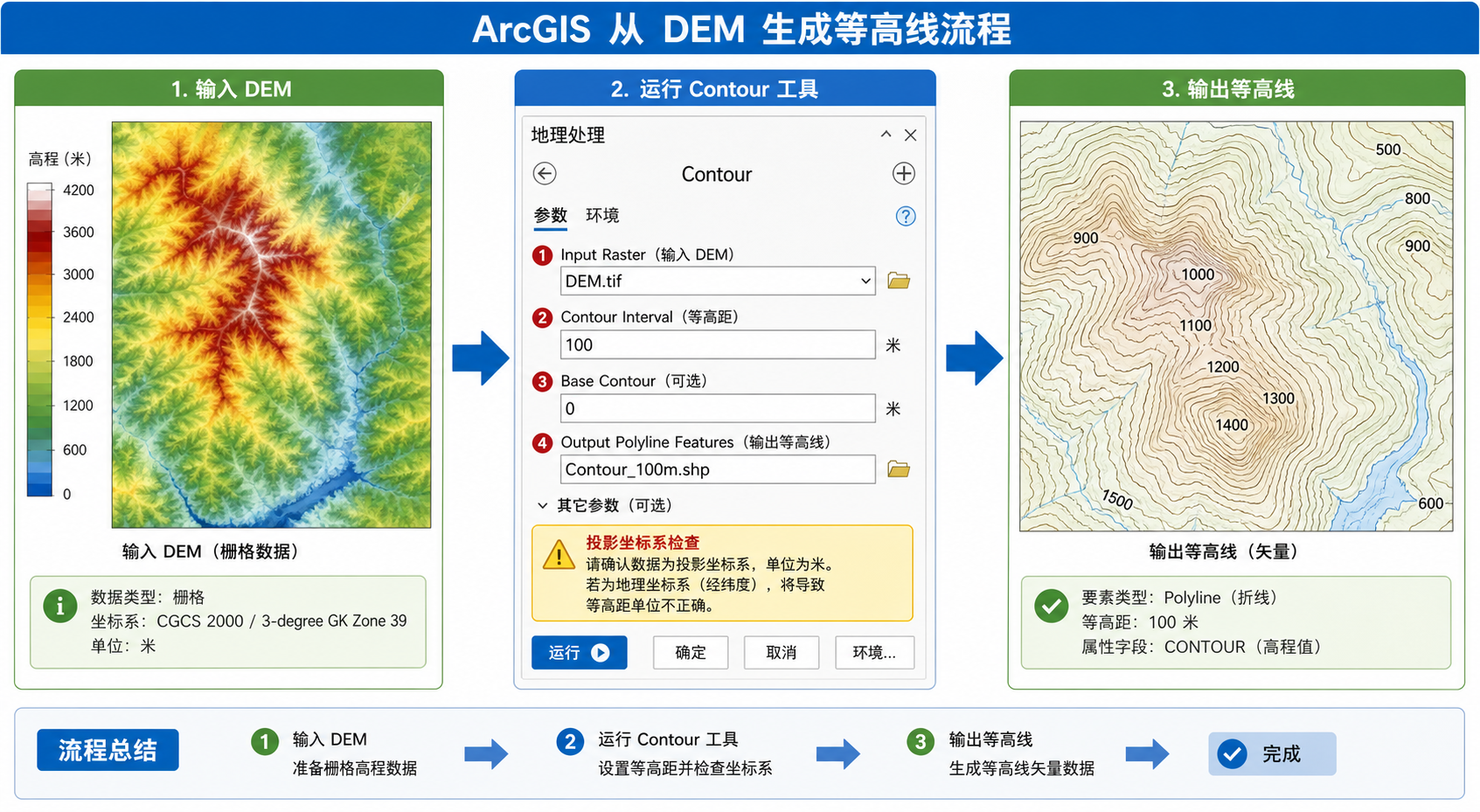
引言:DEM生成等高线在ArcGIS里用哪个工具
在 ArcGIS 中,DEM生成等高线通常使用 Contour 工具。中文界面中一般叫“等值线”或“等高线”,具体名称会因 ArcGIS Pro、ArcMap 版本和语言包略有差异。
如果你使用的是 ArcGIS Pro,常见路径是:
- Analysis 选项卡。
- 点击 Tools 打开地理处理窗格。
- 搜索 Contour。
- 选择 Spatial Analyst Tools > Surface > Contour。
如果你使用的是 ArcMap,常见路径是:
- 打开 ArcToolbox。
- 展开 Spatial Analyst Tools。
- 展开 Surface。
- 双击 Contour。
注意:Contour 工具通常需要 Spatial Analyst 扩展许可;部分环境也可能通过 3D Analyst 中的相关表面分析工具完成类似操作。若工具灰色不可用,优先检查扩展许可是否启用。
背景:为什么DEM可以生成等高线
DEM 是数字高程模型,通常以栅格形式存储地表高程值。每个像元都有一个高程数值,例如 123.6 米、124.1 米。DEM生成等高线的本质,是在栅格表面中寻找相同高程值的位置,并把这些位置连接成线。
例如你设置等高距为 10 米,ArcGIS 会尝试从 DEM 中提取 100 米、110 米、120 米、130 米等连续高程线。输出结果一般是线要素类或 Shapefile,每条线通常带有一个高程字段。
这也是为什么很多人会遇到这些问题:
- 等高线特别密:等高距设置太小,或者 DEM 分辨率很高。
- 等高线很锯齿:DEM 噪声较多,或栅格分辨率较粗。
- 高程值看起来不对:DEM 的垂直单位、投影单位或 NoData 区域没有检查。
- 工具找不到:没有打开 Geoprocessing 工具箱,或 Spatial Analyst 扩展未授权。
原理:ArcGIS等高线工具的关键参数怎么理解
使用 ArcGIS Contour 工具时,最重要的不是“点运行”,而是理解几个关键参数。
输入栅格
输入栅格就是你的 DEM 数据,可以是 TIFF、IMG、GRID 或地理数据库中的栅格。建议先确认它确实是高程栅格,而不是坡度、阴影、土地覆盖或影像底图。
输出折线要素
输出结果是等高线矢量数据。建议输出到文件地理数据库中,尤其是数据量较大时,不要优先输出为 Shapefile,因为 Shapefile 字段名长度和编码支持有限。
等高距 Contour interval
等高距决定每隔多少高程值生成一条线。比如 DEM 的高程单位是米,等高距填 10,就表示每 10 米生成一条等高线。
- 山区地形图常用 10 米、20 米、50 米。
- 丘陵或小区域分析可用 5 米、10 米。
- 平原区如果起伏很小,等高距可以设为 1 米、2 米,但要注意 DEM 精度是否支持。
基准等高线 Base contour
基准等高线用于指定从哪个高程值开始生成。例如基准为 0、等高距为 10,则生成 0、10、20、30 米等线。如果基准为 5、等高距为 10,则生成 5、15、25、35 米等线。
Z因子 Z factor
Z因子用于处理水平单位和垂直单位不一致的情况。比如水平坐标单位是米,高程也是米,通常填 1。如果 DEM 的高程单位是英尺,而水平单位是米,就要进行单位换算。
实际工作中,很多等高线错误不是工具问题,而是 DEM 坐标系、水平单位、垂直单位和等高距没有统一检查。
步骤:ArcGIS Pro中DEM怎么生成等高线
第一步:加载DEM并检查数据
- 打开 ArcGIS Pro,新建或打开一个工程。
- 在 Map 视图中添加 DEM 栅格。
- 右键 DEM 图层,查看 Properties。
- 检查 Source 中的坐标系、像元大小、范围和 NoData 信息。
- 确认 DEM 的高程单位,常见为米或英尺。
如果 DEM 没有定义坐标系,不建议直接生成等高线。应先确认数据来源,并使用 Define Projection 定义正确坐标系。注意 Define Projection 只是“声明坐标系”,不是重投影。
第二步:必要时先投影DEM
如果 DEM 是经纬度坐标系,例如 WGS 1984,水平单位是度。用于面积、距离、坡度或等高线制图时,建议先投影到合适的投影坐标系,例如 UTM、高斯克吕格或本地常用投影。
在 ArcGIS Pro 中可使用:
- Project Raster 工具。
- 输入 DEM。
- 选择目标投影坐标系。
- 重采样方法通常可选 Bilinear。
- 输出新的投影 DEM。
DEM生成等高线前做投影检查,可以减少单位混乱和后续制图比例尺不匹配的问题。
第三步:打开Contour工具
ArcGIS Pro 中打开等高线工具的方法如下:
- 点击顶部 Analysis。
- 点击 Tools。
- 在 Geoprocessing 搜索框输入 Contour。
- 选择 Contour Spatial Analyst Tools 下的工具。
如果搜索不到,可以在工具箱中手动展开:
- Toolboxes。
- Spatial Analyst Tools。
- Surface。
- Contour。
第四步:设置等高线参数
常见参数设置如下:
| 参数 | 建议设置 | 说明 |
|---|---|---|
| Input raster | 选择投影后的 DEM | 优先使用坐标系和单位明确的 DEM |
| Output polyline features | 输出到文件地理数据库 | 避免 Shapefile 字段限制和路径问题 |
| Contour interval | 如 10、20、50 | 根据地形起伏和制图比例尺确定 |
| Base contour | 通常为 0 | 特殊制图需求可设为 5、100 等 |
| Z factor | 通常为 1 | 水平单位和高程单位一致时使用 1 |
第五步:运行并检查输出结果
点击 Run 后,ArcGIS 会生成等高线图层。运行完成后,建议立即检查以下内容:
- 等高线是否覆盖了 DEM 的有效范围。
- 线条是否异常密集或异常稀疏。
- 属性表中是否有高程字段,常见字段名为 Contour。
- 高程值是否符合研究区实际海拔范围。
- 是否出现大量短碎线或闭合异常线。
第六步:设置符号和标注
等高线生成后,还需要做基本制图处理:
- 按高程字段设置分级符号或统一线符号。
- 每隔若干条设置一条计曲线,例如每 50 米一条加粗线。
- 使用高程字段标注等高线。
- 必要时对标注设置重复间隔和线方向。
如果只是用于分析,可以保留原始等高线;如果用于出图,建议进一步做平滑、裁剪和标注优化。
常见坑:DEM生成等高线不对通常错在哪里
坑一:把经纬度DEM直接拿来生成等高线
经纬度坐标系的水平单位是度,而高程通常是米。虽然 Contour 主要依据栅格值提取线,但后续长度、制图比例尺、标注和叠加分析可能出现问题。正式成果建议先投影到合适的投影坐标系。
坑二:等高距设置过小
如果 30 米分辨率 DEM 设置 1 米等高距,可能生成大量密集且锯齿明显的线。这不一定代表地形细节更准确,反而可能把 DEM 噪声放大。
坑三:没有处理NoData和异常值
DEM 边缘、海域、水体或拼接区域可能包含 NoData 或异常高程值。生成等高线前可先用栅格统计、拉伸显示、查询像元值等方式检查。
坑四:DEM本身精度不足
等高线的质量受 DEM 精度限制。低分辨率 DEM 不能生成高精度地形图等高线。即使工具运行成功,也不代表成果能满足工程测绘精度要求。
坑五:工具不可用但没有检查扩展许可
如果 ArcGIS 中 Contour 工具灰色、报错或无法运行,请检查:
- 是否安装并授权 Spatial Analyst。
- ArcGIS Pro 中是否登录了具备许可的账号。
- 工程环境是否能访问对应工具箱。
- 输入 DEM 是否损坏或路径包含特殊字符。
方法比较:ArcGIS里生成等高线有哪些选择
| 方法 | 适用场景 | 优点 | 注意事项 |
|---|---|---|---|
| Contour 工具 | 从 DEM 生成常规等高线 | 最常用,参数简单,适合教学和生产 | 通常需要 Spatial Analyst 扩展 |
| Contour List 工具 | 只生成指定高程值的等高线 | 适合提取特定水位线、海拔线 | 需要明确列出目标高程值 |
| Contour with Barriers | 有断裂线或约束线的地形 | 可考虑屏障对等值线的影响 | 参数更复杂,适合更专业场景 |
| 先平滑DEM再生成 | DEM噪声较多,等高线锯齿明显 | 线条更平顺,制图效果更好 | 可能削弱真实地形细节 |
| QGIS Contour | 没有 ArcGIS 许可时 | 免费开源,可通过 GDAL 工具实现 | 界面和字段命名与 ArcGIS 不同 |
对大多数 ArcGIS 用户来说,DEM生成等高线优先使用 Contour 工具即可。只有当你需要指定某几条高程线,或需要更复杂的地形约束时,再考虑其他工具。
检查清单:运行前后这样核对最稳
运行前检查
- DEM 是否是真正的高程栅格。
- DEM 是否有正确坐标系。
- 高程单位是米还是英尺。
- 是否需要先 Project Raster。
- 研究区是否存在明显 NoData 或异常值。
- 等高距是否符合 DEM 分辨率和制图比例尺。
- Spatial Analyst 扩展是否可用。
运行后检查
- 等高线高程字段是否存在。
- 高程范围是否符合当地实际地形。
- 线条密度是否合理。
- 是否有大量孤立短线。
- 是否需要裁剪到研究区边界。
- 是否需要平滑、加粗计曲线和标注。
- 输出路径和数据格式是否适合后续使用。
FAQ:DEM怎么生成等高线的常见问题
ArcGIS等高线工具在哪?
ArcGIS Pro 中可在 Analysis > Tools 搜索 Contour,常见位置是 Spatial Analyst Tools > Surface > Contour。ArcMap 中通常在 ArcToolbox > Spatial Analyst Tools > Surface > Contour。
DEM生成等高线需要什么扩展?
通常需要 Spatial Analyst 扩展许可。如果工具不可用,先检查 ArcGIS 账号授权、扩展许可和工具箱是否正常加载。
等高距应该设置多少?
没有固定答案。要结合 DEM 分辨率、地形起伏和出图比例尺。山区可从 10 米、20 米或 50 米开始测试;平原区可尝试 1 米、2 米或 5 米,但前提是 DEM 精度足够。
为什么生成的等高线很锯齿?
常见原因是 DEM 分辨率较低、噪声较多或等高距过小。可以尝试使用更高质量 DEM,或先对 DEM 做适度平滑,再生成等高线。但平滑会改变局部细节,需要谨慎使用。
为什么等高线高程值不对?
优先检查 DEM 的高程单位、Z factor、异常值和数据来源。如果 DEM 的垂直单位不是米,而你按米理解,就会造成高程判断错误。
可以直接用WGS84经纬度DEM生成等高线吗?
工具可能可以运行,但不建议作为正式流程。更稳妥的做法是先将 DEM 投影到适合研究区的投影坐标系,再生成等高线和制图。
生成等高线后还需要保存DEM吗?
需要。等高线是从 DEM 派生出来的矢量结果,不能完全替代原始 DEM。后续如果要重新设置等高距、分析坡度坡向或检查错误,仍然需要原始 DEM。
结论:先找对Contour工具,再检查单位和等高距
DEM怎么生成等高线?ArcGIS工具在哪? 简单回答是:在 ArcGIS Pro 的 Geoprocessing 中搜索 Contour,或在 Spatial Analyst Tools 的 Surface 工具集中找到 Contour 工具。
但要得到可靠结果,不能只关注工具位置。更重要的是先检查 DEM 坐标系、高程单位、NoData、异常值和分辨率,再合理设置等高距、基准等高线和 Z factor。这样生成的等高线才更适合后续分析、制图和成果交付。