
等高线锯齿严重咋办?平滑处理怎么做?

引言
“等高线锯齿严重咋办?平滑处理怎么做?”是很多 GIS 初学者在用 DEM 生成等高线后遇到的典型问题:线条像台阶一样折来折去,局部还会出现尖角、毛刺和不自然的小弯。这个问题不只是“看起来不好看”,还可能影响地形判读、制图表达和后续空间分析。
本文用一个实用思路来处理:先判断等高线锯齿严重的原因,再选择合适的等高线平滑处理方法。重点会覆盖 QGIS、ArcGIS Pro 和常见 GIS 数据处理流程,适合正在做地形图、规划底图、流域分析或工程制图的读者。
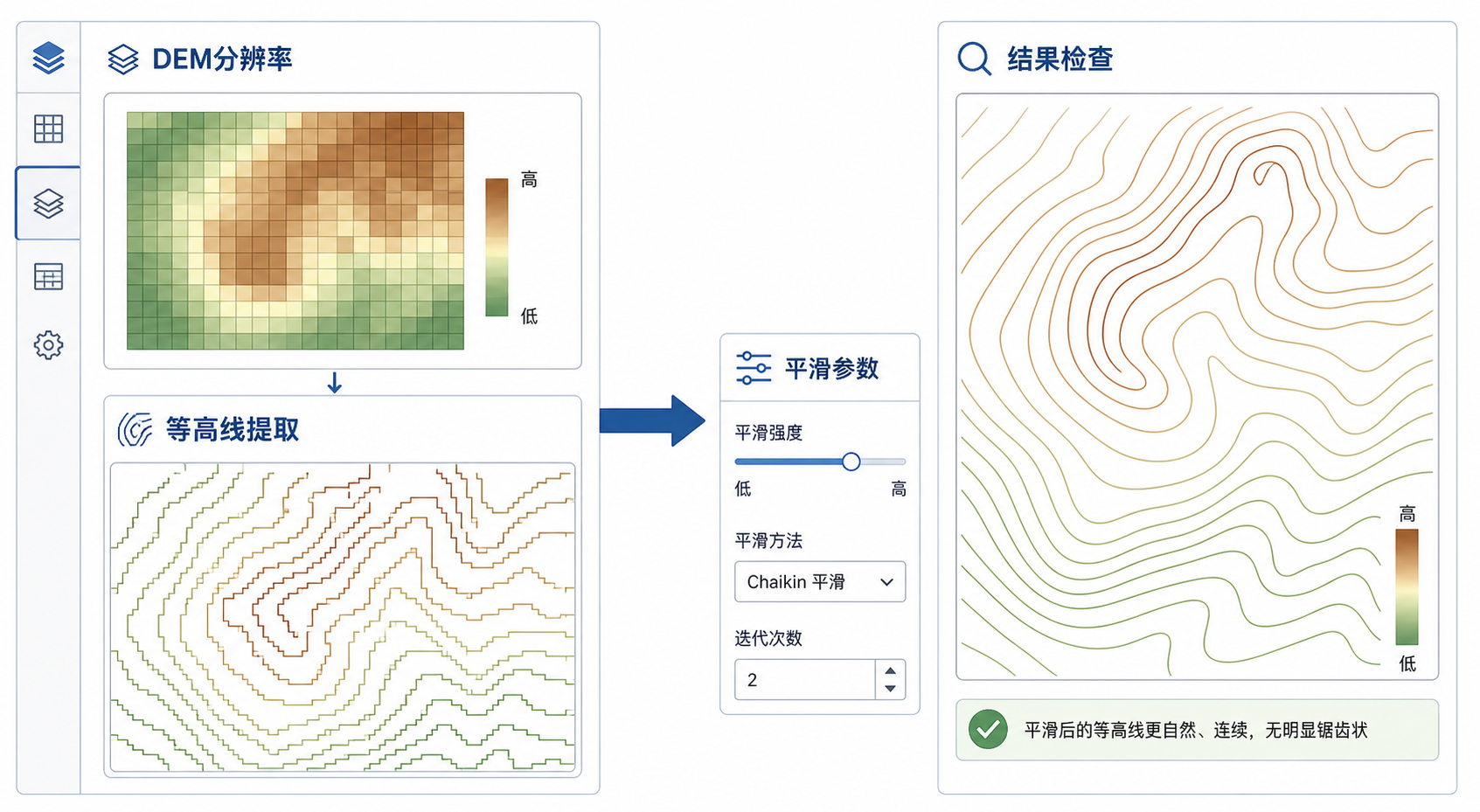
背景:为什么生成的等高线会锯齿严重
等高线是从 DEM 栅格数据中提取出来的。DEM 本质上是一个个像元组成的高度矩阵,软件根据相邻像元的高程值计算某一高程值经过的位置,再连接成线。
因此,DEM 生成等高线锯齿并不罕见,尤其在以下场景中更明显:
- DEM 分辨率较低,例如 30 米或 90 米 DEM 用来制作大比例尺地形图。
- 等高距设置过小,例如用粗分辨率 DEM 生成 1 米或 2 米等高距。
- DEM 原始数据有噪声、空洞、条带或异常高程点。
- 直接用栅格生成等高线,没有先做 DEM 平滑或重采样。
- 矢量等高线节点过多,但线条没有经过合理简化和平滑。
- 坐标系使用经纬度坐标,距离单位不是米,导致处理参数不好控制。
所以,等高线平滑处理不是简单点击一个“平滑”按钮。正确做法是先判断锯齿来自数据源、等高距,还是后期制图线条表达。
原理:等高线平滑处理到底在改什么
等高线平滑处理通常有两条路线:一种是先处理 DEM,再重新生成等高线;另一种是对已经生成的矢量等高线进行平滑。
1. 先平滑 DEM,再生成等高线
这种方法改变的是高程表面。常见做法包括低通滤波、焦点统计、重采样或插值处理。优点是生成出来的等高线整体更自然,缺点是会改变局部高程细节,不适合对高程精度要求很高的工程场景。
2. 先生成等高线,再平滑线要素
这种方法改变的是线条形态。常见算法包括 Chaikin 平滑、Bezier 曲线平滑、PAEK 平滑等。优点是制图效果改善明显,缺点是线可能偏离原始高程位置,平滑过度时会造成山脊、山谷表达失真。
简单判断:如果你的目标是“制图好看”,可以优先做矢量等高线平滑;如果你的目标是“地形表达更合理”,应先检查 DEM 质量,再考虑 DEM 平滑后重新提取等高线。
步骤:等高线锯齿严重的实用处理流程
步骤一:先检查 DEM 分辨率和等高距是否匹配
等高线锯齿严重,最常见原因是 DEM 分辨率不够。不要指望 30 米 DEM 生成非常细腻的 1 米等高距等高线。
可以按下面的经验检查:
- 30 米 DEM:更适合 10 米、20 米、25 米等较粗等高距。
- 12.5 米 DEM:可尝试 5 米或 10 米等高距,但要看地形起伏。
- 5 米及更高分辨率 DEM:更适合较精细的地形制图。
- 如果地形很平缓,等高距过小会产生大量破碎、弯曲和不稳定线段。
如果 DEM 分辨率和等高距明显不匹配,后续再怎么做等高线平滑处理,也只是“美化问题”,不能真正提升数据可靠性。
步骤二:统一使用投影坐标系处理
在做等高线平滑、缓冲、距离容差、线简化等操作前,建议把数据投影到以米为单位的坐标系中,例如 CGCS2000 高斯投影、UTM 投影或项目所在地常用投影。
如果仍然使用 WGS84 经纬度坐标,平滑容差的单位是度,不直观,也容易设置过大或过小。
- QGIS 中可使用“另存为”或“重投影图层”。
- ArcGIS Pro 中可使用“Project”工具。
- 处理完成后,如有 WebGIS 发布需要,再转换回 EPSG:4326 或 EPSG:3857。
步骤三:必要时先对 DEM 做轻度平滑
如果 DEM 有明显噪声或生成的等高线出现大量短小毛刺,可以先对 DEM 做轻度平滑。这里要注意“轻度”两个字,过度平滑会让山脊、沟谷、陡坎变钝。
在 QGIS 中可以考虑以下方式:
- 加载 DEM 栅格数据。
- 使用“栅格分析”或 GRASS/SAGA 相关工具做低通滤波、均值滤波或高斯滤波。
- 使用较小窗口,例如 3×3 起步,不建议一开始就使用很大的平滑窗口。
- 对比原 DEM 与平滑 DEM 的阴影图,确认主要地形特征没有被抹掉。
- 用平滑后的 DEM 重新生成等高线。
在 ArcGIS Pro 中,可以使用 Focal Statistics 对 DEM 做均值或中值处理,再使用 Contour 工具生成等高线。
步骤四:重新生成等高线并设置合理等高距
重新生成等高线时,建议先做小范围测试,不要直接全区处理。重点观察山脊、山谷、平缓区和陡坡区的线形。
QGIS 常见操作流程如下:
- 打开 QGIS,加载 DEM。
- 进入“栅格”相关菜单,选择“提取等高线”或 GDAL Contour 工具。
- 设置等高距,例如 5、10 或 20,单位取决于 DEM 高程单位。
- 勾选生成高程字段,字段名可设为 ELEV 或 height。
- 输出为 GeoPackage 或 Shapefile。推荐 GeoPackage,中文路径和字段兼容性更好。
ArcGIS Pro 中可使用 Spatial Analyst 的 Contour 工具,设置 Contour interval、Base contour 和 Z factor。若 DEM 高程单位与水平单位不同,要特别检查 Z factor。
步骤五:对矢量等高线做平滑处理
如果 DEM 和等高距基本合理,但线条仍然有明显折线感,可以对矢量等高线做平滑。
在 QGIS 中,可以尝试“平滑几何图形”工具:
- 选中等高线图层。
- 打开“处理工具箱”。
- 搜索“平滑几何图形”或 Smooth geometry。
- 输入图层选择等高线。
- 迭代次数先设置为 1 或 2。
- 偏移量或相关参数不要过大,先用默认值测试。
- 输出为新图层,不要覆盖原始等高线。
在 ArcGIS Pro 中,可以使用 Cartography 工具箱中的 Smooth Line 工具。常见算法包括 PAEK 和 Bezier Interpolation。PAEK 可以设置平滑容差,更适合可控地调整;Bezier 效果更圆滑,但有时会偏离原线较明显。
步骤六:平滑后要做拓扑和属性检查
等高线平滑处理完成后,不要只看线条是否好看,还要检查是否产生空间错误。
- 同一高程的等高线是否出现异常交叉。
- 不同高程线是否在不该相交的位置相交。
- 闭合等高线是否被平滑成自相交形状。
- 高程字段是否保留,例如 ELEV、height、CONTOUR。
- 线条是否过度偏移,导致与山脊线、河谷线明显不匹配。
- 局部是否出现小圈、小尾巴、断线和异常尖角。
建议把平滑前后的等高线叠加显示,并配合 DEM 阴影图一起检查。只看白底线图,很容易误判。
常见坑:等高线平滑处理容易犯的错误
坑一:把平滑当成提高精度
平滑只能改善线形表达,不能凭空提高 DEM 精度。低分辨率 DEM 生成的等高线,即使看起来很顺,也不等于达到了大比例尺测绘精度。
坑二:平滑参数一次设太大
很多锯齿严重的等高线,平滑参数一大就会变得很“漂亮”,但同时山脊、沟谷、鞍部等地形细节会被抹掉。建议从小参数开始,逐步增加,并保存多个版本对比。
坑三:没有保留原始等高线
平滑处理最好输出为新图层。原始等高线是检查偏移、回溯问题和重做参数的重要依据,不建议直接覆盖。
坑四:忽略投影坐标系
如果在经纬度坐标系下设置平滑容差,参数很难控制。尤其是 ArcGIS Pro 的 Smooth Line、QGIS 的平滑几何图形、PostGIS 的 ST_Simplify 或 ST_ChaikinSmoothing,都更适合在投影坐标系下处理。
坑五:先简化再过度平滑
线简化会减少节点,平滑会改变线形。如果先用很大的容差简化,再强力平滑,等高线可能严重偏离真实地形。通常建议小范围测试:原始线、轻度简化、轻度平滑分别对比。
方法比较:DEM 平滑、矢量平滑和重采样怎么选
| 方法 | 适用情况 | 优点 | 风险 |
|---|---|---|---|
| DEM 平滑后重新生成等高线 | DEM 噪声明显、毛刺多、局部高程异常 | 整体地形表面更连续,等高线自然度提升 | 可能改变真实高程细节,不适合高精度工程直接使用 |
| 矢量等高线平滑处理 | 等高线基本正确,但折线感强,制图效果差 | 操作快,适合地图表达和出图 | 可能造成线条偏移、自相交或局部失真 |
| 调整等高距重新生成 | 线条过密、平缓区碎线多、锯齿严重 | 从源头减少不稳定等高线 | 等高距变大后,地形细节表达减少 |
| 更换更高分辨率 DEM | 当前 DEM 分辨率无法满足制图比例尺 | 结果更可靠,是根本方案 | 数据获取成本更高,处理量更大 |
| 线简化加轻度平滑 | 节点过密、文件过大、WebGIS 显示卡顿 | 兼顾显示性能和视觉效果 | 参数不当会损失地形细节 |
检查清单:处理等高线锯齿严重前后要核对什么
- 数据源:DEM 分辨率是否满足当前出图比例尺和等高距要求。
- 坐标系:是否使用以米为单位的投影坐标系进行平滑和简化。
- 等高距:是否过小,是否导致平缓区出现大量碎线。
- DEM 质量:是否存在空洞、异常值、拼接缝、条带噪声。
- 平滑方式:是需要 DEM 平滑,还是只需要矢量等高线平滑处理。
- 参数控制:是否从小参数开始测试,而不是一次性强平滑。
- 结果对比:是否叠加原始等高线、DEM 阴影图和关键地形要素检查。
- 属性字段:高程字段是否仍然正确保留。
- 拓扑问题:是否出现自相交、异常交叉、断线和小毛刺。
- 用途判断:结果是用于制图表达,还是用于精度要求较高的分析或工程。
FAQ
Q1:等高线锯齿严重,是不是一定要做平滑?
不一定。先检查 DEM 分辨率和等高距。如果是 30 米 DEM 生成 1 米等高距,问题主要不是平滑不足,而是数据源和参数不匹配。此时应调整等高距或更换更高分辨率 DEM。
Q2:QGIS 等高线平滑用哪个工具比较合适?
如果已经生成矢量等高线,可以在 QGIS 处理工具箱中使用“平滑几何图形”工具。建议先设置较低迭代次数,输出新图层,再与原始等高线和 DEM 阴影图叠加检查。
Q3:ArcGIS Pro 等高线平滑推荐什么方法?
ArcGIS Pro 可使用 Smooth Line 工具。PAEK 方法适合通过容差控制平滑程度,Bezier Interpolation 视觉上更圆滑,但可能偏移更明显。地形图制图通常建议先用 PAEK 小容差测试。
Q4:等高线平滑后还能用于高程分析吗?
要谨慎。平滑后的等高线更适合制图表达,不建议直接作为高精度高程分析依据。如果要做坡度、坡向、汇流、地形因子计算,应优先使用原始或经过严格质量控制的 DEM。
Q5:为什么平滑后等高线会交叉?
平滑算法会移动线上的节点,如果参数过大,邻近等高线可能被推到一起甚至交叉。尤其在陡坡、山谷和闭合线密集区域更容易出现。解决方法是降低平滑容差、减少迭代次数,并对局部问题手工检查。
Q6:WebGIS 中等高线显示锯齿,和 GIS 软件里的锯齿是一回事吗?
不完全一样。GIS 软件里锯齿可能来自 DEM 和线数据本身;WebGIS 中的锯齿还可能来自切片分辨率、线符号抗锯齿、矢量瓦片简化和浏览器渲染。若原始线已经正常,但网页显示差,应检查发布和渲染参数。
结论
等高线锯齿严重时,不要直接上来就强行平滑。更稳妥的流程是:先检查 DEM 分辨率、等高距和坐标系,再判断是否需要 DEM 平滑,最后对矢量等高线做适度平滑处理。
如果只是为了制图出图,QGIS 的平滑几何图形或 ArcGIS Pro 的 Smooth Line 通常就够用;如果锯齿来自 DEM 噪声或分辨率不足,就应从 DEM 质量和等高距设置入手。记住一句话:等高线平滑处理可以改善表达,但不能替代可靠的数据源和合理的地形判断。