
QGIS插值分析具体在哪?IDW参数怎么设?

很多同学在做降雨量、污染物浓度、土壤采样点或高程点数据处理时,会直接问:QGIS插值分析具体在哪?IDW参数怎么设? 这篇文章就围绕这个具体问题,说明 QGIS 插值分析工具的位置、IDW 插值的关键参数含义、推荐设置方法,以及结果检查时最容易踩的坑。
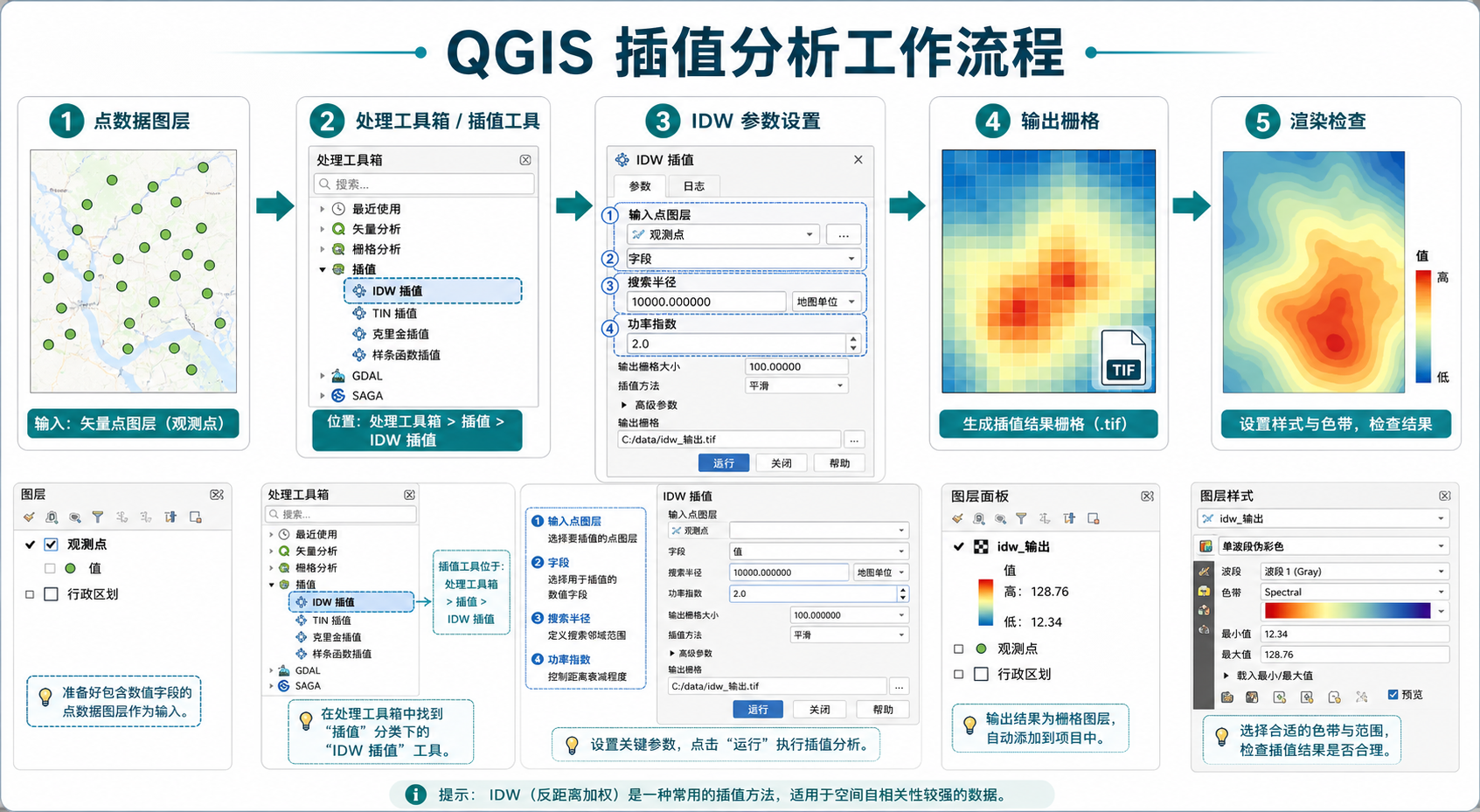
引言:QGIS插值分析不是一个固定菜单名
在 QGIS 里找“插值分析”时,很多人会在顶部菜单里反复寻找一个叫“插值分析”的按钮,但不同 QGIS 版本、不同语言界面、是否启用处理工具箱,看到的位置可能不完全一样。
更准确地说,QGIS 的插值功能通常通过处理工具箱调用,也可能出现在栅格分析或相关插件工具中。常用的插值方法包括 IDW 和 TIN,其中 IDW 是入门最常用的一种。
本文重点解决两个问题:
- QGIS 插值分析具体在哪,如何快速打开?
- IDW 参数怎么设,哪些参数最影响结果?
- 输出后如何判断插值结果有没有明显错误?
背景:什么时候需要在 QGIS 做 IDW 插值
IDW 是 Inverse Distance Weighting 的缩写,中文通常叫反距离权重插值。它适合把离散点数据转换为连续栅格表面。
典型应用场景包括:
- 用气象站点降雨量生成降雨空间分布图。
- 用土壤采样点的 pH、有机质、重金属含量生成连续分布面。
- 用水质监测点的浓度值生成污染物扩散趋势图。
- 用零散高程点粗略生成地形变化面。
但要注意,IDW 并不是“万能插值”。它基于一个简单假设:距离越近的采样点,对待估位置的影响越大;距离越远,影响越小。 如果你的现象受风向、水流、地形屏障、行政边界或复杂过程影响很强,单纯 IDW 可能只能做探索性分析,不能直接当作严谨模型结果。
原理:IDW参数怎么设,先理解这几个核心概念
要回答“IDW参数怎么设”,不能只记一个固定模板。不同点密度、研究范围和字段单位,都会影响参数选择。下面先把 QGIS IDW 插值中常见参数讲清楚。
1. 输入点图层
输入图层必须是点数据,点要包含一个用于插值的数值字段。例如降雨量字段、浓度字段、高程字段等。
如果字段是文本类型,即使里面看起来是数字,也可能不能正常参与插值。建议先在属性表中确认字段类型是整数、小数或其他数值类型。
2. 插值字段
插值字段就是你要从点扩展成面的属性值。例如:
- 降雨插值:选择 rainfall 字段。
- 高程插值:选择 elevation 字段。
- 污染浓度插值:选择 concentration 字段。
不要误选编号字段、行政区代码字段或点名称字段。很多 QGIS 插值结果异常,都是因为插值字段选错。
3. 距离权重系数
IDW 中最关键的参数通常是距离权重系数,也常被称为 power 参数。它控制距离衰减的速度。
- 权重系数较小:远处点仍有明显影响,结果更平滑。
- 权重系数较大:近处点影响更强,结果更局部,容易出现围绕采样点的“靶心效应”。
- 常用起点:可以先从 2 开始测试。
在多数入门场景中,QGIS IDW 参数可以先将距离权重设置为 2,然后对比 1、2、3 的结果差异。不要一开始就把权重设得很大,否则结果看起来可能很“花”,但不一定更准确。
4. 输出范围
输出范围决定插值栅格覆盖哪里。如果范围设置过大,采样点外围会出现大量外推区域;如果范围过小,又可能裁掉你真正关心的区域。
建议优先使用研究区边界、点图层范围,或指定的行政区范围作为参考。对于正式制图,通常还需要后续用研究区面数据裁剪插值结果。
5. 像元大小
像元大小决定输出栅格分辨率。像元越小,图像越细,但计算量更大,也不代表真实精度更高。
一个实用原则是:像元大小不要明显小于采样点间距所能支持的尺度。比如采样点平均相距几公里,却输出 1 米分辨率的插值图,这种结果看似精细,实际容易误导。
步骤:QGIS插值分析具体在哪,按这个流程找
步骤1:检查是否打开处理工具箱
在 QGIS 中,建议先打开处理工具箱。一般路径是:
- 打开 QGIS 项目。
- 在顶部菜单找到处理。
- 选择工具箱。
- 右侧或左侧会出现处理工具箱面板。
如果你使用的是英文界面,对应菜单通常是 Processing,然后选择 Toolbox。
步骤2:在处理工具箱搜索插值
在处理工具箱顶部搜索框中输入:
- 插值
- IDW
- interpolation
不同版本和语言包中,工具名称可能显示为“IDW 插值”“插值”“TIN 插值”或英文名称。只要工具说明中出现 IDW、反距离权重、Interpolation 等字样,通常就是你要找的工具。
步骤3:加载点数据并确认坐标系
在运行 QGIS 插值分析之前,先把点图层加载到工程中,并检查坐标系。
如果你的点图层是经纬度坐标系,例如 EPSG:4326,单位是度,不建议直接做距离敏感的 IDW 插值。因为 IDW 依赖距离计算,而经纬度的“度”不是稳定的米单位。
更稳妥的做法是先把点数据投影到合适的投影坐标系,例如当地常用的高斯克吕格、UTM 或其他以米为单位的坐标系,再进行插值。
步骤4:设置 IDW 插值参数
打开 IDW 插值工具后,按以下思路设置参数:
| 参数 | 建议设置 | 说明 |
|---|---|---|
| 输入点图层 | 选择采样点图层 | 必须是点数据,且空间位置正确。 |
| 插值字段 | 选择要插值的数值字段 | 例如 rainfall、elevation、ph、value。 |
| 插值方法 | IDW | 适合点值随距离衰减的场景。 |
| 距离权重系数 | 先用 2 测试 | 再对比 1、3 的结果,观察平滑程度和局部突变。 |
| 输出范围 | 使用研究区或点图层范围 | 避免过度外推。 |
| 像元大小 | 结合点间距设置 | 不要为了图面细腻而设置过小。 |
| 输出文件 | 保存为 GeoTIFF | 便于后续裁剪、渲染和共享。 |
如果只是课程练习或快速验证,可以先使用默认参数跑一遍,再根据结果调整权重系数、像元大小和输出范围。
步骤5:运行并查看输出栅格
运行完成后,QGIS 会生成一个栅格图层。此时不要急着截图交作业,建议先做三件事:
- 检查栅格是否覆盖了目标研究区。
- 检查最大值、最小值是否接近原始点值范围。
- 检查图面是否出现异常条带、空洞或明显坐标偏移。
步骤6:设置渲染方式,让结果更容易判断
IDW 输出通常是连续栅格,建议使用单波段伪彩色渲染。操作思路如下:
- 右键输出栅格图层。
- 打开图层属性。
- 进入符号系统。
- 选择单波段伪彩色。
- 选择合适的色带,并调整分类数量。
如果是降雨、浓度、温度等连续变量,色带应尽量符合读图习惯。例如低值用浅色,高值用深色;污染浓度图则可使用由浅到深的警示色,但不要过度夸张。
步骤7:用研究区边界裁剪结果
插值会在输出范围内生成连续栅格,但研究区外的结果通常没有解释意义。建议用研究区面图层对插值栅格进行裁剪。
可以在处理工具箱中搜索“按掩膜图层裁剪栅格”或“Clip raster by mask layer”,选择插值结果作为输入栅格,选择研究区边界作为掩膜图层。
常见坑:QGIS IDW 插值结果不对,多半是这些原因
1. 用经纬度坐标直接插值
这是 QGIS 插值分析中非常常见的问题。IDW 依赖距离,如果数据还是 EPSG:4326,经纬度单位是度,距离计算和像元大小都会变得不直观。
解决方法:先把点图层另存为合适的投影坐标系,再做 IDW 插值。
2. 插值字段选成了编号字段
如果你把 id、code、fid 这类字段拿去插值,结果虽然能生成,但完全没有业务意义。
解决方法:在运行前打开属性表,确认插值字段是真正的观测值字段。
3. 像元大小设置得过小
像元大小过小会让文件变大、计算变慢,但不会自动提高数据精度。采样点很稀疏时,过细的栅格只会制造“假精细”。
解决方法:根据采样点密度和制图比例尺设置合理分辨率。
4. 距离权重系数过大导致靶心效应
如果每个采样点周围都出现明显同心圆状变化,通常说明 IDW 对近点依赖过强,也可能说明采样点本身分布太稀疏。
解决方法:尝试降低权重系数,或增加采样点密度,必要时改用其他插值方法。
5. 点数据分布不均匀
IDW 对采样点分布很敏感。如果点集中在城市道路附近,而山区或边缘区域缺少点,插值结果会在无点区域出现不可靠外推。
解决方法:解释结果时明确采样点分布限制;正式分析中应优化采样方案。
方法比较:IDW、TIN、克里金该怎么选
QGIS 插值分析不只有 IDW。不同方法适合不同数据和目标。下面是一个实用对比。
| 方法 | 适合场景 | 优点 | 限制 |
|---|---|---|---|
| IDW | 采样点较多,变量随距离衰减明显 | 参数少,容易理解,适合入门和快速制图 | 容易受点分布影响,可能出现靶心效应 |
| TIN | 高程点、地形面、边界变化较清晰的数据 | 能保留点与三角网结构,适合地形表达 | 对点质量和边界较敏感,结果可能有三角面痕迹 |
| 克里金 | 需要考虑空间自相关并做更严谨估计 | 理论更完整,可结合半变异函数分析 | 参数和前提更多,入门成本较高 |
如果你的目标是课程练习、快速生成连续分布图,IDW 是一个合适起点。如果你的目标是科研建模或生产级预测,建议不要只依赖 IDW,而要结合采样设计、误差验证和领域知识。
检查清单:运行 QGIS 插值分析前后逐项确认
运行前检查
- 点图层是否加载正确,位置是否与底图或边界吻合。
- 坐标系是否为适合距离计算的投影坐标系。
- 插值字段是否为数值字段,而不是编号或文本字段。
- 字段中是否存在空值、异常值或明显录入错误。
- 研究区边界是否准备好,是否用于后续裁剪。
参数设置检查
- IDW 距离权重系数是否从 2 左右开始测试。
- 输出范围是否与研究区范围一致或略大。
- 像元大小是否符合采样点密度和制图比例尺。
- 输出格式是否选择便于后续处理的 GeoTIFF。
运行后检查
- 输出栅格是否发生坐标偏移。
- 最大值、最小值是否明显超出原始点值的合理范围。
- 图面是否出现异常空洞、条带或过强靶心效应。
- 是否已经用研究区边界裁剪。
- 图例单位、色带方向和分级方式是否容易理解。
FAQ:关于 QGIS插值分析具体在哪 和 IDW参数怎么设
QGIS 插值分析具体在哪?
通常在处理工具箱中查找。打开顶部菜单中的“处理”,进入“工具箱”,然后搜索“插值”“IDW”或“interpolation”。不同版本的 QGIS 工具名称可能略有差异,但核心入口一般都在处理工具箱里。
为什么我在 QGIS 里找不到 IDW 插值?
可能是处理工具箱没有打开,也可能是界面语言导致工具名称不同。建议在处理工具箱搜索英文关键词 interpolation 或 IDW。如果仍找不到,检查 QGIS 安装是否完整,以及相关处理提供者是否启用。
IDW 距离权重系数设多少比较合适?
没有所有数据都通用的固定值。实务中可以先从 2 开始,再对比 1、2、3 的输出效果。权重越大,近点影响越强;权重越小,结果越平滑。
QGIS IDW 插值前必须投影吗?
如果原始数据是经纬度坐标,强烈建议先投影到以米为单位的投影坐标系。因为 IDW 和像元大小都与距离有关,用经纬度直接插值容易造成参数解释困难和结果偏差。
IDW 插值结果为什么像一个个圆圈?
这通常是靶心效应,常见原因是采样点较稀疏、距离权重系数偏大,或变量空间变化本身不适合用简单 IDW 表达。可以尝试降低权重系数、检查点分布,或比较 TIN、克里金等方法。
QGIS 插值输出的栅格为什么范围很大?
通常是输出范围设置过大,或直接使用了点图层外包范围但没有后续裁剪。建议用研究区边界作为控制范围,插值后再通过掩膜裁剪栅格。
课程作业中用 IDW 插值需要写哪些参数?
至少应说明输入点图层、插值字段、坐标系、距离权重系数、输出像元大小、输出范围和是否裁剪研究区。只放一张结果图而不说明参数,结果很难复现。
结论:先找到工具,再用参数验证结果
QGIS 插值分析具体在哪,最稳妥的入口是处理工具箱,通过搜索“插值”或“IDW”快速打开。IDW参数怎么设,则要围绕插值字段、投影坐标系、距离权重系数、输出范围和像元大小来判断。
实际操作中,建议先用投影后的点数据,距离权重系数从 2 开始测试,像元大小按采样点密度设置,输出后再用研究区边界裁剪。最后一定要检查点值范围、坐标位置和图面异常,不要只看颜色漂亮就认为插值成功。
对 GIS 初学者来说,掌握 QGIS IDW 插值的关键不是记住某个固定参数,而是理解每个参数为什么会影响结果,并能根据数据特点做出合理调整。