
ArcPy批量处理怎么做?代码模板哪里找?

ArcPy批量处理怎么做?代码模板哪里找? 这是很多刚开始写 ArcGIS Pro 脚本的同学最常问的问题:明明在工具箱里点几下就能完成一次裁剪、投影、缓冲区或字段计算,但一旦有几十个 Shapefile、几百个要素类、多个 GDB 需要重复处理,就不知道 ArcPy 批量处理该从哪里下手。
这篇文章用一个通用思路来解决:先把“单次工具操作”改写成 ArcPy 代码,再用循环、工作空间、日志和异常处理,把它扩展成可复用的批量处理模板。你可以直接把文中的代码改成自己的路径和工具参数,用于 ArcPy批量裁剪、ArcPy批量投影、ArcPy批量字段计算、ArcPy批量导出等常见任务。
引言:ArcPy批量处理适合解决什么问题
ArcPy批量处理适合处理“重复、规则明确、输入数据较多”的 GIS 工作。例如同一个行政区边界要裁剪多个图层,同一批要素类要统一投影,同一个字段要批量新增并计算,或者多个栅格要统一重采样。
如果你每次都在 ArcGIS Pro 里手动打开工具、选择输入、设置输出、点击运行,那么只要数据量一多,就容易出现三个问题:
- 操作耗时长,重复步骤多。
- 参数容易选错,例如输出坐标系、裁剪范围、字段名不一致。
- 过程难以复现,别人很难知道你到底处理了哪些数据。
ArcPy 的价值不只是“自动点工具”,更重要的是把 GIS 处理流程变成可检查、可复用、可批量运行的脚本。
背景:ArcPy批量处理为什么比手动工具更稳定
ArcPy 是 Esri 提供的 Python 站点包,可以调用 ArcGIS Pro 中的大量地理处理工具。你在 ArcGIS Pro 工具箱里看到的 Clip、Project、Buffer、Dissolve、Add Field、Calculate Field 等工具,大多都可以通过 ArcPy 调用。
手动工具适合一次性分析,ArcPy批量处理适合以下场景:
- 需要对一个文件夹内所有 Shapefile 执行同一工具。
- 需要遍历 File Geodatabase 中的多个要素类。
- 需要按照文件名、图层类型或几何类型筛选数据。
- 需要对每次处理结果生成统一命名的输出文件。
- 需要记录成功、失败和错误信息,便于排查。
对于 GIS 学生和初级工程师来说,不建议一开始就写很复杂的框架。先掌握一个稳定的 ArcPy代码模板,再逐步替换工具和参数,效率会更高。
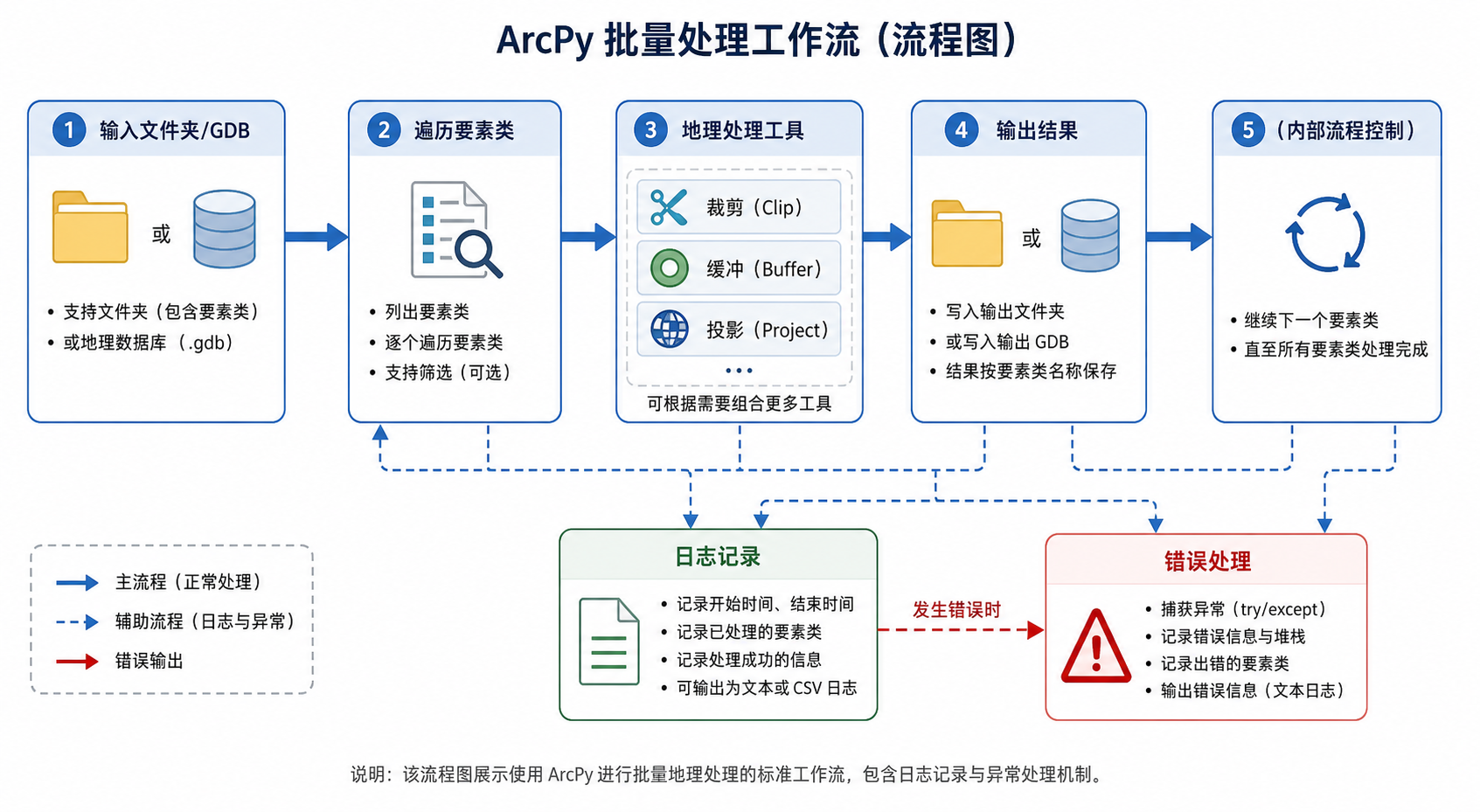
原理:ArcPy批量处理的通用结构
大多数 ArcPy批量处理脚本可以拆成五个部分:
- 导入 ArcPy 模块。
- 设置输入工作空间和输出目录。
- 列出需要处理的数据,例如 Shapefile、要素类或栅格。
- 用循环逐个调用地理处理工具。
- 用异常处理记录错误,避免一个数据失败导致整个任务中断。
下面是最小化的 ArcPy批量处理代码结构:
import arcpy
import os

input_workspace = r"D:GISdatainput"
output_workspace = r"D:GISdataoutput"

arcpy.env.workspace = input_workspace
arcpy.env.overwriteOutput = True

feature_classes = arcpy.ListFeatureClasses()

for fc in feature_classes:
    try:
        input_fc = os.path.join(input_workspace, fc)
        output_fc = os.path.join(output_workspace, fc)

        print(f"正在处理:{fc}")

        # 在这里替换为你的 ArcPy 工具
        # arcpy.analysis.Clip(input_fc, clip_fc, output_fc)

        print(f"完成:{output_fc}")

    except Exception as e:
        print(f"处理失败:{fc}")
        print(e)
这个模板本身不绑定某一个工具。你可以把中间的工具调用替换成裁剪、投影、缓冲区、字段计算、导出等操作。
步骤:从一个工具开始写ArcPy批量处理模板
步骤1:先确认单个数据能正常运行
写批量脚本之前,不要直接对全部数据运行。先选择一个典型数据,在 ArcGIS Pro 工具箱里手动运行一次,确认参数正确、结果符合预期。
例如你要做 ArcPy批量裁剪,先在工具箱中运行一次 Clip,确认:
- 输入图层是否正确。
- 裁剪边界是否正确。
- 输出路径是否有权限。
- 结果几何是否完整。
- 属性字段是否保留。
如果单个工具运行都不正确,批量脚本只会把错误重复几十次。
步骤2:从 ArcGIS Pro 复制 Python 代码片段
ArcGIS Pro 的地理处理工具运行后,可以在历史记录中查看 Python 语法。这个功能是找 ArcPy代码模板的最好入口之一。
- 在 ArcGIS Pro 中运行一次地理处理工具。
- 打开 Geoprocessing History。
- 找到刚才运行的工具记录。
- 查看或复制 Python 命令。
- 把固定输入输出路径改成变量。
例如工具历史里可能看到类似代码:
arcpy.analysis.Clip(
    in_features=r"D:GISdatainputroads.shp",
    clip_features=r"D:GISdataboundarycity.shp",
    out_feature_class=r"D:GISdataoutputroads_clip.shp"
)
把它改成循环变量后,就变成 ArcPy批量裁剪模板的一部分。
步骤3:ArcPy批量裁剪代码模板
下面这个模板用于把一个文件夹中的所有 Shapefile,按同一个边界图层进行裁剪。
import arcpy
import os

input_workspace = r"D:GISdatainput_shp"
output_workspace = r"D:GISdataclip_result"
clip_fc = r"D:GISdataboundarystudy_area.shp"

arcpy.env.workspace = input_workspace
arcpy.env.overwriteOutput = True

if not os.path.exists(output_workspace):
    os.makedirs(output_workspace)

shp_list = arcpy.ListFeatureClasses("*.shp")

for shp in shp_list:
    try:
        name = os.path.splitext(shp)[0]
        input_fc = os.path.join(input_workspace, shp)
        output_fc = os.path.join(output_workspace, f"{name}_clip.shp")

        print(f"开始裁剪:{shp}")

        arcpy.analysis.Clip(
            in_features=input_fc,
            clip_features=clip_fc,
            out_feature_class=output_fc
        )

        print(f"裁剪完成:{output_fc}")

    except Exception as e:
        print(f"裁剪失败:{shp}")
        print(arcpy.GetMessages())
        print(e)
这个 ArcPy批量处理模板的关键点是:输入文件通过 ListFeatureClasses 获取,输出文件名通过原始文件名自动生成,工具失败时不会直接终止整个循环。
步骤4:ArcPy批量投影代码模板
ArcPy批量投影常用于统一数据坐标系。注意,投影工具不是简单“定义坐标系”,而是把数据从一个坐标系转换到另一个坐标系。
import arcpy
import os

input_workspace = r"D:GISdatainput_gdb.gdb"
output_workspace = r"D:GISdataproject_result.gdb"

target_sr = arcpy.SpatialReference(4490)  # CGCS2000 Geographic Coordinate System

arcpy.env.workspace = input_workspace
arcpy.env.overwriteOutput = True

feature_classes = arcpy.ListFeatureClasses()

for fc in feature_classes:
    try:
        desc = arcpy.Describe(fc)
        input_sr = desc.spatialReference

        if input_sr.name == "Unknown":
            print(f"跳过未知坐标系数据:{fc}")
            continue

        output_fc = os.path.join(output_workspace, f"{fc}_prj")

        print(f"开始投影:{fc},原坐标系:{input_sr.name}")

        arcpy.management.Project(
            in_dataset=fc,
            out_dataset=output_fc,
            out_coor_system=target_sr
        )

        print(f"投影完成:{output_fc}")

    except Exception as e:
        print(f"投影失败:{fc}")
        print(arcpy.GetMessages())
        print(e)
这个模板适合 File Geodatabase 中的要素类。如果输入是 Shapefile 文件夹,只需要把 input_workspace 改为文件夹路径,并确认输出格式即可。
步骤5:ArcPy批量字段计算代码模板
ArcPy批量字段计算适合给多个图层统一新增字段、计算面积、长度、分类编码或数据来源标记。
import arcpy
import os

workspace = r"D:GISdatalanduse.gdb"
field_name = "DATA_SRC"
field_value = "2024调查数据"

arcpy.env.workspace = workspace
arcpy.env.overwriteOutput = True

feature_classes = arcpy.ListFeatureClasses()

for fc in feature_classes:
    try:
        fields = [f.name for f in arcpy.ListFields(fc)]

        if field_name not in fields:
            arcpy.management.AddField(
                in_table=fc,
                field_name=field_name,
                field_type="TEXT",
                field_length=50
            )
            print(f"已新增字段:{fc}.{field_name}")

        arcpy.management.CalculateField(
            in_table=fc,
            field=field_name,
            expression=f"'{field_value}'",
            expression_type="PYTHON3"
        )

        print(f"字段计算完成:{fc}")

    except Exception as e:
        print(f"字段计算失败:{fc}")
        print(arcpy.GetMessages())
        print(e)
如果要计算面积,建议先确认数据使用的是投影坐标系,而不是经纬度坐标系。否则面积单位可能不是平方米,结果容易误判。
步骤6:增加日志文件,方便排查失败数据
当数据量较多时,只看控制台输出不够。建议给 ArcPy批量处理脚本增加日志文件,记录每个数据的处理状态。
import arcpy
import os
from datetime import datetime

input_workspace = r"D:GISdatainput_shp"
output_workspace = r"D:GISdatabuffer_result"
log_file = r"D:GISdatabatch_log.txt"

arcpy.env.workspace = input_workspace
arcpy.env.overwriteOutput = True

def write_log(message):
    time_text = datetime.now().strftime("%Y-%m-%d %H:%M:%S")
    with open(log_file, "a", encoding="utf-8") as f:
        f.write(f"[{time_text}] {message}n")

shp_list = arcpy.ListFeatureClasses("*.shp")

for shp in shp_list:
    try:
        name = os.path.splitext(shp)[0]
        output_fc = os.path.join(output_workspace, f"{name}_buffer.shp")

        arcpy.analysis.Buffer(
            in_features=shp,
            out_feature_class=output_fc,
            buffer_distance_or_field="100 Meters"
        )

        write_log(f"成功:{shp} -> {output_fc}")

    except Exception as e:
        write_log(f"失败:{shp}")
        write_log(arcpy.GetMessages())
        write_log(str(e))
日志是批量处理中的“保险”。尤其是项目交付或数据质检阶段,日志可以帮助你说明哪些数据已经处理,哪些数据失败,失败原因是什么。
常见坑:ArcPy批量处理最容易出错的地方
1. 路径里有中文、空格或特殊字符
ArcGIS Pro 对中文路径的兼容性已经比早期版本好很多,但在批量脚本中,仍建议使用短路径、英文目录和规范命名。例如:
- 推荐:
D:GISproject01input - 不推荐:
D:我的项目第1版 数据输入图层
尤其是脚本需要跨电脑运行时,路径越简单越稳定。
2. 输入数据坐标系不一致
ArcPy批量裁剪、叠加分析、缓冲区分析前,最好先检查输入数据和处理边界是否在同一坐标系下。坐标系不一致时,工具有时能运行,但结果可能偏移、为空或面积异常。
desc = arcpy.Describe(r"D:GISdatainputroads.shp")
print(desc.spatialReference.name)
如果输出为空,第一步不要怀疑代码,先检查数据范围和坐标系。
3. 输出名称不合法
File Geodatabase 中的要素类名称不能包含某些特殊字符,Shapefile 名称也有长度和字段名限制。批量处理时,如果原始文件名带有空格、横线、括号或中文符号,可能导致输出失败。
建议输出名称只使用字母、数字和下划线,例如 roads_clip、landuse_2024_prj。
4. 忘记设置 overwriteOutput
如果输出文件已经存在,而你没有设置覆盖输出,ArcPy 会报错。
arcpy.env.overwriteOutput = True开发调试阶段可以打开覆盖输出。正式项目中,如果需要保留历史结果,则应该在输出名称中加入日期或版本号。
5. 把 Define Projection 当成 Project 使用
Define Projection 只是给没有坐标系定义的数据补充坐标系信息,不会改变坐标值。Project 才是真正进行坐标转换的工具。
- 数据本身坐标正确,只是缺少投影定义:用
Define Projection。 - 需要从 WGS84 转为 CGCS2000、高斯投影或 Web Mercator:用
Project。
6. 没有先测试少量数据
批量脚本不要一上来跑几百个文件。建议先复制 2 到 3 个样本数据进行测试,确认输出结果、字段、坐标系和几何都正确后,再处理全量数据。
方法比较:ArcPy模板、模型构建器和工具箱批处理怎么选
| 方法 | 适合场景 | 优点 | 限制 |
|---|---|---|---|
| ArcGIS Pro 工具箱批处理 | 少量数据、参数变化不复杂 | 上手快,不需要写代码 | 流程复用和错误记录能力较弱 |
| ModelBuilder | 固定流程、需要可视化表达 | 适合教学和流程展示 | 复杂判断、日志和自定义命名不如代码灵活 |
| ArcPy批量处理脚本 | 大量数据、规则明确、需要复现 | 灵活、可维护、便于记录日志 | 需要掌握 Python 基础和 ArcPy 工具语法 |
| Python + GeoPandas | 开源环境、矢量数据处理 | 部署灵活,适合数据分析 | 与 ArcGIS 专有格式和工具链集成不如 ArcPy |
如果你主要在 ArcGIS Pro 环境工作,并且数据格式以 GDB、Shapefile、企业级地理数据库为主,那么 ArcPy批量处理是最直接的方案。如果只是临时处理几个图层,工具箱批处理或 ModelBuilder 也可以满足需求。
检查清单:运行ArcPy批量处理前先看这10项
- 是否已经用单个样本数据测试过工具参数?
- 输入路径和输出路径是否存在?
- 输出目录是否有写入权限?
- 是否设置了
arcpy.env.workspace? - 是否设置了
arcpy.env.overwriteOutput? - 输入数据坐标系是否正确?
- 输入数据几何是否有效?
- 输出名称是否符合 GDB 或 Shapefile 命名规则?
- 脚本是否有
try和except异常处理? - 是否记录了成功和失败日志?
这份检查清单比代码本身更重要。很多 ArcPy批量处理失败,不是工具不会用,而是路径、坐标系、命名、权限这些基础条件没有提前确认。
FAQ:ArcPy批量处理代码模板常见问题
ArcPy批量处理代码模板哪里找最可靠?
最可靠的来源有三个:ArcGIS Pro 工具运行历史中的 Python 语法、Esri 官方文档中的 ArcPy 示例、自己项目中验证过的模板。不要直接复制来源不明的代码,至少要检查工具名称、参数顺序、ArcGIS Pro 版本和数据路径。
ArcPy批量处理必须安装 ArcGIS Pro 吗?
通常需要。ArcPy 随 ArcGIS Pro 或 ArcGIS Desktop 安装环境提供,不是普通 Python 通过 pip install arcpy 就能安装的库。建议使用 ArcGIS Pro 自带的 Python 环境运行脚本。
ArcPy批量裁剪输出为空怎么办?
优先检查三个问题:输入图层和裁剪边界是否空间相交,二者坐标系是否一致或可正确转换,裁剪边界几何是否有效。也可以先把输入图层和裁剪边界加载到 ArcGIS Pro 地图中,确认它们在地图上确实重叠。
ArcPy批量投影和定义投影有什么区别?
批量投影使用 Project 工具,会改变坐标值并生成新数据。定义投影使用 Define Projection,只是告诉软件这份数据原本属于哪个坐标系。坐标系未知但坐标值本身正确时,才考虑定义投影。
ArcPy批量字段计算为什么有时表达式报错?
常见原因包括字段类型和表达式不匹配、文本值没有加引号、字段名写错、表达式类型没有使用 PYTHON3。例如文本字段计算应写成 "'文本值'" 这种形式,而数值字段不需要加文本引号。
ArcPy脚本应该在 PyCharm、VS Code 还是 ArcGIS Pro 里运行?
初学者建议先在 ArcGIS Pro 的 Python 窗口或 Notebook 中测试小片段,再放到 VS Code 或 PyCharm 中管理完整脚本。无论使用哪个编辑器,都要确保解释器选择的是 ArcGIS Pro 对应的 Python 环境。
结论:先做一个稳定模板,再扩展更多批量工具
ArcPy批量处理并不神秘,它的核心就是“列出数据、循环处理、统一输出、记录错误”。如果你能把一次地理处理工具操作改成 Python 代码,就可以进一步封装成 ArcPy代码模板,用来处理几十个甚至更多 GIS 数据。
建议你先从 ArcPy批量裁剪、ArcPy批量投影、ArcPy批量字段计算这三类任务练起。它们覆盖了路径管理、工作空间、工具参数、坐标系、字段和异常处理等基础能力。掌握这些以后,再写批量缓冲区、批量叠加分析、批量导出地图或批量质检脚本,就会顺畅很多。
真正好用的 ArcPy批量处理模板,不是代码越长越好,而是路径清晰、参数明确、错误可追踪、结果可复现。把这四点做到位,脚本就能从“临时自动化”变成项目中可靠的 GIS 生产工具。