
Python读取遥感影像?Rasterio怎么用?

Python读取遥感影像?Rasterio怎么用? 这是很多 GIS 初学者从桌面软件转向 Python 自动化处理时遇到的第一个问题:影像明明可以在 QGIS 或 ArcGIS Pro 里打开,为什么用 Python 读取时却不知道从哪里拿到波段、坐标系、像元大小和地理范围?本文用 Rasterio 演示一套可复现的遥感影像读取流程,重点解决 GeoTIFF 影像读取、元数据查看、波段读取、窗口裁剪和结果验证这些常见任务。
引言:用 Python 读取遥感影像时先解决什么问题
在 GIS 工作中,遥感影像通常不是简单的图片,而是带有空间参考信息的栅格数据。它可能包含多个波段、投影坐标系、仿射变换参数、无效值、压缩方式和像元分辨率。
如果只是想“看一眼图像”,PIL 或 OpenCV 也能读取部分影像文件。但如果你的目标是做空间分析、计算 NDVI、批量裁剪、重投影或和矢量边界叠加,建议直接使用 Rasterio。Rasterio 是 Python GIS 生态中常用的栅格数据读写库,底层依赖 GDAL,语法比直接调用 GDAL 更适合 Python 用户。
本文默认你要读取的是常见 GeoTIFF 遥感影像,例如 Sentinel、Landsat、无人机正射影像或从 GIS 软件导出的 tif 文件。
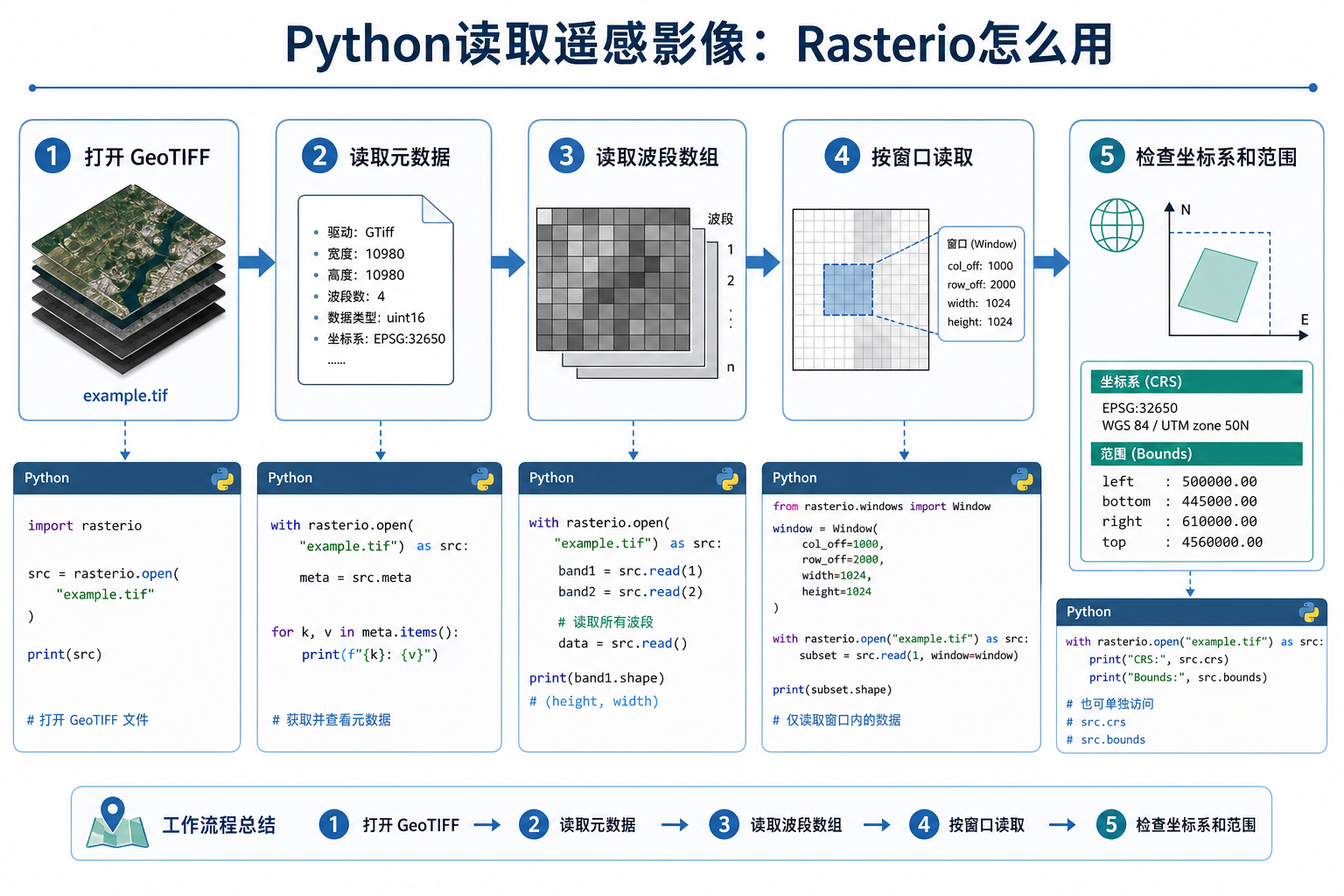
背景:为什么遥感影像不能只当普通图片读取
普通图片通常关注宽度、高度和颜色值,而遥感影像还必须关注空间信息。对 GIS 用户来说,读取影像时至少要确认以下内容:
- 坐标系 CRS:影像使用的是 WGS84 经纬度坐标,还是某个投影坐标系。
- 仿射变换 transform:像素行列号如何转换为真实地理坐标。
- 像元大小 resolution:一个像元代表地面上的多大范围。
- 波段数量 count:单波段 DEM、多光谱影像、RGB 影像的读取方式不同。
- NoData 值:哪些像元代表无效区域,不能直接参与统计。
- 数据类型 dtype:uint8、uint16、float32 会影响显示、计算和存储。
这也是很多人第一次用 Python 读取遥感影像时出错的原因:代码虽然读出了数组,但没有理解数组与空间位置之间的关系。Rasterio 的优势就在于,它既能读取像元数组,也能保留 GIS 分析所需的空间元数据。
原理:Rasterio 读取遥感影像的核心对象
Rasterio 读取影像时,通常会先打开一个数据集对象。这个对象类似于 GIS 软件中的一个栅格图层,里面包含影像的波段、范围、坐标系和像元值。
最基础的读取逻辑如下:
import rasterio

image_path = "example.tif"

with rasterio.open(image_path) as src:
    print(src.crs)
    print(src.width, src.height)
    print(src.count)
    band1 = src.read(1)
这里需要注意两点:
- src.read(1) 表示读取第 1 个波段,不是 Python 数组中的第 0 个索引。
- 读取结果 band1 是一个 NumPy 数组,形状通常是 行数 × 列数,也就是 height × width。
Rasterio 中最常用的几个属性如下:
| 属性 | 含义 | 常见用途 |
|---|---|---|
src.crs |
坐标参考系统 | 判断是否需要重投影 |
src.transform |
仿射变换参数 | 像素坐标与地理坐标转换 |
src.bounds |
影像地理范围 | 检查是否覆盖研究区 |
src.count |
波段数量 | 判断单波段还是多波段 |
src.width、src.height |
列数和行数 | 判断影像尺寸 |
src.nodata |
无效值 | 做统计前剔除无效像元 |
src.profile |
完整栅格配置 | 写出新影像时复用参数 |
步骤:Python读取遥感影像 Rasterio怎么用
步骤一:安装 Rasterio
如果你使用的是 Conda 环境,推荐通过 conda-forge 安装 Rasterio,这样 GDAL 依赖更容易匹配:
conda create -n gis-raster python=3.11
conda activate gis-raster
conda install -c conda-forge rasterio numpy matplotlib
如果你使用 pip,也可以尝试:
pip install rasterio numpy matplotlib在 Windows 环境下,如果 pip 安装失败,通常是 GDAL 依赖或编译环境问题。对 GIS 初学者来说,优先使用 Conda 会更省时间。
步骤二:打开 GeoTIFF 并查看基础信息
下面这段代码适合用于第一次检查遥感影像。它不会修改原始文件,只读取基本元数据。
import rasterio

image_path = "example.tif"

with rasterio.open(image_path) as src:
    print("文件驱动:", src.driver)
    print("宽度:", src.width)
    print("高度:", src.height)
    print("波段数:", src.count)
    print("坐标系:", src.crs)
    print("仿射变换:", src.transform)
    print("地理范围:", src.bounds)
    print("NoData:", src.nodata)
    print("数据类型:", src.dtypes)
    print("像元分辨率:", src.res)
运行后,重点看三个信息:
- 坐标系是否为空:如果
src.crs是None,说明影像可能没有正确写入空间参考。 - 范围是否合理:经纬度影像范围一般在 -180 到 180、-90 到 90 附近;投影坐标则可能是米级坐标。
- 波段数是否符合预期:RGB 影像通常是 3 个波段,多光谱影像可能更多。
步骤三:读取单个波段为 NumPy 数组
读取第 1 个波段:
import rasterio

with rasterio.open("example.tif") as src:
    band1 = src.read(1)

print(type(band1))
print(band1.shape)
print(band1.min(), band1.max())
如果影像很大,直接计算 min() 和 max() 可能会受到 NoData 值影响。例如 NoData 为 -9999 时,最小值往往没有实际意义。建议先做掩膜处理。
import numpy as np
import rasterio

with rasterio.open("example.tif") as src:
    band1 = src.read(1)
    nodata = src.nodata

if nodata is not None:
    valid = band1 != nodata
    print("有效像元最小值:", band1[valid].min())
    print("有效像元最大值:", band1[valid].max())
else:
    print("最小值:", band1.min())
    print("最大值:", band1.max())
步骤四:读取多波段影像
如果是 RGB 或多光谱影像,可以一次性读取所有波段:
import rasterio

with rasterio.open("example.tif") as src:
    data = src.read()

print(data.shape)
这里的 data.shape 通常是:
(波段数, 行数, 列数)这和很多图像库的 (行数, 列数, 通道数) 不一样。用于 Matplotlib 显示时,经常需要转换维度。
import rasterio
import matplotlib.pyplot as plt
import numpy as np

with rasterio.open("rgb.tif") as src:
    rgb = src.read([1, 2, 3])

rgb_show = np.transpose(rgb, (1, 2, 0))

plt.imshow(rgb_show)
plt.title("RGB image")
plt.axis("off")
plt.show()
如果显示结果全黑或全白,可能不是代码错了,而是像元值范围不适合直接显示。例如 uint16 影像的值可能在 0 到 10000 之间,需要先做拉伸。
步骤五:按窗口读取大影像,避免内存爆掉
遥感影像可能非常大,直接 src.read() 会一次性把所有数据读入内存。对于无人机正射影像、全国尺度栅格或高分辨率影像,建议使用窗口读取。
import rasterio
from rasterio.windows import Window

with rasterio.open("large_image.tif") as src:
    window = Window(col_off=0, row_off=0, width=1024, height=1024)
    tile = src.read(1, window=window)

print(tile.shape)
窗口参数含义如下:
col_off:从第几列开始读取。row_off:从第几行开始读取。width:读取多少列。height:读取多少行。
窗口读取适合切片、分块统计、深度学习样本制作和批量处理大影像。
步骤六:根据地理范围读取影像局部区域
很多 GIS 任务不是按像素位置读取,而是按地理坐标范围读取。例如你知道研究区外接矩形,需要从影像中提取对应区域。可以使用 from_bounds。
import rasterio
from rasterio.windows import from_bounds

with rasterio.open("example.tif") as src:
    minx, miny, maxx, maxy = src.bounds

    center_minx = minx + (maxx - minx) * 0.25
    center_maxx = minx + (maxx - minx) * 0.75
    center_miny = miny + (maxy - miny) * 0.25
    center_maxy = miny + (maxy - miny) * 0.75

    window = from_bounds(
        center_minx,
        center_miny,
        center_maxx,
        center_maxy,
        transform=src.transform
    )

    subset = src.read(1, window=window)

print(subset.shape)
这里必须确保输入的范围坐标和影像坐标系一致。如果影像是投影坐标系,不能直接传入经纬度范围;如果研究区边界是 WGS84,经常需要先重投影到影像 CRS。
步骤七:读取影像并写出新的 GeoTIFF
实际项目中,经常需要读取一个波段,做计算后写出新栅格。写出时不要只保存数组,还要保留坐标系、transform 和 NoData 等信息。
import rasterio
import numpy as np

input_path = "example.tif"
output_path = "band1_copy.tif"

with rasterio.open(input_path) as src:
    band1 = src.read(1)
    profile = src.profile.copy()

    profile.update(
        count=1,
        dtype=band1.dtype,
        compress="lzw"
    )

    with rasterio.open(output_path, "w", **profile) as dst:
        dst.write(band1, 1)
这段代码的关键是 profile。它包含了写出 GeoTIFF 所需的大部分空间参数。如果不复用或正确更新 profile,很容易生成“能打开但位置不对”的影像。
常见坑:Rasterio读取遥感影像容易出错的地方
坑一:波段编号从 1 开始,不是从 0 开始
NumPy 数组索引从 0 开始,但 Rasterio 的波段编号从 1 开始。读取第一个波段应写:
src.read(1)不要写成:
src.read(0)坑二:数组维度和图像显示习惯不同
Rasterio 多波段读取结果是 (bands, rows, cols),而 Matplotlib 显示 RGB 通常需要 (rows, cols, bands)。如果颜色错乱或报维度错误,先检查维度顺序。
坑三:NoData 没有处理,统计结果不可信
很多影像边缘或空白区域会使用 NoData 值。直接对整幅影像求均值、最小值、最大值,可能会把无效像元算进去。更稳妥的写法是读取掩膜数组:
import rasterio

with rasterio.open("example.tif") as src:
    band1_masked = src.read(1, masked=True)

print(band1_masked.mean())
print(band1_masked.min())
print(band1_masked.max())
masked=True 会返回 NumPy 的 MaskedArray,有助于自动忽略无效像元。
坑四:坐标系为空或坐标系不一致
如果 src.crs 是 None,说明影像没有可用 CRS。此时不能可靠地做坐标转换、叠加分析或按地理范围裁剪。
如果矢量边界和影像 CRS 不一致,不能直接用边界坐标去裁剪影像。应先把矢量数据重投影到影像坐标系,或者把范围坐标转换到影像 CRS。
坑五:直接读取超大影像导致内存不足
如果影像尺寸达到几万行几万列,一次性读取所有波段会占用大量内存。建议优先使用窗口读取、分块遍历或生成影像金字塔后再用于浏览显示。
方法比较:Rasterio、GDAL、OpenCV、PIL 该怎么选
| 工具 | 适合场景 | 优点 | 局限 |
|---|---|---|---|
| Rasterio | Python GIS 栅格读写、GeoTIFF 处理、窗口读取 | 语法清晰,保留 CRS、transform、bounds 等空间信息 | 复杂格式转换和底层高级功能仍可能需要 GDAL |
| GDAL | 专业栅格格式转换、重投影、批处理 | 功能强,格式支持广 | Python API 对初学者不够直观 |
| OpenCV | 图像识别、计算机视觉、深度学习预处理 | 图像处理能力强,速度快 | 通常不关注遥感影像的空间参考信息 |
| PIL | 普通图片读取和简单格式转换 | 轻量,容易上手 | 不适合严肃 GIS 栅格分析 |
| QGIS | 可视化检查、手动裁剪、交互式分析 | 直观,适合验证结果 | 批量自动化能力不如 Python 脚本灵活 |
如果你的任务是 Python读取遥感影像 并继续做 GIS 分析,Rasterio 通常是首选。如果只是把影像当普通图片输入模型,可以结合 OpenCV,但仍建议用 Rasterio 先确认空间信息和数据范围。
检查清单:读取遥感影像后如何确认结果正确
每次用 Rasterio 读取遥感影像后,建议按下面清单检查一遍:
- 是否能成功打开文件,没有路径、权限或格式错误。
src.crs是否存在,坐标系是否符合项目要求。src.bounds是否落在合理的地理范围内。src.width、src.height是否和 GIS 软件中看到的尺寸一致。src.count是否和预期波段数一致。src.nodata是否已识别,统计前是否排除了 NoData。- 多波段影像显示时,是否正确处理了维度顺序。
- 大影像是否采用窗口读取,避免一次性占用过多内存。
- 写出新 GeoTIFF 时,是否保留了 CRS、transform、dtype 和 nodata。
- 输出结果是否能在 QGIS 或 ArcGIS Pro 中正确叠加到原始数据位置。
FAQ:Python读取遥感影像常见问题
Q1:Rasterio 能读取哪些遥感影像格式?
Rasterio 基于 GDAL,常见 GeoTIFF、部分 IMG、VRT 等栅格格式通常都可以读取。但具体支持情况取决于本机 GDAL 编译时启用的驱动。实际项目中,GeoTIFF 是最推荐的交换格式。
Q2:为什么 Rasterio 读取的数组和 QGIS 显示效果不一样?
QGIS 显示影像时通常会自动做拉伸、设置色带或忽略 NoData,而 Rasterio 读取的是原始像元值。如果直接用 Matplotlib 显示 uint16 遥感影像,可能会偏黑或偏白。需要根据数据范围做归一化或百分比拉伸。
Q3:Python读取遥感影像时为什么 src.crs 是 None?
这说明影像文件中没有正确写入坐标参考系统,或者该格式的空间参考没有被当前环境识别。可以先在 QGIS 中查看图层属性,确认是否存在 CRS。如果确实缺失,需要从数据来源确认正确坐标系后再赋予,而不是随便猜一个。
Q4:Rasterio 怎么读取指定范围内的影像?
如果你有的是像素行列号,可以使用 Window。如果你有的是地理坐标范围,可以使用 from_bounds 生成窗口。前提是范围坐标必须和影像 CRS 一致。
Q5:读取多波段影像时,为什么 shape 是 bands、rows、cols?
Rasterio 遵循栅格数据集的波段组织方式,所以返回结果是 (波段数, 行数, 列数)。如果要用于普通 RGB 显示,通常需要用 np.transpose 转成 (行数, 列数, 波段数)。
Q6:Rasterio 适合做 NDVI 计算吗?
适合。NDVI 本质上是读取红光波段和近红外波段后进行数组计算。但要注意波段顺序、NoData、数据类型和除零问题。计算完成后写出结果时,需要保留原影像的空间参考信息。
import rasterio
import numpy as np

with rasterio.open("multiband.tif") as src:
    red = src.read(3).astype("float32")
    nir = src.read(4).astype("float32")
    profile = src.profile.copy()

ndvi = (nir - red) / (nir + red + 1e-6)

profile.update(count=1, dtype="float32")

with rasterio.open("ndvi.tif", "w", **profile) as dst:
    dst.write(ndvi, 1)
结论:Rasterio怎么用,关键是同时读懂数组和空间信息
学习 Python读取遥感影像 时,不要只停留在把 tif 读成 NumPy 数组。对 GIS 工作来说,更重要的是理解 Rasterio 返回的 CRS、transform、bounds、NoData 和 profile。它们决定了影像能否正确叠加、裁剪、统计和写出。
如果你刚开始使用 Rasterio,建议先掌握四个动作:打开影像查看元数据、读取单波段、读取多波段、按窗口读取大影像。再进一步学习掩膜裁剪、重投影、分块处理和指数计算。这样就能把遥感影像从“能打开”推进到“能自动化分析”。