
PyQGIS脚本在哪里写?控制台怎么打开?

很多刚接触 QGIS 二次开发的同学都会问:PyQGIS脚本在哪里写?控制台怎么打开? 这个问题看似简单,实际关系到你是想临时测试几行代码,还是要写一个可重复运行的 GIS 自动化脚本。本文按实际使用场景讲清楚:PyQGIS 控制台在哪里、脚本编辑器怎么打开、代码应该写在什么位置,以及新手最容易踩的几个坑。
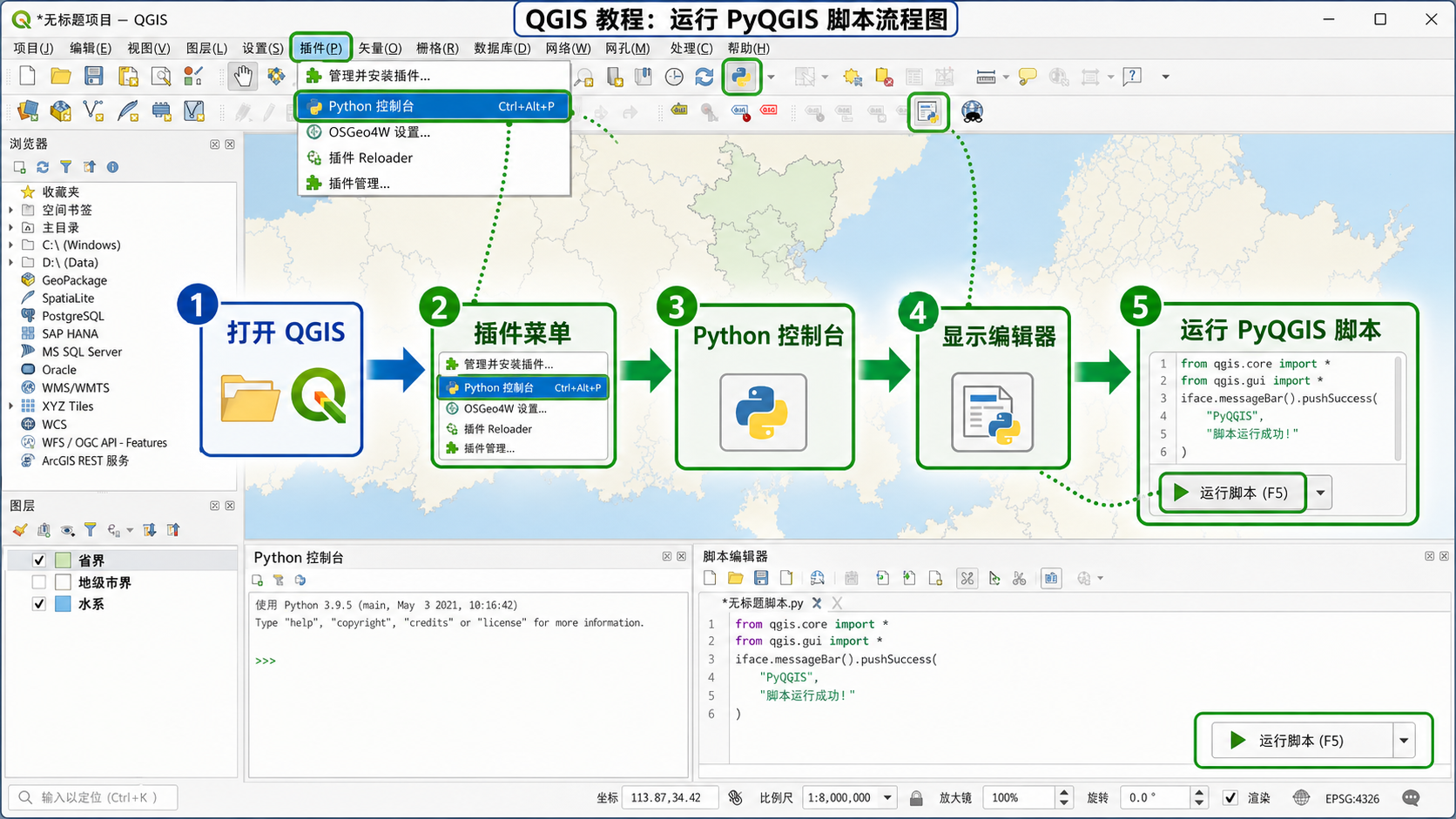
引言:先分清“控制台”和“脚本编辑器”
在 QGIS 里写 PyQGIS 脚本,常见位置有两个:一个是 Python 控制台,另一个是控制台里的 脚本编辑器。很多新手找不到入口,是因为 QGIS 默认不会把 Python 控制台一直显示在主界面上,需要从菜单中手动打开。
简单来说,如果你只是测试一行代码,例如获取当前图层、查看字段、打印要素数量,可以直接在 Python 控制台输入。如果你要写几十行代码,例如批量导出图层、批量计算字段、自动化制图,就应该在脚本编辑器里写。
背景:为什么学习 PyQGIS 一定要会打开控制台
PyQGIS 是 QGIS 提供的 Python API,可以用 Python 控制 QGIS 中的图层、项目、符号、处理工具和空间分析流程。对 GIS 学生、数据处理人员和初级 GIS 工程师来说,PyQGIS 最常见的用途包括:
- 批量加载 Shapefile、GeoPackage、GeoJSON 等矢量数据。
- 自动执行缓冲区、裁剪、相交、字段计算等处理工具。
- 读取当前地图工程中的图层和字段信息。
- 批量修改图层样式、坐标系、属性表字段。
- 把重复性的 GIS 操作写成可复用脚本。
所以,理解 PyQGIS脚本在哪里写,不是单纯找一个输入框,而是要知道不同写法适合什么任务。控制台适合交互式调试,脚本编辑器适合完整流程,外部 IDE 则适合更复杂的插件开发或工程化开发。
原理:PyQGIS 控制台到底是什么
QGIS 内置了 Python 环境。打开 Python 控制台后,你输入的代码会在当前 QGIS 会话中执行,因此它可以直接访问当前工程、当前图层、地图画布和 QGIS 处理工具。
例如,下面这行代码可以获取当前被选中的图层:
layer = iface.activeLayer()
print(layer.name())
这里的 iface 是 QGIS 提供给 Python 控制台的接口对象,可以理解为“连接 QGIS 主界面的入口”。通过它可以访问当前图层、地图画布、工具栏、图层树等内容。
这也是为什么同样一段 PyQGIS 代码,在 QGIS 控制台里可以直接运行,但复制到普通 Python 解释器里可能会报错。普通 Python 环境没有自动加载 QGIS 的运行环境,也没有 iface 这个对象。
步骤:PyQGIS 控制台怎么打开
在 QGIS 中打开 PyQGIS 控制台,一般按下面步骤操作:
- 启动 QGIS Desktop。
- 在顶部菜单栏点击 插件。
- 选择 Python 控制台。
- 界面下方或侧边会出现 Python 控制台面板。
- 在控制台输入 Python 或 PyQGIS 代码,按回车执行。
如果你的 QGIS 是英文界面,对应路径通常是:
- 打开 QGIS。
- 点击 Plugins。
- 点击 Python Console。
打开后,可以先输入下面代码测试控制台是否正常:
print("Hello PyQGIS")如果控制台输出 Hello PyQGIS,说明 Python 控制台可以正常使用。接着可以测试当前工程中的图层数量:
project = QgsProject.instance()
layers = project.mapLayers()
print(len(layers))
这段代码会输出当前 QGIS 工程中已加载图层的数量。如果结果是 0,通常说明当前工程还没有加载任何图层,并不代表代码出错。
步骤:PyQGIS脚本在哪里写
回答 PyQGIS脚本在哪里写,要看脚本长度和使用目的。常用写法有三种。
1. 写在 Python 控制台输入区
如果只是运行一两行测试代码,可以直接写在控制台下方的输入区。例如:
layer = iface.activeLayer()
print(layer.name())
这种方式适合快速查看当前图层、测试对象属性、验证某个 API 是否可用。但它不适合写长脚本,因为多行代码编辑、保存和复用都不方便。
2. 写在 Python 控制台的脚本编辑器里
打开 Python 控制台后,通常可以看到一个用于显示编辑器的按钮。点击后会打开脚本编辑器窗口。你可以在里面写多行 PyQGIS 脚本,然后点击运行按钮执行。
脚本编辑器适合写这类任务:
- 批量遍历图层。
- 批量处理属性字段。
- 调用 QGIS Processing 工具。
- 保存一段经常复用的自动化代码。
例如,下面脚本可以打印当前工程中所有图层名称:
project = QgsProject.instance()

for layer_id, layer in project.mapLayers().items():
    print(layer.name())
如果你的目标是学习 PyQGIS,建议优先使用这个脚本编辑器。它既在 QGIS 内部运行,又比控制台输入区更适合管理多行代码。
3. 写在外部 Python 文件或 IDE 中
如果你已经在开发 QGIS 插件,或者要维护较大的 PyQGIS 项目,可以把代码写在外部 .py 文件中,并使用 VS Code、PyCharm 等 IDE 管理代码。
不过要注意:外部 IDE 运行 PyQGIS 比在 QGIS 控制台里复杂,因为需要正确配置 QGIS 的 Python 路径、环境变量和依赖库。新手如果只是学习脚本自动化,不建议一开始就从外部 IDE 入手。
步骤:用一个最小示例确认 PyQGIS 可以操作当前图层
下面用一个最小脚本验证 PyQGIS 是否能读取当前图层信息。操作前,请先在 QGIS 中加载一个矢量图层,并在图层面板中选中它。
layer = iface.activeLayer()

if layer is None:
    print("当前没有选中图层")
else:
    print("当前图层名称:", layer.name())
    print("要素数量:", layer.featureCount())
    print("字段列表:")
    for field in layer.fields():
        print(field.name())
这段代码做了三件事:
- 通过
iface.activeLayer()获取当前选中的图层。 - 判断图层是否为空,避免没有选中图层时报错。
- 输出图层名称、要素数量和字段名称。
如果你能正常看到图层名称和字段列表,说明 PyQGIS 控制台已经可以访问当前 QGIS 工程。之后就可以继续学习字段计算、空间分析、批处理等脚本。
常见坑:PyQGIS 控制台打不开或代码运行失败怎么办
1. 菜单里找不到 Python 控制台
通常是菜单路径看错了。请确认是在 QGIS Desktop 的顶部菜单中找 插件,而不是在处理工具箱或图层右键菜单里找。
如果界面语言是英文,入口叫 Python Console。如果你使用的是精简版、定制版或由单位统一封装的 QGIS,菜单项可能被隐藏,需要检查安装包来源。
2. 输入 iface 报错
iface 是 QGIS Python 控制台中常用的接口对象。如果在普通系统命令行、独立 Python、Jupyter Notebook 中直接输入 iface,通常会报错。
解决思路是:先确认你是在 QGIS 内置 Python 控制台中运行,而不是在外部 Python 环境中运行。
3. activeLayer 返回 None
iface.activeLayer() 返回 None,一般表示当前没有选中图层。请在 QGIS 左侧图层面板中点击一个图层,再重新运行脚本。
如果图层面板里有多个图层,要确认选中的是你想处理的目标图层,而不是图层组或无效图层。
4. 脚本编辑器运行后没有任何反应
可能有几个原因:
- 代码只修改了对象,但没有使用
print()输出结果。 - 脚本处理的数据量较大,正在运行但界面暂时没有反馈。
- 代码中条件判断没有命中,所以没有执行核心逻辑。
- 脚本运行报错,但你没有查看控制台输出区域。
新手调试时建议多加 print(),先确认代码执行到了哪一步。
5. 中文路径或文件名导致读取失败
在较新的 QGIS 和 Python 环境中,中文路径通常可以正常处理,但在某些系统、插件或外部库中仍可能遇到编码问题。学习阶段建议先把数据放在简单路径下,例如:
D:/gis_data/test.gpkg尽量避免路径中同时包含中文、空格、特殊符号和过深的目录层级。
方法比较:控制台、脚本编辑器、外部 IDE 该怎么选
| 写脚本的位置 | 适合场景 | 优点 | 限制 |
|---|---|---|---|
| Python 控制台输入区 | 测试一两行代码,查看当前图层信息 | 打开快,反馈直接 | 不适合长脚本,不方便保存 |
| 控制台脚本编辑器 | 学习 PyQGIS、写批处理脚本、自动化常规 GIS 操作 | 在 QGIS 内部运行,适合多行代码 | 代码管理能力不如专业 IDE |
| 外部 IDE | 开发 QGIS 插件、维护较大项目 | 代码补全、版本管理、工程组织更好 | 环境配置复杂,新手容易卡在路径和依赖上 |
如果你刚开始学习 PyQGIS,推荐顺序是:先用 Python 控制台测试,再用脚本编辑器写完整脚本,最后在需要插件开发时再配置外部 IDE。
检查清单:写 PyQGIS 脚本前先确认这些事
- 是否已经打开 QGIS Desktop,而不是普通 Python 解释器?
- 是否通过 插件 → Python 控制台 打开了 PyQGIS 控制台?
- 如果要写多行脚本,是否打开了控制台里的脚本编辑器?
- 当前工程是否已经加载目标图层?
- 图层面板中是否选中了要处理的图层?
- 代码中是否对
None情况做了判断? - 是否使用
print()输出关键变量,方便排查问题? - 文件路径是否简单、可访问、没有拼写错误?
- 如果调用处理工具,是否确认 Processing 工具箱可正常使用?
FAQ:PyQGIS脚本在哪里写和控制台打开相关问题
Q1:PyQGIS脚本必须写在 QGIS 里面吗?
不一定。学习和日常自动化处理时,建议写在 QGIS 内置 Python 控制台或脚本编辑器中。插件开发和复杂项目可以写在外部 IDE 中,但需要配置 QGIS Python 环境。
Q2:QGIS Python 控制台和系统 Python 有什么区别?
QGIS Python 控制台运行在 QGIS 环境中,可以直接访问 iface、QgsProject、当前图层和 QGIS Processing。系统 Python 默认没有这些对象和环境。
Q3:为什么我的 PyQGIS 控制台输入代码后报 NameError?
常见原因是对象名写错、没有导入对应类,或者代码不在 QGIS Python 控制台中运行。比如 iface 只能在 QGIS 控制台或插件上下文中直接使用。
Q4:PyQGIS 控制台适合写完整项目吗?
不太适合。控制台适合测试和小脚本。完整项目、插件开发、多人协作代码,建议使用外部 IDE,并配合 Git 做版本管理。
Q5:脚本编辑器里的代码可以保存吗?
可以。脚本编辑器通常支持打开和保存 .py 文件。建议把常用脚本保存到固定目录,例如 D:/gis_scripts/,方便后续复用。
Q6:PyQGIS 控制台可以运行空间分析工具吗?
可以。可以通过 QGIS Processing 框架调用缓冲区、裁剪、相交、融合等工具。不过新手应先学会读取图层、检查参数和查看输出结果,再写复杂处理流程。
结论:新手优先用控制台脚本编辑器学习 PyQGIS
关于 PyQGIS脚本在哪里写?控制台怎么打开?,最实用的答案是:从 QGIS 顶部菜单 插件 → Python 控制台 打开控制台;短代码直接在控制台输入,多行脚本写在控制台的脚本编辑器里。
如果你只是学习 PyQGIS 或做日常 GIS 批处理,不需要一开始就配置复杂的外部 IDE。先掌握控制台、脚本编辑器、当前图层读取和基本调试方法,后面再扩展到 Processing 自动化、插件开发和工程化代码管理,会更稳妥。