
Folium地图保存HTML?本地打不开咋办?

很多 GIS 初学者在用 Python 和 Folium 做交互式地图时,会遇到一个很典型的问题:Folium地图保存HTML?本地打不开咋办? 文件明明已经通过 m.save("map.html") 保存成功,但双击打开后却是空白、瓦片不显示,或者浏览器控制台报错。本文就围绕这个问题,讲清楚 Folium 保存 HTML 的正确方式、本地打不开的常见原因,以及如何把地图稳定交付给别人查看。
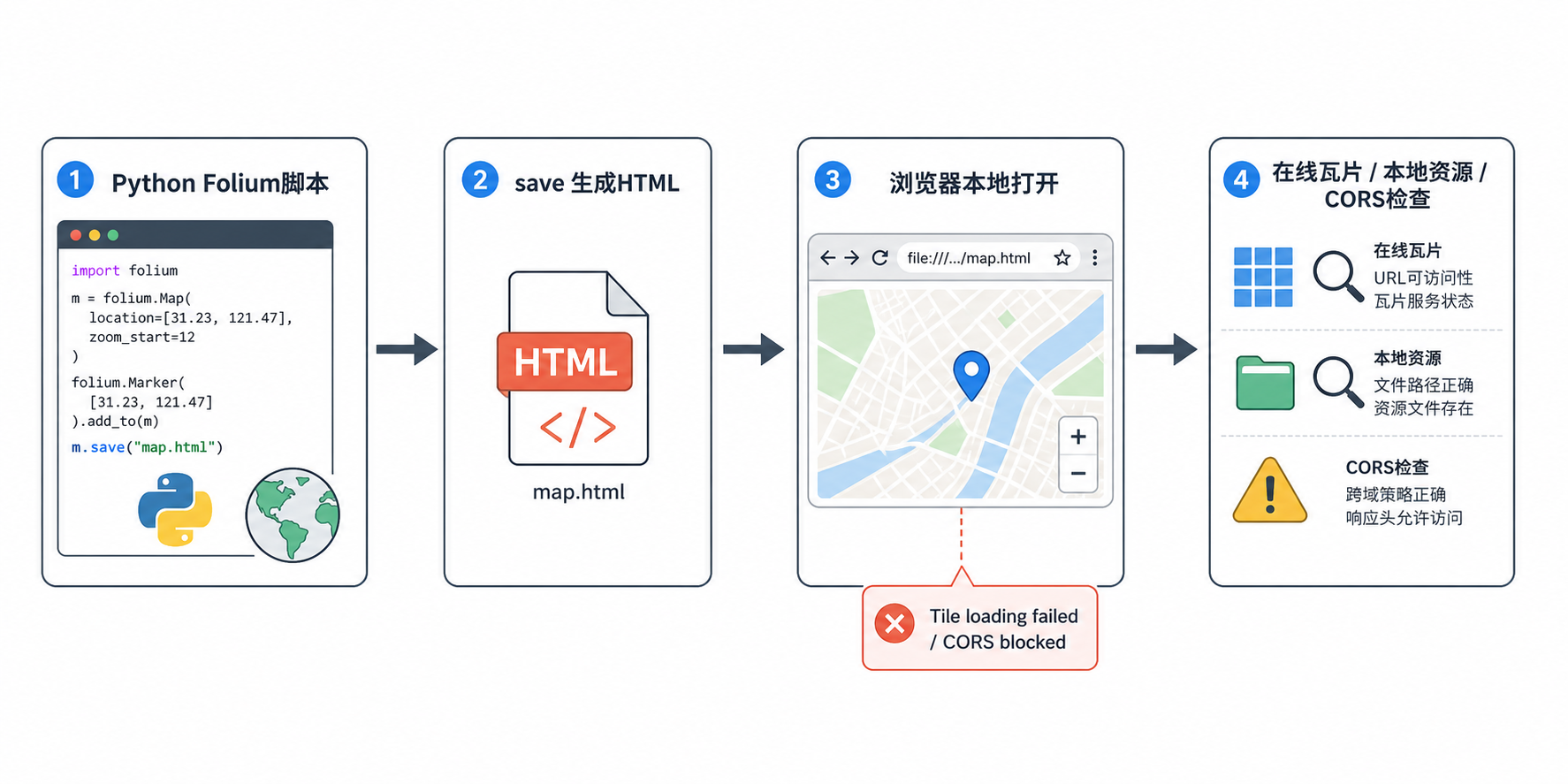
引言:Folium地图保存HTML后为什么会出问题
Folium 的核心作用,是把 Python 中的空间数据、底图、标记点、线面图层和交互控件,转换成一份基于 Leaflet 的 HTML 页面。理论上,只要执行 map.save("xxx.html"),就能在浏览器中打开。
但在实际 GIS 工作中,Folium地图保存HTML 本地打不开并不少见。常见表现包括:
- 双击 HTML 文件后页面一片空白;
- 地图控件能看到,但底图瓦片加载不出来;
- 点、线、面图层没有显示;
- 浏览器提示 JavaScript 错误;
- 别人电脑上打不开,自己电脑上却能打开;
- 在 Jupyter Notebook 里能显示,保存成 HTML 后不能显示。
这些问题并不一定是 Folium 本身坏了,更多时候是 HTML 文件引用了外部资源、数据路径不正确,或者浏览器对本地文件访问有安全限制。
背景:Folium保存HTML的基本机制
Folium 不是把地图截图保存成图片,而是生成一个可交互的网页。这个网页通常包含三类内容:
- HTML 结构:用于放置地图容器和页面元素;
- JavaScript 代码:主要由 Leaflet 执行地图缩放、拖动、图层加载等交互;
- 外部资源:包括 Leaflet 的 JS/CSS 文件、在线底图瓦片、插件资源等。
因此,Folium地图保存HTML后能不能打开,不只取决于 HTML 文件是否存在,还取决于浏览器能否访问这些依赖资源。
一个最简单的 Folium 保存 HTML 示例是:
import folium

m = folium.Map(
    location=[31.2304, 121.4737],
    zoom_start=11,
    tiles="OpenStreetMap"
)

m.save("shanghai_map.html")
如果运行后目录中出现 shanghai_map.html,说明 Folium 已经完成了 HTML 生成。接下来如果本地打不开,就要从资源、路径和浏览器环境继续排查。
原理:本地HTML、在线瓦片和浏览器安全限制
理解 Folium地图保存HTML 本地打不开,关键要区分两件事:HTML 文件本身能不能打开,以及地图资源能不能加载。
1. HTML 能打开,不代表地图能显示
双击 HTML 文件时,浏览器地址栏通常是类似下面的形式:
file:///D:/gis_project/shanghai_map.html
这表示浏览器正在以本地文件方式打开页面。如果页面中的 Leaflet 资源、底图瓦片、GeoJSON 文件都能访问,地图就能正常显示;如果其中某些资源无法访问,页面就可能空白或缺图层。
2. 在线底图需要网络访问
Folium 默认常用的 OpenStreetMap 底图来自在线瓦片服务。HTML 虽然保存在本地,但底图仍然要从互联网下载。
如果电脑不能访问相关瓦片服务器,就会出现底图不显示,只剩空白格子的情况。这种情况不是保存失败,而是底图资源加载失败。
3. 本地 GeoJSON 路径容易出错
如果 Folium 地图中引用了本地 GeoJSON、图片图标或其他文件,保存 HTML 后路径关系可能发生变化。尤其是把 HTML 单独发给别人,而没有同时发送数据文件时,图层就会丢失。
4. 浏览器会限制部分本地文件访问
现代浏览器对 file:// 本地页面读取其他本地文件有一定限制。某些异步加载方式会被安全策略拦截,导致本地 HTML 打开失败或图层不加载。
步骤:Folium地图保存HTML本地打不开的排查流程
步骤一:先确认 HTML 文件是否正确生成
先不要急着检查 Folium 参数,先确认文件是否真的保存成功。
- 查看 Python 脚本所在目录,确认是否存在
.html文件; - 确认文件大小不是 0 KB;
- 用文本编辑器打开 HTML,查看是否包含
leaflet、folium、div等内容; - 换一个简单英文路径重新保存,例如
D:/gis_test/map.html。
建议先用最小示例测试:
import folium

m = folium.Map(location=[39.9042, 116.4074], zoom_start=10)
m.save(r"D:gis_testtest_map.html")
如果这个最小示例能打开,说明 Folium 安装和保存功能正常,问题多半出在你的数据、插件、路径或网络资源上。
步骤二:检查保存路径中的中文、空格和特殊字符
多数情况下,中文路径不一定会导致 Folium 保存失败,但在某些浏览器、插件或外部资源引用场景中,中文路径和特殊字符会增加问题概率。
建议临时使用这种路径测试:
D:gis_testfolium_map.html
不建议在排查阶段使用下面这种路径:
C:Users用户名桌面项目 临时地图输出(最终版).html
如果换成简单路径后能打开,再逐步恢复到正式目录,可以快速判断是不是路径问题。
步骤三:打开浏览器开发者工具查看错误
Folium地图保存HTML 本地打不开时,浏览器控制台是最直接的排查工具。
- 用 Chrome、Edge 或 Firefox 打开 HTML;
- 按
F12打开开发者工具; - 切换到
Console面板; - 查看是否有红色错误;
- 切换到
Network面板,刷新页面,查看哪些资源加载失败。
常见错误类型可以这样理解:
| 错误现象 | 可能原因 | 处理方向 |
|---|---|---|
| Failed to load resource | JS、CSS、瓦片或数据文件无法访问 | 检查网络、路径和资源地址 |
| CORS policy | 跨域访问被浏览器限制 | 改用本地服务器方式打开 |
| 404 Not Found | 资源地址不存在 | 检查文件是否随 HTML 一起复制 |
| net::ERR_CONNECTION | 外部服务无法连接 | 检查网络或更换底图源 |
步骤四:确认在线底图是否能访问
如果 HTML 页面能显示缩放按钮,但底图不出来,通常要优先检查瓦片服务。
可以临时把底图换成不依赖某些特定服务的配置,或者干脆先不用底图测试业务图层:
import folium

m = folium.Map(
    location=[31.2304, 121.4737],
    zoom_start=11,
    tiles=None
)

folium.TileLayer(
    tiles="OpenStreetMap",
    name="OpenStreetMap",
    control=True
).add_to(m)

m.save(r"D:gis_testmap_osm.html")
如果底图加载慢或加载不出来,可以尝试:
- 换一个网络环境;
- 确认公司或学校网络没有拦截瓦片服务;
- 更换为可访问的合法瓦片源;
- 避免高频请求公共瓦片服务;
- 如果是正式项目,使用自建瓦片服务或合规商业底图服务。
步骤五:不要只发送 HTML,数据文件也要一起处理
很多 GIS 用户会把 GeoJSON 文件作为外部文件加载,例如:
folium.GeoJson("data/road.geojson", name="道路").add_to(m)
这种写法在脚本运行时可能没问题,但保存后的 HTML 如果仍依赖外部文件,别人只收到 HTML 就无法看到道路图层。
更稳妥的做法是把 GeoJSON 内容读入 Python,再交给 Folium 写入 HTML:
import json
import folium

with open(r"D:gis_testdataroad.geojson", "r", encoding="utf-8") as f:
    road_data = json.load(f)

m = folium.Map(location=[31.2304, 121.4737], zoom_start=12)
folium.GeoJson(road_data, name="道路").add_to(m)
folium.LayerControl().add_to(m)

m.save(r"D:gis_testroad_map.html")
这样生成的 HTML 通常会更容易单文件传播。不过,如果 GeoJSON 数据量很大,HTML 文件也会变得很大,打开速度会明显下降。
步骤六:用本地 HTTP 服务打开,而不是直接双击
如果遇到 CORS、插件资源或本地文件加载限制,推荐用本地 HTTP 服务打开 Folium HTML。方法很简单。
进入 HTML 所在目录:
cd D:gis_test
启动 Python 自带的本地服务器:
python -m http.server 8000
然后在浏览器访问:
http://localhost:8000/folium_map.html
这种方式比直接双击 file:// 更接近真实 WebGIS 运行环境,也更适合排查 Folium地图保存HTML 本地打不开的问题。
步骤七:检查 Folium、Branca 和 Jinja2 环境
Folium 生成 HTML 依赖相关 Python 包。如果环境混乱,也可能出现保存结果异常。建议在当前 Python 环境中检查版本:
python -m pip show folium
python -m pip show branca
python -m pip show jinja2
如果安装不完整,可以重新安装:
python -m pip install -U folium branca jinja2
如果你在 Jupyter Notebook、Anaconda、PyCharm 和命令行之间切换,要特别注意它们可能使用的是不同 Python 环境。
常见坑:Folium保存HTML后打不开的典型原因
坑一:在 Notebook 中能显示,不代表 HTML 一定能正常传播
Jupyter Notebook 能显示 Folium 地图,是因为 Notebook 环境帮你完成了部分前端展示。保存为 HTML 后,地图要独立依赖浏览器、网络和资源路径。
所以最终交付前,一定要用浏览器单独打开保存后的 HTML 测试。
坑二:GeoJSON 数据坐标系不是 WGS84
Folium 基于 Leaflet,常规经纬度数据应使用 WGS84,也就是 EPSG:4326。如果你把投影坐标数据直接加到 Folium 地图中,图层可能跑到看不见的位置。
例如,Web 墨卡托或地方投影坐标不能直接当作经纬度使用。用 GeoPandas 转换坐标系的示例:
import geopandas as gpd

gdf = gpd.read_file(r"D:gis_testdataparcel.shp")
gdf = gdf.to_crs(epsg=4326)
gdf.to_file(r"D:gis_testdataparcel_wgs84.geojson", driver="GeoJSON")
如果 Folium 地图打开正常,但图层不显示,除了路径问题,也要检查坐标系。
坑三:数据量太大导致浏览器卡死
把几十 MB 甚至上百 MB 的 GeoJSON 直接写进 HTML,浏览器可能会长时间空白,看起来像打不开。
处理建议:
- 简化几何,减少节点数量;
- 只保留需要展示的字段;
- 按区域或级别切分数据;
- 用矢量瓦片、栅格瓦片或服务接口替代巨大 GeoJSON;
- WebGIS 项目优先考虑后端服务,而不是单个超大 HTML。
坑四:图标、图片、CSS 文件没有一起复制
如果你使用了自定义图标,例如本地 PNG 图标,HTML 中可能仍然引用这个文件。换电脑后,如果图标文件不存在,就会加载失败。
建议交付时采用一个固定目录结构:
project_folder/
  map.html
  data/
    road.geojson
  img/
    marker.png
不要只复制 map.html,除非你确认所有资源都已经内嵌到 HTML 中。
坑五:把本地路径写成了 Windows 反斜杠
在网页环境中,路径更推荐使用正斜杠。比如:
data/road.geojson
img/marker.png
不推荐在 HTML 或前端资源引用中写成:
dataroad.geojson
imgmarker.png
Python 中读文件可以使用 Windows 路径,但 HTML 页面中的资源路径要按 Web 路径习惯处理。
方法比较:直接双击、本地服务器和部署到网站
| 打开方式 | 适用场景 | 优点 | 局限 |
|---|---|---|---|
| 直接双击 HTML | 最简单的本机预览 | 操作最快,不需要配置 | 容易遇到本地文件访问限制,外部资源仍需联网 |
| Python 本地 HTTP 服务 | 调试路径、CORS、插件和数据文件 | 更接近真实 Web 环境,排错更可靠 | 需要命令行基础,只适合本机或局域网临时使用 |
| 部署到 Web 服务器 | 正式分享给同事、客户或公众 | 访问稳定,便于统一管理资源 | 需要服务器、域名或静态托管环境 |
| 导出图片或 PDF | 只需要制图结果,不需要交互 | 传播简单,适合报告 | 失去缩放、弹窗、图层控制等交互能力 |
如果只是自己快速查看,直接双击可以接受;如果是排查 Folium地图保存HTML 本地打不开,优先使用本地 HTTP 服务;如果要给别人长期访问,建议部署到网站或内网服务器。
检查清单:快速定位Folium地图保存HTML问题
排查时可以按下面这份清单逐项检查:
- HTML 文件是否成功生成,文件大小是否正常;
- 保存路径是否过于复杂,是否包含特殊字符;
- 浏览器控制台是否有 JavaScript 报错;
- Network 面板中是否有瓦片、JS、CSS 或数据文件加载失败;
- 电脑是否能访问在线底图服务;
- GeoJSON、图片、图标等外部文件是否和 HTML 一起复制;
- 空间数据是否已经转换为 EPSG:4326;
- GeoJSON 是否过大,是否导致浏览器卡死;
- 是否尝试过
python -m http.server本地服务方式打开; - Folium、Branca、Jinja2 是否安装在当前正在使用的 Python 环境中。
实务建议:先用最小 Folium 示例验证环境,再逐步加入底图、GeoJSON、样式、弹窗和控件。不要一开始就调试一个复杂地图,否则很难判断问题来自哪一层。
FAQ:Folium地图保存HTML常见问题
Q1:Folium地图保存HTML后空白,是不是保存失败?
不一定。先检查 HTML 文件是否有内容。如果文件正常,空白通常是 JavaScript、底图瓦片、数据路径或浏览器安全限制导致的。建议打开浏览器开发者工具查看 Console 和 Network 面板。
Q2:Folium保存的HTML可以离线打开吗?
可以部分离线打开,但前提是所有依赖资源都能本地访问。默认在线底图通常不能离线显示,因为瓦片需要从网络加载。如果要完全离线,需要准备本地瓦片、内嵌数据和本地 JS/CSS 资源。
Q3:为什么 Folium 在 Jupyter Notebook 里正常,保存 HTML 后不正常?
Notebook 的显示环境和独立浏览器打开 HTML 不完全一样。保存后的 HTML 需要独立加载 Leaflet、瓦片和数据资源,因此更容易暴露路径、网络和跨域问题。
Q4:Folium地图保存HTML后发给别人,别人看不到图层怎么办?
首先确认你是否只发送了 HTML。如果地图引用了外部 GeoJSON、图片或图标,需要把这些文件按原目录结构一起发送。更稳妥的方法是把 GeoJSON 内容读入 Python 后写进 HTML,或者把项目部署到统一服务器。
Q5:Folium地图底图不显示,但点位能显示,是什么原因?
这通常说明 HTML 和业务图层没问题,问题集中在在线底图瓦片。可能是网络无法访问瓦片服务器、瓦片服务被限制、请求过慢,或者使用了不可用的底图地址。
Q6:Folium地图图层完全不显示,但没有明显报错怎么办?
优先检查坐标系。Folium 常规展示需要经纬度坐标,即 EPSG:4326。如果你的数据是投影坐标,图层可能被绘制到地图视野之外。可以用 QGIS 或 GeoPandas 转换坐标系后再加载。
Q7:Folium保存HTML文件很大,打开很慢怎么办?
通常是因为把大量 GeoJSON 数据直接写进了 HTML。可以简化几何、删除无用字段、分级加载,或者改用后端接口、矢量瓦片和 WebGIS 服务化方案。
结论:优先按资源加载问题来排查
遇到 Folium地图保存HTML 本地打不开,不要只盯着 save() 方法本身。Folium 保存 HTML 的过程通常很简单,真正的问题多发生在浏览器加载资源时。
实用的排查顺序是:先用最小示例确认 Folium 环境正常,再检查保存路径和浏览器控制台;如果涉及底图,检查网络和瓦片服务;如果涉及 GeoJSON 或图标,检查文件路径和坐标系;如果直接双击失败,就改用 python -m http.server 方式打开。
对于 GIS 项目交付,如果只是临时演示,Folium HTML 很方便;如果要稳定分享、多人访问或加载大数据,建议尽早转向本地服务器、静态托管或标准 WebGIS 服务架构。