
GDAL裁剪影像黑边?NoData值怎么设?

做完影像裁剪后,很多同学会遇到一个典型问题:GDAL裁剪影像黑边?NoData值怎么设? 这类黑边通常不是“影像真的变黑了”,而是裁剪外区域、背景值、Alpha 通道或 NoData 值没有被正确识别,导致 GIS 软件把无效像元按 0 值渲染成黑色。
引言:GDAL裁剪影像黑边到底要改哪里
使用 gdalwarp 或 gdal_translate 裁剪 GeoTIFF、遥感影像、DEM 时,如果输出结果四周出现黑边,优先检查三个地方:
- 输出影像是否设置了正确的 NoData 值;
- 裁剪范围外的像元是否被填成了 0;
- QGIS、ArcGIS Pro 或 WebGIS 是否正确识别并隐藏 NoData。
本文以 GDAL 命令行为主,说明 GDAL裁剪影像黑边 的原因、GDAL设置NoData 的方法,以及如何在 QGIS 中验证结果是否正确。
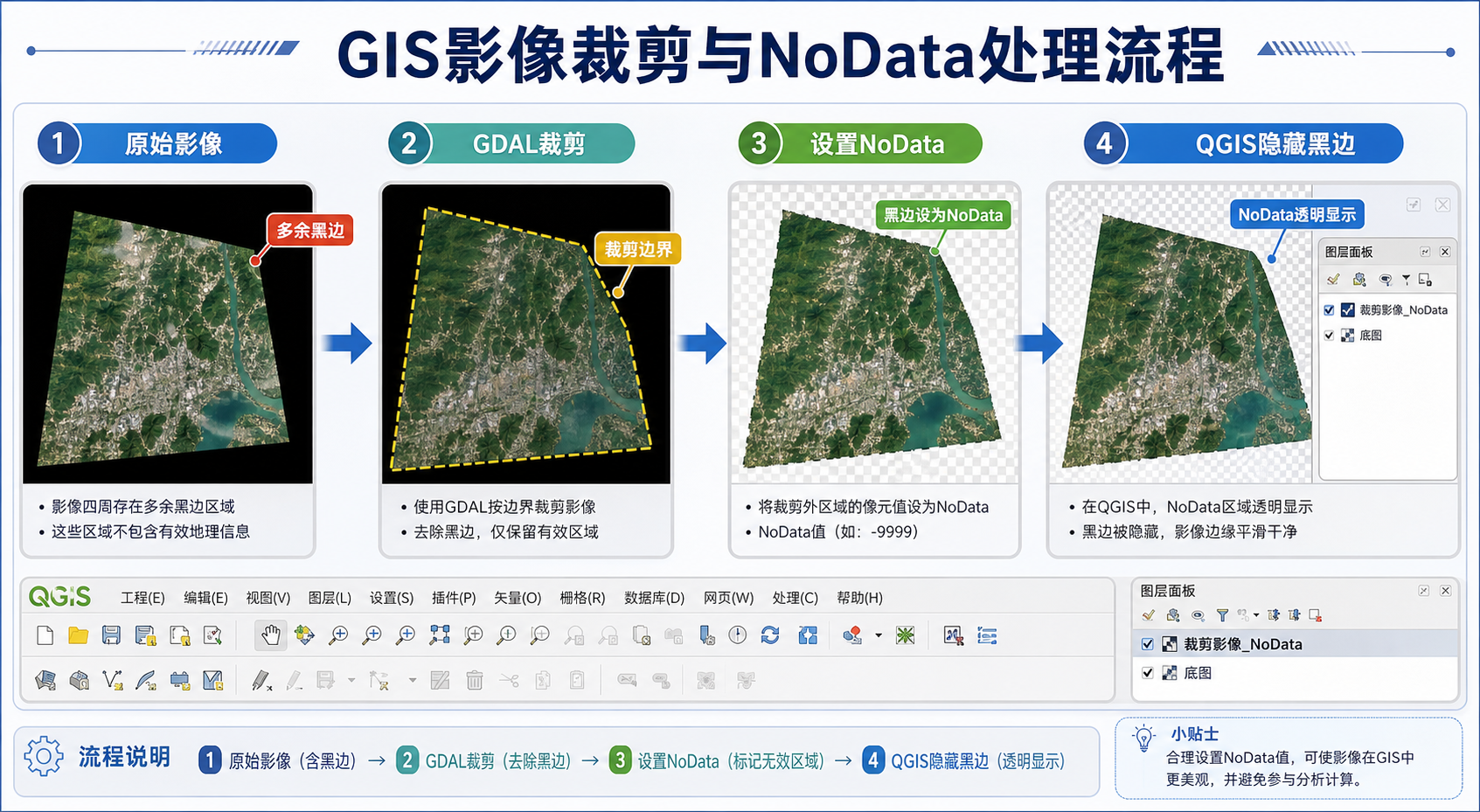
背景:为什么GDAL裁剪影像后会出现黑边
在实际项目中,黑边常见于以下场景:
- 用矢量边界裁剪遥感影像后,边界外出现黑色背景;
- 用矩形范围裁剪 GeoTIFF 后,周围出现一圈 0 值像元;
- 影像在 QGIS 中看起来有黑边,但在另一个软件中又不明显;
- 将裁剪结果发布到 WebGIS 后,黑色背景遮挡了底图。
黑边的本质通常是:裁剪外区域并没有被软件当作“无效区域”处理,而是被当成普通像元值显示。对于 8 位影像,像元值 0 往往渲染为黑色,所以看起来就是黑边。
如果是多波段 RGB 影像,黑边可能是 R=0, G=0, B=0。如果是 DEM,黑边可能是高程值 0。对于某些区域来说,0 可能是合法值,因此不能随便把所有 0 都当作 NoData。
原理:NoData、Alpha通道和黑边的关系
NoData 是栅格影像中用来表示“无效像元”的特殊值。GIS 软件读取影像时,如果识别到某个像元等于 NoData,就可以在显示、统计、重采样、空间分析时忽略它。
GDAL 中处理黑边主要有两种思路:
- 设置 NoData 值:告诉软件某个像元值代表无效区域,例如 0、255、-9999;
- 添加 Alpha 通道:用一个额外波段控制透明度,适合 RGB 影像显示。
二者并不是完全等价。NoData 更适合分析型数据,例如 DEM、单波段分类栅格、指数栅格;Alpha 通道更适合展示型数据,例如正射影像、卫星影像底图。
在 GDAL 中,常用参数包括:
-dstnodata:指定输出影像的目标 NoData 值;-srcnodata:指定输入影像中哪些值应被视为 NoData;-dstalpha:给输出影像创建 Alpha 透明通道;-cutline:使用矢量边界裁剪;-crop_to_cutline:输出范围裁到矢量边界外接范围。
步骤:用GDAL正确裁剪影像并设置NoData
步骤1:先查看原始影像是否已有NoData
不要一上来就猜 NoData。先用 gdalinfo 查看影像信息:
gdalinfo input.tif重点查看每个波段是否有类似信息:
Band 1 Block=256x256 Type=Byte, ColorInterp=Red
  NoData Value=0
如果原始影像已有 NoData,裁剪时应尽量延续这个值。如果原始影像没有 NoData,就需要根据数据类型和业务含义选择一个合适值。
步骤2:使用矢量边界裁剪影像
如果你有一个行政区、研究区或项目区边界,可以使用 gdalwarp 的 -cutline 参数:
gdalwarp
  -cutline boundary.shp
  -crop_to_cutline
  -dstnodata 0
  input.tif
  output_clip.tif
这条命令的含义是:
-cutline boundary.shp:用矢量边界作为裁剪掩膜;-crop_to_cutline:输出范围缩小到边界外接范围;-dstnodata 0:把裁剪外区域设置为 0,并将 0 写入输出影像的 NoData 元数据。
如果影像中真实存在合法的 0 值,不建议使用 0 作为 NoData。比如 DEM 中海平面高程可能就是 0,这时更适合使用 -9999。
步骤3:DEM或浮点栅格建议使用-9999作为NoData
对于 DEM、坡度、降雨量、NDVI 等分析型栅格,推荐使用不容易与真实值冲突的 NoData,例如 -9999:
gdalwarp
  -cutline boundary.shp
  -crop_to_cutline
  -dstnodata -9999
  input_dem.tif
  dem_clip.tif
裁剪完成后,再检查输出影像:
gdalinfo dem_clip.tif确认波段信息中包含:
NoData Value=-9999步骤4:RGB影像可以使用Alpha通道处理黑边
如果你的目标主要是制图展示或 WebGIS 叠加,RGB 影像更推荐使用 Alpha 通道让边界外透明:
gdalwarp
  -cutline boundary.shp
  -crop_to_cutline
  -dstalpha
  input_rgb.tif
  rgb_clip_alpha.tif
-dstalpha 会在输出影像中增加一个透明度波段。裁剪边界外的像元会变透明,QGIS、部分 WebGIS 渲染工具和图像软件通常能更直观地显示结果。
如果原始影像中已经有黑色背景并且希望把黑色当作透明,可以组合使用 -srcnodata 与 -dstalpha:
gdalwarp
  -srcnodata "0 0 0"
  -dstalpha
  input_rgb.tif
  rgb_alpha.tif
注意:这会把所有 RGB 值为 0 0 0 的像元视为透明。如果影像内部存在真实黑色地物,例如阴影、水体、建筑暗面,可能会被误删。
步骤5:用gdal_translate给已有影像补写NoData
如果裁剪已经完成,只是没有写入 NoData 元数据,可以用 gdal_translate 补写:
gdal_translate
  -a_nodata 0
  output_clip.tif
  output_clip_nodata.tif
-a_nodata 的作用是给影像波段标记 NoData 值。它不会自动修改像元值,只是告诉软件“这个值应当被视为无效”。
如果影像边缘已经是 0,这个命令通常可以解决 QGIS 中的黑边显示问题。但如果边缘值不是 0,而是 1、255 或其他值,就需要先判断实际背景值。
步骤6:在QGIS中验证NoData是否生效
将输出影像加载到 QGIS 后,可以按以下方式检查:
- 右键影像图层,打开属性;
- 进入“信息”或“源”页面,查看 NoData 值;
- 进入“透明度”页面,确认 NoData 是否被识别;
- 把影像叠加到底图上,观察裁剪边界外是否透明;
- 使用识别工具点击黑边位置,查看像元值是否为 NoData。
如果 QGIS 中仍然显示黑边,可以尝试重新加载图层、清除渲染缓存,或在图层属性中手动添加透明值。
常见坑:GDAL裁剪影像黑边排查清单
坑1:把0设为NoData,但0其实是有效值
这是最常见的错误。对于 RGB 影像,黑色像元可能是阴影或真实地物;对于 DEM,0 可能代表海平面;对于分类图,0 可能代表某个类别。
处理前应先确认数据说明或属性表。如果 0 是有效值,就不要简单使用 -dstnodata 0。
坑2:只裁剪了范围,没有按边界掩膜裁剪
如果只使用矩形范围裁剪,例如 -projwin,输出结果会是矩形,不会沿行政区边界透明:
gdal_translate
  -projwin 100 40 110 30
  input.tif
  output_rect.tif
这种方式适合矩形裁剪。如果需要沿矢量边界裁剪,应使用 gdalwarp -cutline。
坑3:设置了NoData,但软件没有按NoData渲染
有些软件或瓦片服务不会自动把 NoData 渲染为透明。此时需要在渲染配置中明确设置透明值,或者使用 Alpha 通道输出。
如果结果要发布到 WebGIS,建议测试浏览器端的显示效果,而不是只看桌面 GIS 软件。
坑4:输入影像坐标系和矢量边界坐标系不一致
如果影像和裁剪边界坐标系不一致,可能出现裁剪位置偏移、输出为空、边界异常等问题。裁剪前建议分别检查:
gdalsrsinfo input.tif
gdalsrsinfo boundary.shp
如果坐标系不同,可以让 gdalwarp 处理投影转换,但前提是数据本身的坐标系定义是正确的。
坑5:以为-a_nodata会改变像元值
gdal_translate -a_nodata 只是写入 NoData 标记,不会把某些像元批量改成 NoData 值。如果背景像元当前是 255,而你执行 -a_nodata 0,黑边当然不会消失。
需要先用 QGIS 识别工具、gdalinfo -stats 或栅格计算确认背景值到底是什么。
方法比较:NoData、Alpha通道和透明值该怎么选
| 方法 | 适用数据 | 优点 | 注意事项 |
|---|---|---|---|
| 设置 NoData | DEM、单波段栅格、分类图、指数栅格 | 适合空间分析,GIS 软件可识别无效像元 | NoData 值不能与真实值冲突 |
| 添加 Alpha 通道 | RGB 影像、正射影像、底图切片源数据 | 显示效果直观,裁剪外区域透明 | 文件可能增加一个波段,部分处理流程需兼容 Alpha |
| 软件中手动设透明值 | 临时制图、快速检查 | 操作简单,不一定要重写文件 | 只影响当前工程,不一定写入数据本身 |
| 栅格计算重分类背景 | 背景值复杂或需要批量清洗的数据 | 可精确控制哪些像元变为 NoData | 需要谨慎设置条件,避免误改有效像元 |
简单判断可以这样做:如果影像要用于分析,优先使用 NoData;如果影像主要用于显示,优先考虑 Alpha 通道;如果只是临时出图,可以在 QGIS 中设置透明值。
检查清单:处理GDAL设置NoData前后要确认什么
- 原始影像的数据类型是 Byte、UInt16、Float32 还是其他类型;
- 原始影像是否已经存在 NoData 值;
- 裁剪外背景值实际是多少,不要只凭肉眼判断;
- 选择的 NoData 值是否会与真实像元值冲突;
- 使用矢量边界裁剪时,影像和边界坐标系是否正确;
- 输出影像是否通过
gdalinfo检查到了 NoData; - QGIS 或 ArcGIS Pro 是否按 NoData 透明显示;
- 如果用于 WebGIS,前端渲染和瓦片服务是否支持透明背景;
- 是否需要压缩输出影像,避免裁剪后文件过大。
如果输出 GeoTIFF 较大,可以在裁剪时顺便设置压缩:
gdalwarp
  -cutline boundary.shp
  -crop_to_cutline
  -dstnodata 0
  -co COMPRESS=LZW
  -co TILED=YES
  input.tif
  output_clip.tif
COMPRESS=LZW 可以减少文件体积,TILED=YES 有利于大影像浏览和读取。
FAQ:GDAL裁剪影像黑边常见问题
GDAL裁剪影像黑边一定是NoData没设置吗?
不一定。常见原因包括 NoData 未设置、NoData 值与真实值冲突、软件未按 NoData 渲染、使用了矩形裁剪而不是边界掩膜裁剪,以及输入数据本身就带有黑色背景。
GDAL设置NoData用-dstnodata还是-a_nodata?
裁剪或重投影时,优先在 gdalwarp 中使用 -dstnodata。如果文件已经生成,只是需要补写 NoData 元数据,可以使用 gdal_translate -a_nodata。
RGB影像裁剪黑边应该用0还是Alpha通道?
如果只是希望裁剪外区域透明,RGB 影像通常更适合使用 -dstalpha。如果把 0 0 0 设为透明,需要确认影像内部没有真实黑色地物,否则会误透明。
为什么我设置了NoData,QGIS里还是有黑边?
可能是设置的 NoData 值和实际背景值不一致,也可能是 QGIS 渲染缓存未更新。建议用识别工具点击黑边查看实际像元值,再用 gdalinfo 检查输出文件是否真的写入了 NoData。
DEM裁剪后黑边可以设为0吗?
一般不建议。DEM 中 0 可能是有效高程值,尤其是海岸线、湖泊或低海拔区域。更稳妥的做法是使用 -9999 这类明显不属于真实高程范围的值,并确认分析工具会忽略该值。
gdalwarp裁剪后输出为空是什么原因?
常见原因是影像和矢量边界空间位置不重叠,或者坐标系定义错误。先用 QGIS 叠加检查位置,再用 gdalinfo 和 gdalsrsinfo 检查坐标系。
结论:解决GDAL裁剪影像黑边的核心思路
处理 GDAL裁剪影像黑边,不要只看颜色,要先判断黑边像元到底是什么值,再决定使用 NoData 还是 Alpha 通道。
实用建议可以概括为三句话:分析型栅格优先设置合适的 NoData;展示型 RGB 影像优先考虑 Alpha 通道;任何裁剪结果都要用 gdalinfo 和 QGIS 双重验证。
如果你只需要一个通用命令,矢量边界裁剪可以从下面这条开始:
gdalwarp
  -cutline boundary.shp
  -crop_to_cutline
  -dstnodata 0
  -co COMPRESS=LZW
  -co TILED=YES
  input.tif
  output_clip.tif
但在正式项目中,请根据影像类型、真实像元值和后续用途选择 NoData 值。这样才能避免黑边消失了,却把有效数据也一起“隐藏”掉。