
Python安装GDAL报错?Wheel文件去哪下?

遇到“Python安装GDAL报错?Wheel文件去哪下?”这个问题时,先不要急着到处找网盘文件。对 GIS 用户来说,GDAL 不是一个普通的 Python 包,它依赖底层的 C/C++ 动态库、PROJ、GEOS、SQLite、TIFF、JPEG 等组件,所以安装失败通常不是 Python 语法问题,而是环境和二进制依赖没有匹配。
引言:Python安装GDAL报错时先判断你是哪一种安装场景
很多同学在 Windows 上执行下面命令后报错:
pip install GDAL常见错误包括:
Failed building wheel for GDALCould not build wheels for GDALgdal-config not foundMicrosoft Visual C++ 14.0 or greater is requiredERROR: No matching distribution found for GDALImportError: DLL load failed while importing _gdal
本文聚焦一个实际问题:Python安装GDAL报错后,GDAL Wheel 文件到底应该去哪下,以及怎样选择正确的版本。如果你只是想在 Python 中读取 Shapefile、GeoTIFF、GeoPackage 或做栅格处理,优先推荐用 conda-forge;如果项目必须使用 pip,再考虑 Wheel 文件。
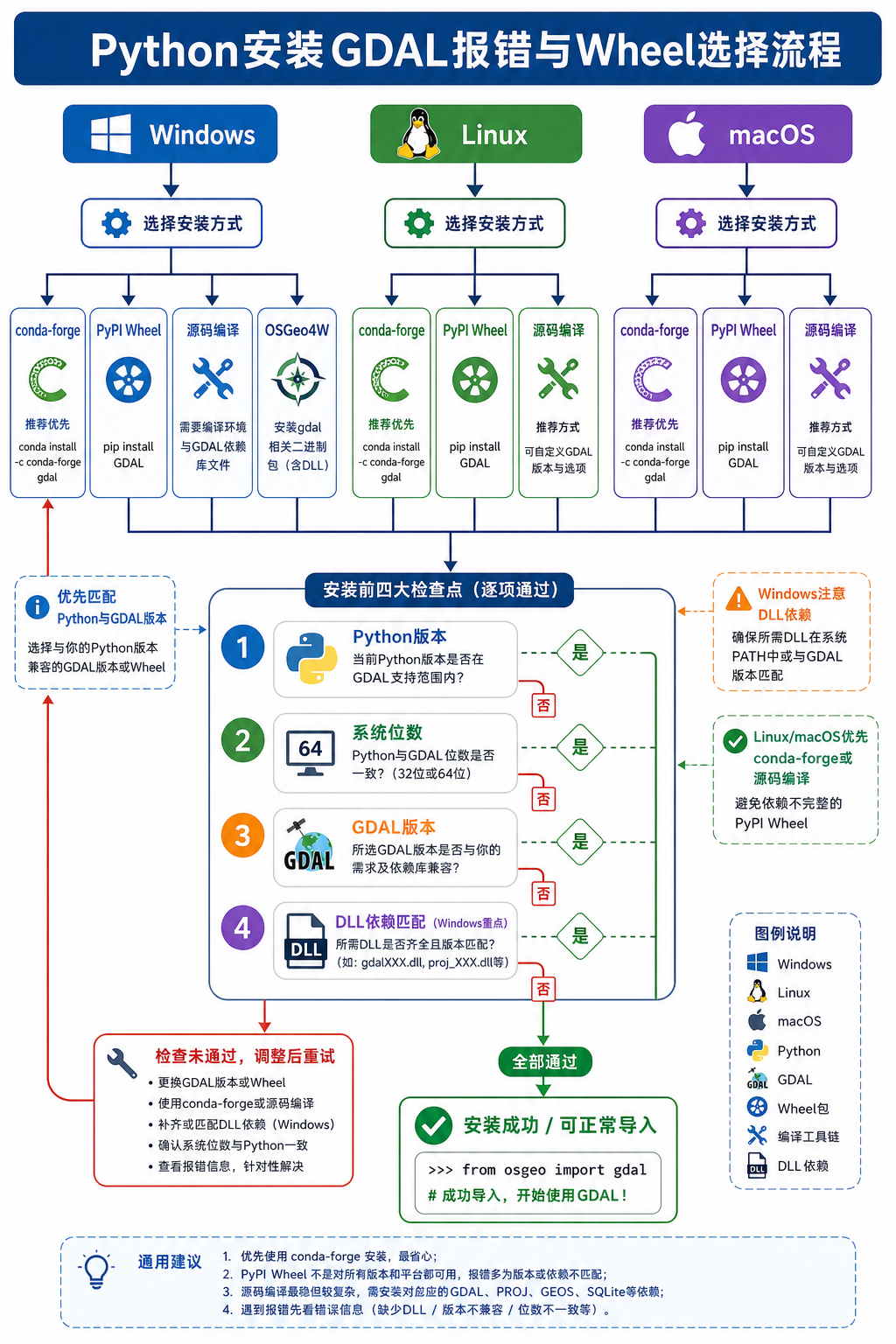
背景:为什么 pip install GDAL 经常失败
GDAL 是 GIS 领域最核心的空间数据读写库之一,QGIS、Rasterio、Fiona、GeoPandas、PostGIS 栅格工具链中都经常间接用到它。Python 里的 osgeo.gdal 只是 GDAL 的 Python 绑定,它需要和本机的 GDAL 动态库配套工作。
所以,Python安装GDAL报错通常来自以下几类原因:
- 没有可用的预编译 Wheel:pip 找不到与你的 Python 版本、操作系统、CPU 架构匹配的
.whl文件。 - 本机缺少编译环境:pip 退回源码编译,但 Windows 上没有 Visual C++ 编译工具,Linux/macOS 上缺少 GDAL 开发库。
- GDAL 版本不匹配:Python 包版本和系统里的 GDAL C/C++ 库版本不一致。
- DLL 或动态库路径错误:安装成功但导入时报
DLL load failed。 - Python 版本太新或太旧:某些 GDAL 版本没有对应 Python 版本的 Wheel。
这也是为什么同样的命令,在一个人的电脑上成功,在另一个人的电脑上失败。GDAL 安装是否成功,取决于“Python 包、底层 GDAL 库、系统环境变量、运行架构”是否同时匹配。
原理:GDAL Wheel 文件到底是什么
Wheel 文件是 Python 的二进制安装包,扩展名是 .whl。相比源码包,Wheel 的优点是不用在本机重新编译,安装速度快,也更适合 Windows 用户。
一个典型的 GDAL Wheel 文件名可能类似:
GDAL-3.x.x-cp311-cp311-win_amd64.whl这个文件名不是随便看的,里面包含了关键匹配信息:
- GDAL-3.x.x:GDAL Python 包版本。
- cp311:表示 CPython 3.11。
- win_amd64:表示 Windows 64 位。
- .whl:表示 Wheel 二进制包。
如果你的 Python 是 3.10,却下载了 cp311 的 Wheel,安装会失败。如果你的系统是 64 位,却安装了不匹配的平台包,也会失败。
步骤:Python安装GDAL报错后的推荐解决流程
步骤 1:先查看 Python 版本和位数
在命令行运行:
python --version
python -c "import platform; print(platform.architecture()); print(platform.python_implementation())"
你需要记录三件事:
- Python 版本,例如 3.10、3.11、3.12。
- 系统架构,例如 64bit。
- Python 实现,一般应为 CPython。
如果你电脑里安装了多个 Python,还要确认 pip 对应的是哪一个 Python:
python -m pip --version以后安装时尽量使用 python -m pip,不要直接用 pip,这样可以减少装错环境的问题。
步骤 2:优先使用 conda-forge 安装 GDAL
如果你使用 Anaconda、Miniconda 或 Mambaforge,GIS 项目优先推荐 conda-forge。它会同时处理 GDAL、PROJ、GEOS、SQLite 等依赖,比手动找 Wheel 稳定。
conda create -n gis-gdal python=3.11
conda activate gis-gdal
conda install -c conda-forge gdal
安装完成后验证:
python -c "from osgeo import gdal; print(gdal.VersionInfo())"如果能输出 GDAL 版本号,说明 Python GDAL 已经可用。
步骤 3:如果必须使用 pip,先去 PyPI 查 GDAL 文件
如果你的项目要求使用 pip 或虚拟环境,可以先查看 PyPI 上 GDAL 项目的文件列表:
https://pypi.org/project/GDAL/#files在这里重点看有没有与你环境匹配的 Wheel 文件。判断方式如下:
| 你的环境 | 应该找的 Wheel 关键词 |
|---|---|
| Python 3.10 | cp310 |
| Python 3.11 | cp311 |
| Python 3.12 | cp312 |
| Windows 64 位 | win_amd64 |
| Linux 64 位 | manylinux 或对应 Linux 平台标记 |
| macOS | macosx 或对应芯片架构标记 |
如果 PyPI 有匹配 Wheel,可以直接安装指定版本:
python -m pip install GDAL==3.x.x如果你已经下载了本地 Wheel 文件,可以进入文件所在目录后安装:
python -m pip install GDAL-3.x.x-cp311-cp311-win_amd64.whl步骤 4:Windows 用户可考虑 OSGeo4W 或可信的预编译来源
Windows 上安装 GDAL 的难点主要是 DLL 依赖。除了 conda-forge,GIS 用户还可以考虑 OSGeo4W,它是 Windows 下常见的开源 GIS 组件安装环境,QGIS 也经常与它相关。
OSGeo4W 地址可在浏览器中访问:
https://trac.osgeo.org/osgeo4w/如果使用 OSGeo4W 路线,重点不是只装一个 Python 包,而是保证运行时能找到 GDAL 的可执行文件和 DLL。你可以在 OSGeo4W Shell 中测试:
gdalinfo --version如果命令能输出版本号,再检查 Python 中是否能导入:
python -c "from osgeo import gdal; print(gdal.VersionInfo())"不建议从不明网盘下载 GDAL Wheel。GIS 数据处理通常用于生产环境,随机来源的二进制文件存在安全和兼容风险。
步骤 5:Linux 和 macOS 用户不要盲目套 Windows Wheel
Linux 和 macOS 上常见报错是 gdal-config not found。这说明 pip 在编译 GDAL Python 绑定时找不到本机 GDAL 开发环境。
在 Ubuntu/Debian 系统中,可以先安装系统依赖:
sudo apt update
sudo apt install gdal-bin libgdal-dev
然后查看本机 GDAL 版本:
gdal-config --version再安装匹配版本的 Python GDAL:
python -m pip install GDAL==$(gdal-config --version)macOS 用户如果使用 Homebrew,可先安装 GDAL:
brew install gdal
gdal-config --version
再安装对应版本的 Python 包。这里的关键仍然是:Python GDAL 包版本要尽量与系统 GDAL 库版本一致。
常见坑:GDAL Wheel文件下载和安装最容易错在哪
坑 1:只看 GDAL 版本,不看 Python 版本
很多人看到 GDAL-3.x.x 就直接下载,却忽略了 cp310、cp311、cp312。Wheel 文件必须匹配你的 Python 版本。
检查命令:
python --version坑 2:电脑是 64 位,但 Python 环境不是同一个
现在大多数 GIS 用户都是 64 位系统,但电脑里可能有多个 Python。你在浏览器里下载了正确 Wheel,却用另一个 Python 的 pip 安装,就会报“不支持的平台”。
建议统一使用:
python -m pip install 文件名.whl坑 3:安装成功,但 from osgeo import gdal 失败
如果报 DLL load failed,说明 Python 找到了 GDAL 绑定,但找不到底层动态库。Windows 上通常与 PATH 环境变量、OSGeo4W、QGIS 自带 GDAL、conda 环境混用有关。
处理建议:
- 不要在同一个项目里混用 conda、系统 Python、QGIS Python、OSGeo4W Python。
- 优先新建干净环境测试。
- 确认命令行里执行的
python就是你安装 GDAL 的那个 Python。 - 如果使用 conda,先
conda activate再运行脚本。
坑 4:为了装 GeoPandas,直接先装 GDAL
如果你的目标是使用 GeoPandas,不一定要单独手动安装 GDAL。更稳的方式是:
conda create -n gis python=3.11
conda activate gis
conda install -c conda-forge geopandas rasterio fiona pyproj shapely
这些包会自动拉取兼容的 GDAL 相关依赖。手动先装一个不匹配的 GDAL,反而容易导致 Fiona、Rasterio 导入失败。
方法比较:GDAL安装方式该怎么选
| 安装方式 | 适合人群 | 优点 | 风险 |
|---|---|---|---|
| conda-forge | GIS 学生、空间分析师、日常数据处理用户 | 依赖处理完整,安装成功率高 | 环境体积相对较大 |
| PyPI Wheel | 必须使用 pip 的 Python 项目 | 部署方式简单,适合虚拟环境 | 需要严格匹配 Python 版本和平台 |
| OSGeo4W | Windows GIS 工程环境、QGIS 相关工具链 | 包含完整开源 GIS 组件 | 环境变量和 Python 路径容易混淆 |
| 源码编译 | Linux 服务器、定制化 GDAL 功能 | 可控性强,适合生产部署 | 门槛高,依赖复杂 |
| QGIS 自带 Python | QGIS 插件开发、PyQGIS 脚本 | 与 QGIS 内部 GDAL 匹配 | 不适合作为普通 Python 项目环境混用 |
简单判断:如果你是学习 GIS、做空间数据处理、跑 GeoPandas 或 Rasterio,优先 conda-forge;如果你是 Web 后端项目并且部署规范要求 pip,再找匹配的 GDAL Wheel;如果你是 QGIS 插件开发,就使用 QGIS 自带的 Python 环境。
检查清单:下载GDAL Wheel前先核对这些信息
- 确认 Python 版本:
python --version。 - 确认 pip 对应的 Python:
python -m pip --version。 - 确认系统架构:64 位 Windows 通常选择
win_amd64。 - 确认 Wheel 中的
cp310、cp311、cp312与 Python 版本一致。 - 优先从 PyPI、conda-forge、OSGeo4W 等可信来源安装。
- 不要混用 conda Python、系统 Python、QGIS Python。
- 安装后用
from osgeo import gdal验证,而不是只看 pip 是否提示成功。 - 如果最终目标是 GeoPandas、Fiona、Rasterio,优先整体安装这些 GIS 包,而不是单独硬装 GDAL。
推荐的最终验证命令如下:
python -c "from osgeo import gdal; print('GDAL OK:', gdal.VersionInfo())"如果还要验证能否读取实际 GIS 数据,可以准备一个 GeoTIFF:
python -c "from osgeo import gdal; ds=gdal.Open('test.tif'); print(ds.RasterXSize, ds.RasterYSize)"如果能输出影像宽高,说明 GDAL 不只是导入成功,也能正常访问数据。
FAQ:Python安装GDAL报错和Wheel下载常见问题
1. GDAL Wheel 文件去哪下最稳?
优先查看 PyPI 的 GDAL 项目文件列表:https://pypi.org/project/GDAL/#files。如果没有适合你 Python 版本和系统的平台 Wheel,建议改用 conda-forge,而不是随便找网盘文件。
2. 为什么我下载了 GDAL Wheel,pip 仍然提示不支持?
最常见原因是 Wheel 文件名中的 Python 版本标记与你本机不一致。例如你是 Python 3.11,却下载了 cp310。也可能是平台标记不一致,例如把 Linux 或 macOS 的 Wheel 用在 Windows 上。
3. Windows 上安装 GDAL 是不是一定要 Wheel?
不一定。Windows 上更省心的路线通常是 conda-forge。如果你正在做 QGIS 或 OSGeo 相关开发,也可以考虑 OSGeo4W。Wheel 适合必须使用 pip 管理依赖的项目。
4. pip install GDAL 报 Failed building wheel for GDAL 怎么办?
这表示 pip 没有直接用上可安装的二进制包,尝试源码编译但失败了。处理思路是:先确认是否有匹配 Wheel;没有的话改用 conda-forge;Linux/macOS 则需要安装 GDAL 开发库并让 Python GDAL 版本与系统 GDAL 版本匹配。
5. 安装 GDAL 后,为什么 Rasterio 或 Fiona 仍然报错?
Rasterio、Fiona、PyProj、Shapely 都有自己的二进制依赖。你单独安装 GDAL 成功,不代表整个 Python GIS 环境一定兼容。建议在新环境里用 conda-forge 一次性安装这些包,减少版本冲突。
6. QGIS 自带 Python 能不能直接拿来跑普通项目?
可以做 PyQGIS 脚本或插件开发,但不建议作为普通 Python 项目的通用环境。QGIS 自带 Python 与 QGIS 内部库强绑定,混入 pip 包后可能破坏原有依赖。
结论:不要只问Wheel去哪下,要先让GDAL环境匹配
Python安装GDAL报错的核心不是“缺一个文件”,而是 Python 版本、GDAL 版本、系统平台和动态库依赖没有匹配。GDAL Wheel 文件可以从 PyPI 等可信来源查找,但下载前必须核对 cp 版本和平台标记。
对大多数 GIS 学习和数据处理场景,最推荐的方案是使用 conda-forge 创建独立环境并安装 GDAL。只有在项目明确要求 pip 时,再选择匹配的 Wheel。安装完成后,不要只看 pip 提示成功,一定要用 from osgeo import gdal 和实际数据读取来验证。
记住这条原则:GDAL 安装要追求环境一致,而不是只追求某个 Wheel 文件安装成功。