
ArcGIS Pro环境怎么配?Conda命令是?

很多同学安装完 ArcGIS Pro 后,第一反应就是问:ArcGIS Pro环境怎么配?Conda命令是? 这篇文章专门解决这个问题:如何正确理解 ArcGIS Pro 自带的 Python 环境,怎样用 Conda 克隆环境、安装包、切换环境,以及遇到包冲突或命令找不到时该怎么排查。
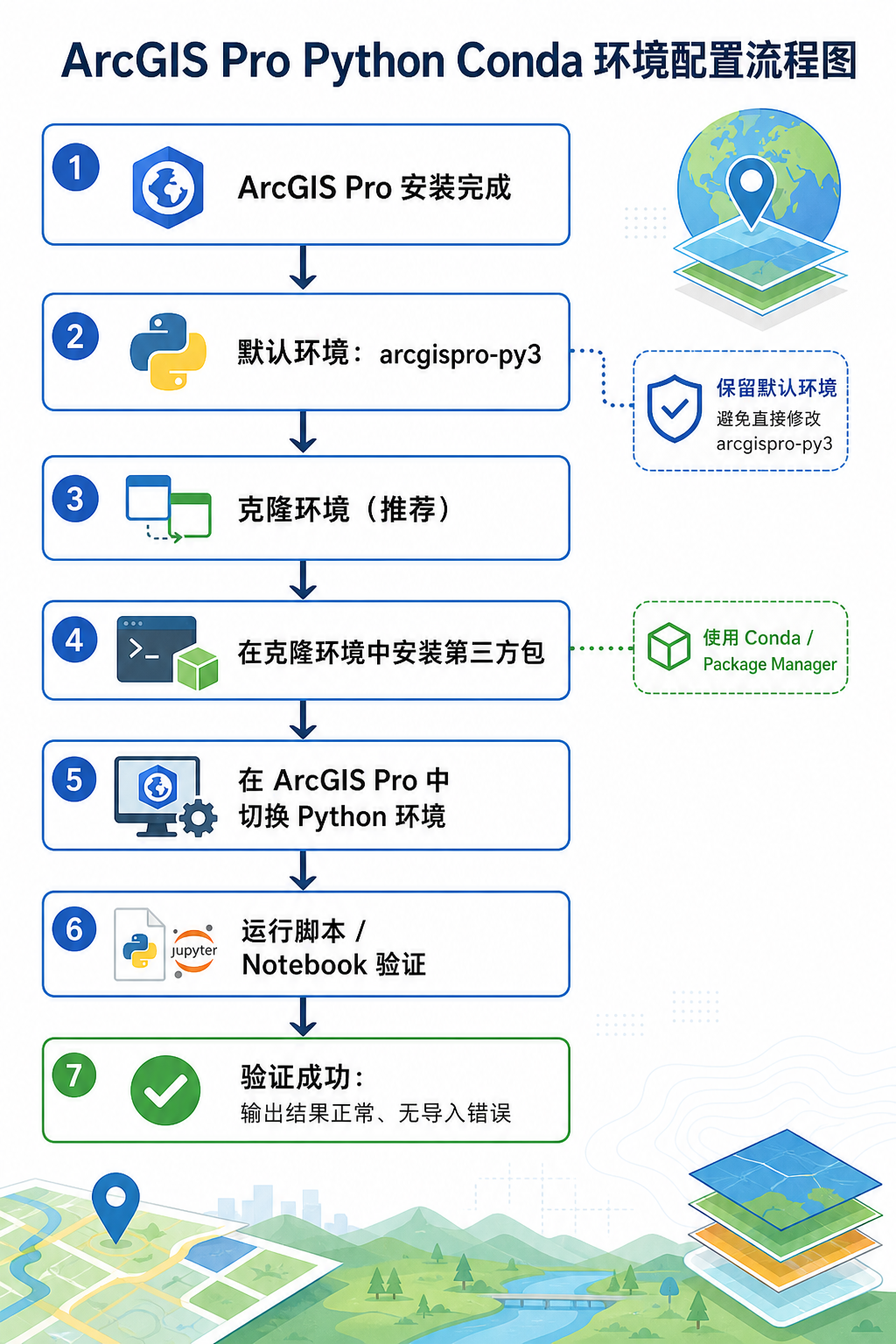
引言:ArcGIS Pro环境怎么配才不容易出错
ArcGIS Pro 自带 Python,并且通过 Conda 管理包和环境。也就是说,大多数情况下你不需要单独安装 Anaconda 或 Miniconda,就可以在 ArcGIS Pro 中使用 Python、ArcPy、NumPy、Pandas、GeoPandas 等库。
真正容易出问题的地方不是“有没有 Python”,而是:
- 直接改坏了 ArcGIS Pro 默认环境。
- 在错误的 Conda 里安装包,ArcGIS Pro 识别不到。
- 用系统 Python 运行 ArcPy,导致
ModuleNotFoundError: No module named arcpy。 - 安装第三方包时版本冲突,ArcGIS Pro 启动或工具箱运行异常。
所以,配置 ArcGIS Pro 环境的核心原则很简单:不要直接折腾默认环境,优先克隆 arcgispro-py3,再在克隆环境中安装需要的包。
背景:ArcGIS Pro 自带的 Python 环境是什么
ArcGIS Pro 安装后会自带一个默认 Conda 环境,通常叫 arcgispro-py3。这个环境里已经包含 ArcGIS Pro 运行地理处理工具所需的核心库,其中最重要的是 arcpy。
arcpy 是 Esri 提供的 Python 站点包,用于调用 ArcGIS Pro 的地理处理、地图文档、空间分析、要素类管理、栅格处理等能力。它不是普通 pip 包,不能通过 pip install arcpy 安装。
在 ArcGIS Pro 中,常见的 Python 使用场景有三类:
- 在 ArcGIS Pro 的 Python 窗口中运行简单命令。
- 在 Notebook 或脚本工具中运行 ArcPy 工作流。
- 在外部命令行、VS Code、PyCharm 中调用 ArcGIS Pro 的 Python 环境。
无论哪一种,关键都是确认当前使用的是 ArcGIS Pro 的 Conda 环境,而不是系统里另一个 Python。
原理:为什么建议克隆 arcgispro-py3 环境
ArcGIS Pro 默认环境 arcgispro-py3 与软件本身绑定较紧。很多地理处理工具、ArcPy 模块、内置 Notebook 都依赖这个环境中的特定包版本。
如果你直接在默认环境里安装大量第三方库,可能出现以下问题:
- 某些包升级后覆盖 ArcGIS Pro 依赖的版本。
- Conda 求解依赖时降级核心库,引发工具异常。
- pip 安装的二进制包与 Conda 包混用,导致 DLL 加载失败。
- 后续 ArcGIS Pro 更新时,Python 环境状态变得难以判断。
因此更稳妥的做法是:保留默认环境作为“干净基线”,创建一个克隆环境,例如 pro-gis、pro-analysis 或 pro-dev。需要装包、调试、开发脚本时都在克隆环境中操作。
简单理解:
arcgispro-py3是原厂环境,克隆环境是你的工作环境。原厂环境尽量少动,工作环境可以按项目需要配置。
步骤:ArcGIS Pro Conda命令完整配置流程
步骤一:打开 ArcGIS Pro Python Command Prompt
推荐从开始菜单打开 Python Command Prompt,它通常随 ArcGIS Pro 一起安装。这样可以确保当前 Conda 指向 ArcGIS Pro 自带的 Conda,而不是系统中其他 Anaconda。
打开后,先查看 Conda 环境列表:
conda env list你应该能看到类似下面的环境名称:
arcgispro-py3如果列表里没有 arcgispro-py3,说明你当前打开的很可能不是 ArcGIS Pro 的 Conda 命令行,需要重新从 ArcGIS Pro 对应的 Python Command Prompt 进入。
步骤二:查看当前 Python 和 ArcPy 是否可用
先确认当前 Python 位置:
python -c "import sys; print(sys.executable)"再测试 ArcPy:
python -c "import arcpy; print(arcpy.GetInstallInfo())"如果能正常输出 ArcGIS Pro 安装信息,说明当前环境可以调用 ArcPy。这个验证很重要,尤其是准备在 VS Code 或 PyCharm 中写 ArcPy 脚本时。
步骤三:克隆默认环境
克隆环境可以通过 ArcGIS Pro 图形界面完成,也可以用 Conda 命令完成。命令行方式更适合批量配置或写环境说明文档。
常用命令如下:
conda create --name pro-gis --clone arcgispro-py3这里的 pro-gis 是新环境名称,可以根据项目修改。例如:
pro-raster:用于栅格分析。pro-vector:用于矢量数据处理。pro-dev:用于脚本开发和工具箱开发。
克隆完成后,再查看环境列表:
conda env list步骤四:激活克隆环境
激活刚创建的环境:
conda activate pro-gis激活后,命令行前缀通常会显示环境名。再次测试 ArcPy:
python -c "import arcpy; print(arcpy.ProductInfo())"如果能输出产品许可状态,说明克隆环境中的 ArcPy 可以正常使用。
步骤五:安装常用第三方包
在克隆环境中,可以按项目需要安装包。优先使用 Conda 安装,尤其是包含 C/C++ 扩展或空间计算依赖的包。
安装 Pandas:
conda install pandas安装 Jupyter 相关组件:
conda install jupyter安装常见科学计算包:
conda install numpy scipy matplotlib如果需要安装 Conda 默认通道里没有的包,可以再考虑 pip:
pip install 包名但建议遵循一个顺序:先 conda,后 pip;先装核心依赖,后装业务包;每次装完都测试 ArcPy。
步骤六:在 ArcGIS Pro 中切换 Python 环境
如果希望 ArcGIS Pro 使用克隆环境,可以在软件界面中切换:
- 打开 ArcGIS Pro。
- 进入 Project 或 项目 页面。
- 找到 Package Manager 或 包管理器。
- 在环境列表中选择克隆出来的环境,例如
pro-gis。 - 设置为当前活动环境。
- 重启 ArcGIS Pro,让环境切换生效。
重启后,可以在 Python 窗口输入:
import sys
print(sys.executable)
检查当前解释器路径是否指向你的克隆环境。
步骤七:在 VS Code 或 PyCharm 中使用 ArcGIS Pro 环境
如果你习惯在 VS Code 或 PyCharm 中写脚本,需要把解释器设置为 ArcGIS Pro 克隆环境里的 Python。
可以先用命令查看解释器路径:
python -c "import sys; print(sys.executable)"然后在 IDE 中选择这个 python.exe。设置完成后,新建脚本测试:
import arcpy

print(arcpy.GetInstallInfo()["Version"])
print(arcpy.env.workspace)
如果 IDE 里能够正常导入 arcpy,说明 ArcGIS Pro 环境配置成功。
常见坑:ArcGIS Pro环境配置最容易踩的几个问题
坑一:conda 命令找不到
如果输入 conda 提示不是内部或外部命令,通常说明你没有从 ArcGIS Pro 的 Python Command Prompt 打开命令行,或者环境变量没有配置。
建议优先使用开始菜单中的 ArcGIS Pro Python Command Prompt,而不是普通 CMD。普通 CMD 里强行配置环境变量也能用,但更容易混到其他 Conda。
坑二:ModuleNotFoundError: No module named arcpy
这个错误通常不是 ArcPy 没安装,而是你用错了 Python。常见原因包括:
- 使用了系统 Python。
- 使用了 Anaconda 的 base 环境。
- IDE 解释器没有指向 ArcGIS Pro 环境。
- 终端没有执行
conda activate pro-gis。
排查命令:
python -c "import sys; print(sys.executable)"确认输出路径是否属于 ArcGIS Pro 的 Python 环境。
坑三:直接修改 arcgispro-py3 默认环境
初学者经常在默认环境里直接安装各种库。短期看没问题,但一旦出现包冲突,很难判断是 ArcGIS Pro 更新导致,还是第三方包导致。
更推荐的做法是:
- 默认环境只用于基线验证。
- 项目开发使用克隆环境。
- 重要项目记录安装过的包和命令。
坑四:pip 和 conda 混装导致依赖冲突
有些包用 pip 安装很方便,但在 GIS 环境里,涉及 GDAL、PROJ、GEOS、Shapely、Fiona、Rasterio 等库时,二进制依赖比较复杂。混装不当可能导致导入失败或运行时报 DLL 错误。
建议:
- 优先用 Conda 安装空间数据相关库。
- pip 只用于 Conda 没有或确实需要特定版本的包。
- 安装前先备份环境或新建测试环境。
坑五:环境切换后 ArcGIS Pro 没重启
在 ArcGIS Pro 包管理器中切换 Python 环境后,通常需要重启 ArcGIS Pro。否则 Python 窗口、Notebook 或地理处理脚本可能仍在使用旧环境。
方法比较:图形界面配置和 Conda命令配置怎么选
| 方法 | 适合场景 | 优点 | 注意事项 |
|---|---|---|---|
| ArcGIS Pro 包管理器 | 初学者、少量安装包、简单环境切换 | 界面直观,不容易输错命令 | 批量复现能力较弱,复杂依赖处理不够透明 |
| Python Command Prompt | 工程项目、脚本开发、环境复现 | 命令清晰,便于记录和排查 | 需要确认使用的是 ArcGIS Pro 自带 Conda |
| 单独 Anaconda | 非 ArcPy 项目、通用 Python 数据分析 | 环境管理自由度高 | 默认不能直接使用 ArcPy,容易和 ArcGIS Pro 环境混淆 |
| VS Code 或 PyCharm | 长期脚本开发、工具箱开发 | 调试体验好,适合写复杂代码 | 必须手动选择 ArcGIS Pro 环境解释器 |
如果你的目标是学习 ArcPy 或开发 ArcGIS Pro 脚本工具,推荐组合是:ArcGIS Pro 克隆环境 + Python Command Prompt + VS Code。这样既保留 ArcPy 能力,又便于代码管理和调试。
检查清单:配置完成后这样验证
配置 ArcGIS Pro 环境后,不要只看命令是否执行成功,还要做一轮完整验证。
- 执行
conda env list,确认能看到arcgispro-py3和你的克隆环境。 - 执行
conda activate pro-gis,确认能激活克隆环境。 - 执行
python -c "import arcpy; print(arcpy.ProductInfo())",确认 ArcPy 可用。 - 执行
python -c "import sys; print(sys.executable)",确认 Python 路径正确。 - 在 ArcGIS Pro Python 窗口中打印
sys.executable,确认软件内部环境正确。 - 在 VS Code 或 PyCharm 中导入
arcpy,确认 IDE 解释器正确。 - 运行一个简单地理处理工具,例如创建文件地理数据库或复制要素。
可以用下面的测试脚本检查 ArcPy 基本功能:
import arcpy
import tempfile
import os

folder = tempfile.gettempdir()
gdb_name = "pro_env_test.gdb"
gdb_path = os.path.join(folder, gdb_name)

if arcpy.Exists(gdb_path):
    arcpy.management.Delete(gdb_path)

arcpy.management.CreateFileGDB(folder, gdb_name)

print("ArcPy 正常工作")
print(gdb_path)
如果脚本能成功创建文件地理数据库,说明 ArcGIS Pro 环境配置基本可用。
FAQ:ArcGIS Pro环境怎么配的常见问题
1. ArcGIS Pro环境怎么配最稳妥?
最稳妥的方式是保留默认 arcgispro-py3 环境,然后克隆一个新环境,在克隆环境中安装第三方包。这样即使包冲突,也不会轻易破坏 ArcGIS Pro 默认环境。
2. ArcGIS Pro Conda命令在哪里运行?
推荐在 ArcGIS Pro 自带的 Python Command Prompt 中运行。不要随便打开普通 CMD 或其他 Anaconda Prompt,否则可能进入错误的 Conda 环境。
3. 能不能用 pip install arcpy?
不能。arcpy 是 ArcGIS Pro 随软件提供的 Python 包,不是普通 PyPI 包。需要使用 ArcGIS Pro 自带环境或从它克隆出来的环境。
4. 为什么 VS Code 里 import arcpy 失败?
大概率是 VS Code 选择了错误的 Python 解释器。请在终端中用 python -c "import sys; print(sys.executable)" 找到 ArcGIS Pro 克隆环境的解释器路径,然后在 VS Code 中手动选择。
5. ArcGIS Pro 默认环境可以直接安装包吗?
技术上可以,但不推荐。默认环境承担 ArcGIS Pro 的基础运行任务,直接修改可能引发依赖冲突。建议先克隆,再安装。
6. Conda 安装包很慢怎么办?
可以先确认网络环境和通道配置。对于单位内网或校园网环境,可能需要配置代理或使用可访问的 Conda 镜像源。但涉及企业环境时,应优先遵守单位的软件源和网络安全要求。
7. ArcGIS Pro 更新后克隆环境还能用吗?
不一定。ArcGIS Pro 更新可能带来 Python 包、ArcPy 或依赖库变化。如果更新后脚本异常,建议重新从新的 arcgispro-py3 克隆环境,再按记录安装第三方包。
结论:记住这几条 Conda 命令就够用了
配置 ArcGIS Pro 环境时,不要把问题想得太复杂。核心思路就是:确认 ArcGIS Pro 自带 Conda,克隆 arcgispro-py3,在克隆环境里安装包,并在 ArcGIS Pro 或 IDE 中切换到正确解释器。
最常用的 ArcGIS Pro Conda 命令可以整理为下面几条:
conda env list

conda create --name pro-gis --clone arcgispro-py3

conda activate pro-gis

conda install pandas

python -c "import arcpy; print(arcpy.GetInstallInfo())"

python -c "import sys; print(sys.executable)"
如果你只是学习 ArcPy,先把这套流程跑通,比一开始安装大量第三方库更重要。等确认 ArcGIS Pro 环境配置稳定后,再按项目需求逐步添加 Pandas、Jupyter、绘图库或其他空间数据处理包。