
QGIS插件开发流程?环境搭建难不难?

很多同学第一次搜索“QGIS插件开发流程?环境搭建难不难?”,其实真正担心的不是写几行 Python 代码,而是不知道从哪里开始:要不要编译 QGIS?要装哪些工具?插件目录在哪里?写完后怎么调试和打包?这篇文章按一个最小可运行插件的思路,把 QGIS插件开发流程 和环境搭建拆开讲清楚。
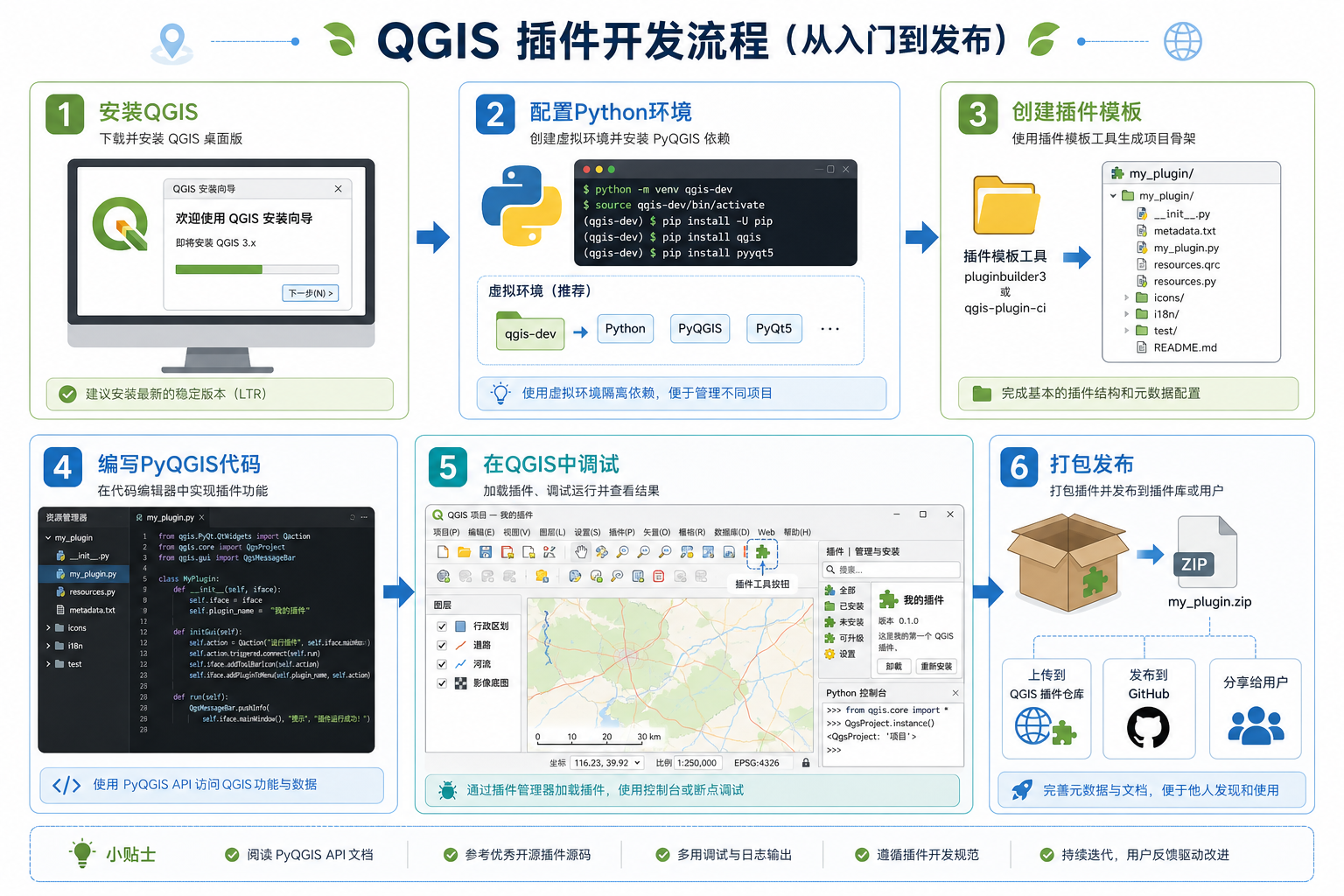
引言:QGIS插件开发流程到底难不难
从入门角度看,QGIS插件开发并不需要从底层重新开发 GIS 软件。大多数插件是基于 Python 和 PyQGIS 编写的,核心工作是调用 QGIS 已经提供的图层、要素、坐标系、地图画布、处理工具箱等接口。
真正容易卡住的地方通常有三类:
- 不知道 QGIS插件环境搭建 需要哪些组件。
- 不清楚插件目录、元数据文件和主入口文件之间的关系。
- 写完代码后不知道如何在 QGIS 里刷新、调试和查看报错。
如果目标是做一个内部小工具,例如批量检查字段、自动加载底图、批量导出图层、调用 Processing 算法,那么 QGIS插件开发流程 是比较适合新手逐步掌握的。
背景:什么时候需要开发QGIS插件
并不是所有 QGIS 操作都需要写插件。很多任务用模型构建器、处理工具箱、表达式、Python 控制台就能完成。插件更适合那些需要反复使用、需要界面交互、需要封装成团队工具的场景。
适合开发插件的场景
- 团队内部有固定的数据检查流程,例如检查空几何、字段缺失、坐标系错误。
- 需要给非技术用户提供按钮式操作,而不是让用户运行脚本。
- 需要把多个 QGIS 操作串成一个稳定工作流。
- 需要在地图画布中交互选点、框选、绘制临时图形。
- 需要连接业务系统、PostGIS、Web API 或本地数据目录。
不一定要开发插件的场景
- 只运行一次的数据转换任务。
- 简单字段计算或属性筛选。
- 只需要批处理若干处理工具箱算法。
- 还没有稳定业务流程,只是在试验分析方法。
判断标准很简单:如果这个 GIS 操作会被多人、多次、按固定规则重复执行,就可以考虑进入 QGIS插件开发。
原理:QGIS插件由哪些部分组成
QGIS Python 插件本质上是一个放在指定目录下的 Python 包。QGIS 启动或刷新插件时,会读取插件目录中的元数据文件,并加载入口类。
一个典型插件目录结构
my_first_plugin/
├── __init__.py
├── metadata.txt
├── my_first_plugin.py
├── resources.py
├── resources.qrc
├── icon.png
├── my_first_plugin_dialog.py
└── my_first_plugin_dialog_base.ui
其中最关键的是:
- metadata.txt:插件名称、版本、作者、说明、QGIS最低版本等信息。
- __init__.py:告诉 QGIS 如何创建插件类。
- 主插件 Python 文件:通常包含 initGui、unload、run 等方法。
- .ui 文件:用 Qt Designer 设计的界面文件。
- resources.qrc / resources.py:图标和资源文件。
PyQGIS是什么
PyQGIS 是 QGIS 暴露给 Python 的 API。通过 PyQGIS,可以读取当前图层、遍历要素、执行空间分析、访问地图画布、添加菜单按钮、调用 Processing 算法。
例如,获取当前激活图层通常会用到:
layer = iface.activeLayer()
if layer:
    print(layer.name())
这里的 iface 是 QGIS 提供给插件的接口对象。它连接了插件代码和 QGIS 主界面,是理解 QGIS插件开发流程 的关键入口。
步骤:从零开始搭建QGIS插件开发环境
步骤1:安装稳定版QGIS
建议优先安装 QGIS 长期版本或当前稳定版本。新手不建议直接使用过旧版本,因为很多插件模板、PyQGIS接口和Python环境会有差异。
安装时注意两点:
- Windows 用户建议使用官方安装包,路径尽量不要包含中文和特殊符号。
- 如果使用 OSGeo4W,需要明确自己启动的是对应环境下的 QGIS。
步骤2:确认Python环境
QGIS 自带 Python 环境。开发插件时,不建议一开始就把系统 Python、Anaconda Python 和 QGIS Python 混在一起。很多“插件导入模块失败”的问题,都来自 Python 解释器不一致。
在 QGIS 中打开 Python 控制台,输入:
import sys
print(sys.version)
print(sys.executable)
这样可以确认当前 QGIS 使用的 Python 版本和路径。后续安装第三方库时,也要尽量安装到这个环境中,而不是装到另一个 Python 环境里。
步骤3:安装插件开发辅助工具
入门阶段推荐安装两个 QGIS 插件:
- Plugin Builder:用于生成插件模板。
- Plugin Reloader:用于修改代码后快速重载插件。
安装路径为:
- 打开 QGIS。
- 点击“插件”。
- 进入“管理并安装插件”。
- 搜索 Plugin Builder 并安装。
- 搜索 Plugin Reloader 并安装。
Plugin Builder 不是必须工具,但它能帮新手生成标准目录结构,减少手动创建文件时的错误。
步骤4:创建一个插件模板
使用 Plugin Builder 创建插件时,建议先填写最小必要信息:
- 插件名称:例如 My First GIS Tool。
- 模块名称:使用英文小写和下划线,例如 my_first_gis_tool。
- 插件描述:说明插件用途。
- 作者信息:填写自己的名称或团队名称。
- 最低 QGIS 版本:根据实际使用环境填写。
生成模板后,把插件文件夹复制到 QGIS 插件目录。常见目录位置如下:
| 系统 | 常见插件目录 |
|---|---|
| Windows | C:Users用户名AppDataRoamingQGISQGIS3profilesdefaultpythonplugins |
| macOS | ~/Library/Application Support/QGIS/QGIS3/profiles/default/python/plugins |
| Linux | ~/.local/share/QGIS/QGIS3/profiles/default/python/plugins |
如果不确定自己的插件目录,可以在 QGIS Python 控制台执行:
from qgis.core import QgsApplication
print(QgsApplication.qgisSettingsDirPath())
步骤5:在QGIS中启用插件
把插件目录放好后,回到 QGIS 的“管理并安装插件”窗口,在“已安装”列表中找到插件并勾选启用。如果没有出现,可以尝试重启 QGIS,或者检查 metadata.txt 是否正确。
一个插件能否被 QGIS 识别,主要看:
- 插件文件夹是否直接放在 plugins 目录下。
- 文件夹内是否有 metadata.txt。
- metadata.txt 格式是否正确。
- __init__.py 是否能返回正确的插件类。
步骤6:编写一个最小功能
下面是一个非常常见的入门功能:点击插件按钮后,获取当前图层名称,并在消息栏显示。
from qgis.PyQt.QtWidgets import QAction
from qgis.PyQt.QtGui import QIcon
from qgis.core import Qgis

class MyFirstPlugin:
    def __init__(self, iface):
        self.iface = iface
        self.action = None

    def initGui(self):
        self.action = QAction("显示当前图层名称", self.iface.mainWindow())
        self.action.triggered.connect(self.run)
        self.iface.addToolBarIcon(self.action)
        self.iface.addPluginToMenu("我的GIS工具", self.action)

    def unload(self):
        self.iface.removeToolBarIcon(self.action)
        self.iface.removePluginMenu("我的GIS工具", self.action)

    def run(self):
        layer = self.iface.activeLayer()
        if layer is None:
            self.iface.messageBar().pushMessage(
                "提示",
                "请先选择一个图层",
                level=Qgis.Warning,
                duration=3
            )
            return

        self.iface.messageBar().pushMessage(
            "当前图层",
            layer.name(),
            level=Qgis.Info,
            duration=3
        )
这段代码体现了 QGIS插件开发 的基本逻辑:初始化界面按钮、绑定点击事件、读取 QGIS 当前状态、把结果反馈给用户。
步骤7:修改代码后重载插件
插件开发时,不建议每改一行代码就重启 QGIS。安装 Plugin Reloader 后,可以选择目标插件并点击重载。这样能明显提高调试效率。
但要注意,某些状态类问题仍可能需要重启 QGIS,例如:
- 修改了资源文件但没有重新编译。
- 信号重复绑定导致按钮点击多次触发。
- 插件卸载逻辑没有正确清理工具栏或菜单。
- 修改了核心类结构但旧对象仍在内存中。
步骤8:查看报错和调试信息
QGIS 插件报错时,不一定只在界面弹窗显示。建议同时查看以下位置:
- QGIS 消息日志面板。
- Python 控制台。
- 插件管理器中的错误提示。
- 系统终端中启动 QGIS 后输出的日志。
如果需要输出调试信息,可以使用 QGIS 日志:
from qgis.core import QgsMessageLog, Qgis

QgsMessageLog.logMessage(
    "开始执行图层检查",
    "MyFirstPlugin",
    level=Qgis.Info
)
这比大量使用 print 更适合插件调试,因为日志可以在 QGIS 消息日志面板中集中查看。
常见坑:QGIS插件环境搭建最容易出错的地方
坑1:把插件放错目录
很多新手把插件放在 QGIS 安装目录下,结果 QGIS 无法识别。用户插件一般应该放在当前用户配置目录的 python/plugins 文件夹中,而不是 QGIS 程序安装目录。
坑2:文件夹多套了一层
错误结构常见如下:
plugins/
└── my_first_plugin/
    └── my_first_plugin/
        ├── metadata.txt
        └── __init__.py
正确结构应当是:
plugins/
└── my_first_plugin/
    ├── metadata.txt
    └── __init__.py
如果多套了一层目录,QGIS 会在外层文件夹找不到 metadata.txt,自然不会把它识别为插件。
坑3:用错Python解释器安装第三方库
例如你在系统命令行执行了 pip install pandas,但 QGIS 插件仍提示找不到 pandas。这通常是因为 pip 对应的是系统 Python,而不是 QGIS Python。
解决思路不是盲目重装,而是先确认 QGIS 的 Python 路径,再用对应环境安装依赖。对于可移植插件,建议尽量减少大型第三方依赖,或者在插件说明中明确依赖安装方式。
坑4:metadata.txt格式不规范
metadata.txt 是 QGIS 识别插件的重要文件。名称、版本、描述、qgisMinimumVersion 等字段应保持清晰。字段缺失或格式错误时,插件可能无法加载。
[general]
name=My First GIS Tool
description=一个用于演示QGIS插件开发流程的插件
version=0.1
qgisMinimumVersion=3.22
author=Dr.GIS
email=example@example.com
about=This plugin shows active layer name.
坑5:界面文件修改后没有同步
如果使用 Qt Designer 修改 .ui 文件,但代码中加载方式不正确,或者旧的 Python 界面类没有更新,就会出现界面不变化、控件找不到等问题。新手阶段建议先做简单按钮和对话框,再逐步增加复杂界面。
坑6:没有处理空图层和异常情况
插件不能只考虑“正常数据”。例如当前没有选中图层、图层不是矢量图层、字段不存在、坐标系不一致、图层处于编辑状态,这些情况都应该给用户明确提示。
方法比较:插件、脚本、模型构建器怎么选
| 方式 | 适合场景 | 优点 | 限制 |
|---|---|---|---|
| Python控制台脚本 | 临时处理、快速验证思路 | 启动快、代码少 | 不适合非技术用户重复使用 |
| 独立Python脚本 | 批处理文件、自动化任务 | 便于定时运行和版本管理 | 与QGIS界面交互较弱 |
| QGIS模型构建器 | 串联多个Processing工具 | 可视化、学习成本低 | 复杂逻辑和自定义界面能力有限 |
| QGIS插件 | 团队工具、交互式GIS功能、固定工作流封装 | 可集成菜单、按钮、界面和地图交互 | 需要掌握PyQGIS和插件结构 |
如果你只是想验证一个空间处理方法,先用 Python 控制台或模型构建器。如果流程稳定、需要交给别人使用,再把它整理成 QGIS 插件。这是更稳妥的 QGIS插件开发流程。
检查清单:开始开发前先确认这些事项
- 是否已经明确插件要解决的单一问题。
- 是否确认该功能不能简单用模型构建器完成。
- 是否安装了稳定版 QGIS。
- 是否确认 QGIS 使用的 Python 路径。
- 是否安装 Plugin Builder 和 Plugin Reloader。
- 插件目录是否放在当前用户 profile 的 python/plugins 下。
- metadata.txt 是否存在且字段规范。
- 是否能先运行一个最小按钮功能。
- 是否在代码中处理空图层、错误图层类型和异常输入。
- 是否知道在哪里查看 QGIS 消息日志和 Python 报错。
建议新手先完成一个“点击按钮读取当前图层名称”的最小插件,再扩展到字段检查、批量处理、图层导出等真实业务功能。不要一开始就做复杂界面和大量依赖。
FAQ:QGIS插件开发常见问题
QGIS插件开发必须会C++吗?
不必须。大多数业务插件可以用 Python 和 PyQGIS 完成。只有涉及 QGIS 核心性能、底层渲染或需要修改 QGIS 本体功能时,才可能需要 C++。
QGIS插件环境搭建难不难?
入门并不难。最关键的是不要混用多个 Python 环境,先使用 QGIS 自带 Python,配合 Plugin Builder 生成模板,再用 Plugin Reloader 调试。难点通常不在安装,而在路径、依赖和调试方法。
可以用VS Code开发QGIS插件吗?
可以。VS Code 适合写代码和管理项目文件,但运行和调试仍然需要依赖 QGIS 环境。新手可以先在 QGIS 中重载插件查看结果,再逐步配置更完整的调试环境。
插件开发一定要使用Qt Designer吗?
不一定。如果插件只是添加一个按钮并执行简单逻辑,可以不做复杂界面。但如果需要表单输入、参数选择、进度显示,就可以使用 Qt Designer 设计 .ui 文件。
为什么插件安装后在QGIS里看不到?
常见原因包括插件目录放错、文件夹多套一层、metadata.txt 缺失、__init__.py 报错、插件最低 QGIS 版本不匹配。建议先检查目录结构,再查看 QGIS 消息日志。
QGIS插件能调用Processing工具箱吗?
可以。插件中可以通过 processing.run() 调用缓冲区、裁剪、叠加分析、栅格处理等算法。适合把多个标准处理工具封装成一个按钮式工作流。
开发插件时要不要考虑坐标系问题?
要。只要插件涉及面积、距离、缓冲区、叠加分析或坐标转换,就必须检查图层 CRS,也就是坐标参考系统。否则插件能运行,但结果可能不准确。
结论:先跑通最小插件,再逐步扩展功能
QGIS插件开发流程 并不神秘,可以按“安装 QGIS、确认 Python 环境、生成插件模板、编写 PyQGIS 代码、重载调试、打包发布”的顺序推进。对新手来说,最重要的是先跑通一个最小可用插件,而不是一开始追求完整系统。
如果你正在评估“QGIS插件开发流程?环境搭建难不难?”,可以这样判断:环境搭建属于可控难度,真正需要投入时间的是理解 PyQGIS API、处理异常情况、把 GIS 业务流程设计成稳定工具。只要从小功能开始,QGIS插件开发 是非常适合 GIS 学生、初级工程师和数据分析人员提升自动化能力的一条路线。