
ArcMap左侧内容列表突然消失?教你一招快速恢复(附:目录树开启教程)

很多同学在使用 ArcMap 做制图、空间分析或图层整理时,都会遇到“ArcMap左侧内容列表突然消失?教你一招快速恢复(附:目录树开启教程)”这个问题:地图还能显示,图层也还在,但左侧用于管理图层顺序、符号、勾选显示的内容列表不见了。其实这通常不是数据丢失,而是 ArcMap 的“内容列表窗口”被关闭、隐藏或移动到了屏幕外。
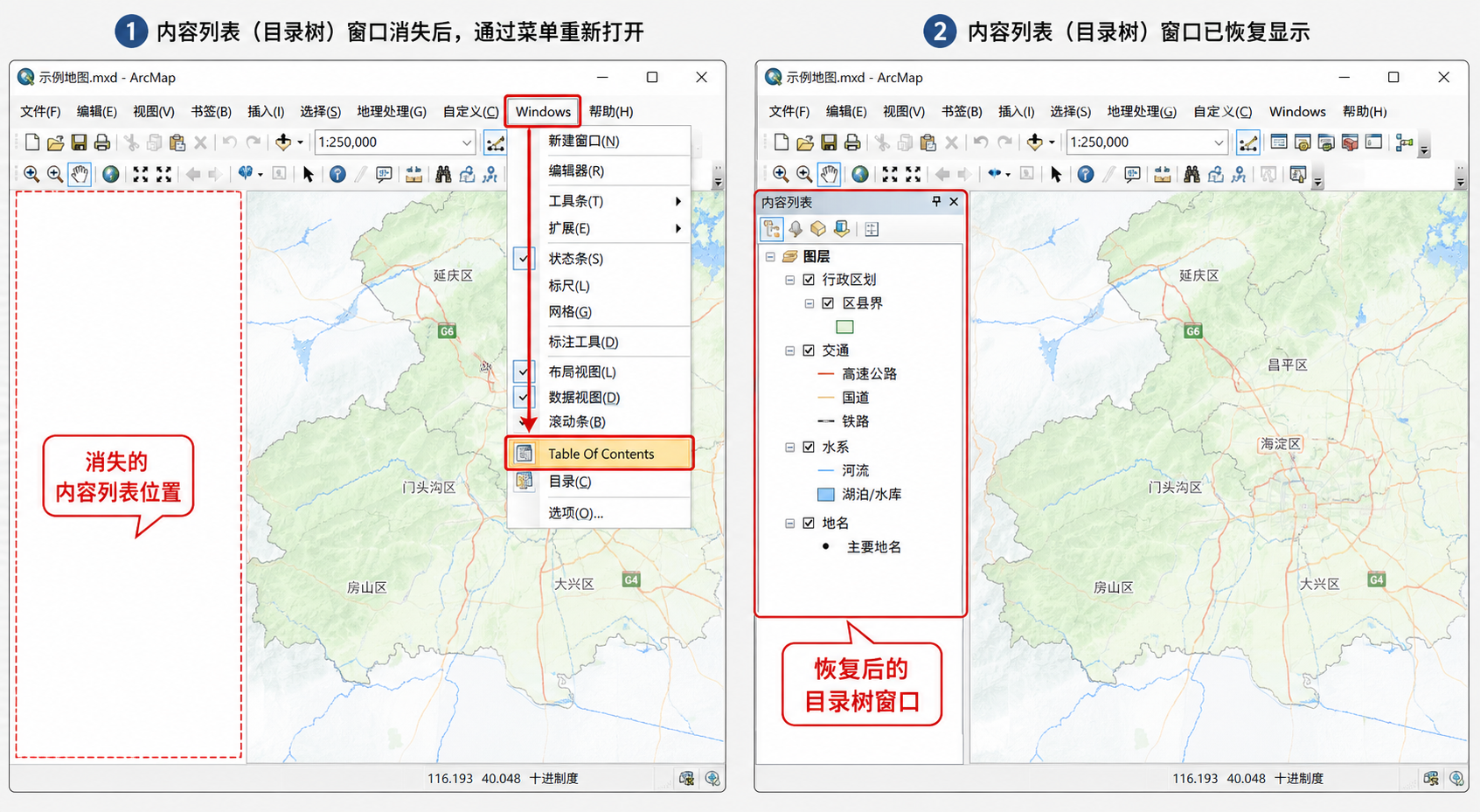
引言:ArcMap左侧内容列表突然消失,先别急着重装软件
ArcMap 左侧的内容列表,也常被叫作“图层列表”“目录树”或“Table Of Contents”。它主要用于查看图层、调整图层顺序、设置符号系统、打开属性表、控制图层显示与隐藏。
当 ArcMap 左侧内容列表突然消失时,很多初学者会误以为工程文件损坏,甚至怀疑 shp、gdb 或栅格数据丢失。实际上,大多数情况下只是界面窗口被关闭了,重新打开即可恢复。
判断是否只是窗口消失:地图画布中仍能看到数据,保存的 MXD 工程能正常打开,只是左侧没有图层目录树。
背景:ArcMap 内容列表是什么,为什么会突然不见
ArcMap 的内容列表对应英文界面中的 Table Of Contents。它不是数据本身,而是 ArcMap 界面中的一个停靠窗口。它记录并显示当前地图文档中的图层结构,例如数据框、矢量图层、栅格图层、注记图层和服务图层。
ArcMap 左侧内容列表突然消失,常见原因有以下几类:
- 误点关闭按钮,把 Table Of Contents 窗口关掉了。
- 拖动窗口时,把内容列表拖成了浮动窗口。
- 双屏切换后,窗口停留在不可见的屏幕区域。
- ArcMap 界面布局被改动,目录树被自动隐藏到边缘。
- 软件异常关闭后,界面状态没有正确恢复。
这些情况一般不会影响图层数据,也不会改变 MXD 工程中的图层引用。恢复的关键是重新打开或重新停靠 Table Of Contents。
原理:ArcMap目录树开启教程的核心就是恢复 Table Of Contents 窗口
ArcMap 的左侧内容列表本质上是一个可关闭、可停靠、可浮动的界面面板。和 ArcCatalog、Search、Results、Toolbox 等窗口类似,它可以通过菜单栏重新调用。
所以,解决 ArcMap 左侧内容列表突然消失的核心思路很简单:
- 确认地图数据是否仍然正常显示。
- 通过菜单栏打开 Windows。
- 点击 Table Of Contents。
- 如果窗口浮动,拖回左侧停靠。
- 如果仍看不到,再检查窗口是否被隐藏到屏幕外。
理解这一点后,就不需要重新添加图层,也不需要重新安装 ArcMap。
步骤:一招快速恢复 ArcMap 左侧内容列表
方法一:通过 Windows 菜单恢复内容列表
这是最常用、最快速的方法,适用于大多数 ArcMap 内容列表消失的情况。
- 打开 ArcMap 工程文件。
- 查看地图画布,确认图层数据仍能显示。
- 在顶部菜单栏点击 Windows。
- 在下拉菜单中点击 Table Of Contents。
- 左侧内容列表会重新出现。
如果你的 ArcMap 是中文汉化界面,对应菜单可能显示为“窗口”或类似名称,Table Of Contents 通常会被翻译为“内容列表”“目录”或“目录树”。不同汉化版本翻译不完全一致,但位置通常都在窗口菜单中。
方法二:内容列表变成浮动窗口时,把它拖回左侧
有时 ArcMap 左侧内容列表并不是消失,而是被拖成了一个小窗口,可能漂浮在地图画布上方。
- 在 ArcMap 界面中寻找名为 Table Of Contents 的小窗口。
- 按住该窗口标题栏。
- 拖动到 ArcMap 左侧边缘。
- 当出现停靠提示或蓝色停靠区域时松开鼠标。
- 内容列表会重新固定在左侧。
如果窗口没有自动停靠,可以慢一点拖动到左侧边框附近,ArcMap 会出现可停靠位置提示。
方法三:内容列表被自动隐藏时,检查左侧边缘标签
ArcMap 的停靠窗口有时会被设置为自动隐藏。此时左侧可能只剩一个很窄的标签,鼠标移过去才会展开。
- 观察 ArcMap 左侧、右侧或底部边缘是否有竖排标签。
- 将鼠标移动到标签上,查看是否展开 Table Of Contents。
- 如果展开后看到内容列表,点击窗口右上角的图钉按钮。
- 图钉固定后,内容列表会保持显示。
这种情况在多次调整界面布局后比较常见,尤其是和 ArcToolbox、Catalog 窗口一起使用时。
方法四:双屏切换后窗口跑到屏幕外
如果你之前使用过双显示器,后来只接了一个屏幕,ArcMap 的浮动窗口可能还停留在原来的扩展屏位置,导致看起来像是消失了。
- 先通过 Windows 菜单再次点击 Table Of Contents。
- 检查任务栏和屏幕边缘是否有浮动窗口影子。
- 尝试把 Windows 显示设置改为“仅电脑屏幕”或“复制这些显示器”。
- 重新打开 ArcMap 工程。
- 如果窗口出现,拖回 ArcMap 左侧并停靠。
这类问题不是 ArcMap 图层出错,而是操作系统显示器布局变化导致的界面位置问题。
常见坑:恢复 ArcMap 内容列表时容易误操作的地方
误区一:重新添加所有图层
ArcMap 左侧内容列表突然消失,并不代表图层从工程中删除了。如果地图画布仍能显示数据,不建议立即重新添加所有图层。重复添加图层可能导致符号系统混乱、图层顺序重复、标注设置重复。
误区二:把 Catalog 当成内容列表
ArcMap 中的 Catalog 窗口主要用于浏览文件夹、数据库连接和 GIS 数据源。它不是当前地图的图层目录树。要恢复左侧图层列表,应打开 Table Of Contents,不是 Catalog。
误区三:只看左侧,没有检查浮动窗口
Table Of Contents 可以浮动显示。如果它漂在地图画布中间、右侧或另一个屏幕上,左侧当然看不到。恢复时要同时检查整个 ArcMap 界面,而不是只盯着左侧。
误区四:误以为 MXD 文件损坏
如果 MXD 可以正常打开,图层也正常渲染,一般不属于工程损坏。真正的 MXD 损坏通常表现为无法打开、打开报错、图层全部显示红色感叹号、数据源路径失效等。
误区五:关闭 ArcMap 前没有保存界面状态
当你把内容列表恢复并停靠到左侧后,建议正常关闭 ArcMap。下次打开时,ArcMap 通常会沿用上一次的窗口布局。
方法比较:不同恢复方式该怎么选
| 问题表现 | 推荐方法 | 适用场景 |
|---|---|---|
| 左侧完全没有图层列表 | Windows > Table Of Contents | 内容列表被关闭 |
| 出现一个浮动的 Table Of Contents 小窗口 | 拖回左侧停靠 | 窗口被拖动成浮动状态 |
| 左侧只有窄标签,鼠标移过去才展开 | 点击图钉固定窗口 | 窗口被设置为自动隐藏 |
| 菜单已打开但仍看不到 | 检查双屏和屏幕外窗口 | 外接显示器切换后窗口位置异常 |
| 图层显示红色感叹号 | 修复数据源路径 | 不是内容列表消失,而是数据源断链 |
对于新手来说,最推荐先使用 Windows > Table Of Contents。如果没有解决,再依次检查浮动窗口、自动隐藏和双屏位置问题。
检查清单:ArcMap目录树开启教程快速排查表
如果你正在现场处理 ArcMap 内容列表消失问题,可以按下面清单逐项检查:
- 地图画布中是否还能看到图层数据?
- 顶部菜单 Windows 中是否勾选或打开了 Table Of Contents?
- 界面中是否存在浮动的 Table Of Contents 小窗口?
- 左侧、右侧、底部边缘是否有自动隐藏标签?
- 是否刚刚切换过双屏、投影仪或远程桌面?
- ArcMap 是否异常关闭过?
- 图层是否出现红色感叹号?如果有,可能还需要修复数据源。
- 恢复后是否把内容列表重新停靠到左侧?
- 恢复后是否正常关闭 ArcMap,让界面布局保存下来?
只要图层数据还在,ArcMap 左侧内容列表突然消失通常都可以通过界面恢复解决。
FAQ:ArcMap 左侧内容列表消失常见问题
1. ArcMap左侧内容列表突然消失,是不是图层被删除了?
一般不是。内容列表是界面窗口,图层数据和 MXD 工程仍可能正常存在。只要地图画布中还能看到图层,通常说明数据没有被删除。
2. ArcMap目录树在哪里开启?
在 ArcMap 顶部菜单栏点击 Windows,然后选择 Table Of Contents。这就是最常用的 ArcMap 目录树开启方法。
3. Table Of Contents 打开后不在左侧怎么办?
它可能以浮动窗口形式出现。按住窗口标题栏,把它拖动到 ArcMap 左侧边缘,出现停靠提示后松开鼠标即可。
4. 为什么我点击 Table Of Contents 后还是看不到?
可能是窗口在屏幕外,常见于双屏切换、投影仪演示或远程桌面环境。可以检查显示器设置,或重新连接外接屏后把窗口拖回主屏幕。
5. ArcMap 内容列表和 ArcCatalog 是同一个窗口吗?
不是。内容列表 Table Of Contents 用于管理当前地图中的图层;ArcCatalog 或 Catalog 窗口用于浏览磁盘、文件夹、地理数据库和数据连接。
6. 左侧内容列表恢复后,图层前面出现红色感叹号怎么办?
红色感叹号表示数据源路径失效,和内容列表消失不是同一个问题。需要右键图层,进入数据源设置,重新指定 shp、gdb、栅格或服务数据的位置。
7. ArcMap 每次打开都没有内容列表,怎么固定?
先通过 Windows > Table Of Contents 打开内容列表,再把它拖到左侧停靠。如果处于自动隐藏状态,点击图钉固定。最后正常关闭 ArcMap,让窗口布局被保存。
结论:恢复 ArcMap 内容列表,优先找 Table Of Contents
ArcMap 左侧内容列表突然消失时,不要急着重装软件,也不要重复添加图层。这个问题大多是 Table Of Contents 窗口被关闭、浮动、自动隐藏或移动到屏幕外导致的。
最直接的恢复方法是:点击顶部菜单 Windows > Table Of Contents。如果没有回到左侧,再检查浮动窗口、自动隐藏标签和双屏显示设置。
记住一个判断原则:如果地图还能显示,图层多半还在;如果只是左侧看不到目录树,优先按界面窗口问题处理。这样可以避免误删、重复加载和不必要的工程重建。