
QGIS怎么导入CAD格式文件?坐标系不匹配与中文乱码解决方案(附:图文教程)

QGIS怎么导入CAD格式文件?坐标系不匹配与中文乱码解决方案(附:图文教程)是很多 GIS 初学者和工程数据处理人员都会遇到的问题:CAD 图纸在 AutoCAD 里看着正常,导入 QGIS 后却出现位置偏移、图层不完整、中文字段乱码,甚至根本无法加载。
本文以 QGIS 导入 CAD 文件为主线,重点解决三个高频问题:DXF/DWG 如何正确打开、CAD 坐标系不匹配怎么判断和修正、中文乱码如何处理。适合正在把规划图、地形图、管线图、宗地图等 CAD 数据转入 GIS 流程的读者。
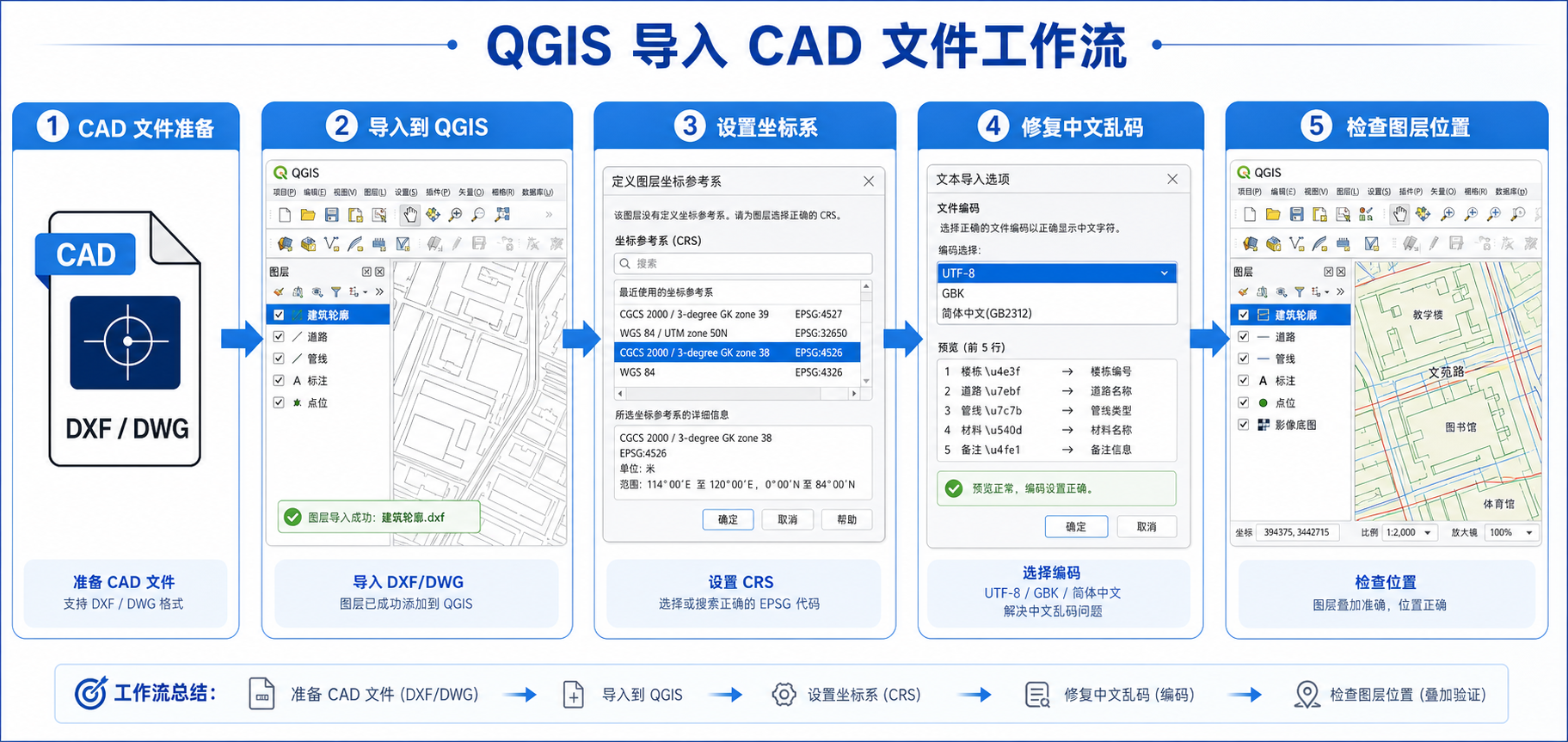
引言:QGIS导入CAD文件最常见的三个问题
在实际项目中,CAD 文件通常来自设计院、测绘单位或规划部门。它们更关注制图表达,而 GIS 更关注空间位置、属性结构和坐标参考系统。因此,QGIS 导入 CAD 文件时经常会遇到以下情况:
- CAD 图纸能打开,但在 QGIS 中位置不对,和影像、行政区边界对不上。
- DXF 可以加载,DWG 无法直接打开或图层显示不完整。
- 图层名称、注记文字或属性字段出现中文乱码。
- CAD 线、面、文字混在一起,不知道应该选择哪个图层。
- 导入后没有属性表,或属性字段很少,不能直接做空间分析。
这些问题并不一定是 QGIS 出错,更多时候是 CAD 数据本身没有标准 GIS 坐标系信息、编码不一致,或者 CAD 图形结构与 GIS 数据结构不同造成的。
背景:CAD格式文件和GIS数据有什么不同
QGIS 可以处理多种空间数据格式,但 CAD 文件并不是典型的 GIS 数据。常见 CAD 格式主要包括 DWG 和 DXF:
- DWG:AutoCAD 原生格式,使用广泛,但格式相对封闭,不同软件支持程度不同。
- DXF:CAD 交换格式,更适合在 QGIS、ArcGIS Pro、GDAL 等 GIS 工具中读取。
如果你问“QGIS怎么导入CAD格式文件”,实际操作中更推荐优先使用 DXF。因为 QGIS 对 DXF 的支持更稳定,也更容易识别点、线、面、文字等 CAD 对象。
CAD 图纸和 GIS 数据的核心差异主要有三点:
- 坐标系信息不同:很多 CAD 文件只有平面坐标,没有明确写入 EPSG 坐标系。
- 数据组织方式不同:CAD 用图层、颜色、线型组织图形,GIS 用几何类型和属性字段组织要素。
- 文字编码不同:CAD 文件可能使用 GBK、GB2312、ANSI 或其他本地编码,而 QGIS 环境更常使用 UTF-8。
理解这些差异后,再处理 QGIS CAD 坐标系不匹配、QGIS CAD 中文乱码等问题,就会清楚很多。
原理:为什么QGIS导入CAD后会坐标系不匹配
坐标系不匹配是 QGIS 导入 CAD 文件时最容易误判的问题。很多人看到图层偏移,就立刻使用“移动”“缩放”“旋转”工具强行调整,这通常不是最佳做法。
CAD 图纸的位置不对,一般有以下几种原因:
- CAD 文件没有坐标参考系统:QGIS 只能读取坐标数值,但不知道这些数值属于哪个投影坐标系。
- CAD 使用地方坐标系:例如工程独立坐标、施工坐标、厂区坐标,并不是国家标准坐标系。
- QGIS 项目坐标系设置错误:项目 CRS 与图层实际 CRS 不一致,导致叠加显示偏移。
- CAD 单位不明确:图纸坐标单位可能是米、毫米,甚至是绘图单位。
- 图纸没有按真实坐标绘制:一些设计图只是示意图,原点可能在图框附近,不能直接作为 GIS 空间数据。
在 QGIS 中,CRS 指坐标参考系统。它告诉软件坐标数值代表地球上的哪个位置,以及使用的是经纬度坐标还是投影平面坐标。CAD 文件如果缺少 CRS,QGIS 就无法自动判断它应该落在哪里。
步骤:QGIS怎么导入CAD格式文件
步骤一:优先把DWG转换为DXF
如果你手上是 DWG 文件,建议先转换为 DXF,再导入 QGIS。这样可以减少格式兼容问题。
- 使用 AutoCAD、浩辰 CAD、中望 CAD 或其他 CAD 软件打开 DWG。
- 执行“另存为”。
- 格式选择 DXF,建议选择相对通用的版本,例如 AutoCAD 2007 DXF 或 AutoCAD 2010 DXF。
- 保存前检查图层、文字和线型是否正常。
如果没有 CAD 软件,也可以尝试使用 ODA File Converter 将 DWG 批量转换为 DXF。但转换后仍建议在 QGIS 中检查几何和文字是否完整。
步骤二:在QGIS中添加DXF文件
QGIS 导入 CAD 文件可以通过数据源管理器完成:
- 打开 QGIS。
- 点击“图层”菜单。
- 选择“数据源管理器”。
- 选择“矢量”。
- 数据源类型选择“文件”。
- 选择 DXF 文件路径。
- 点击“添加”。
导入后,QGIS 可能会把 CAD 内容拆分为多个图层或几何类型,例如点、线、面、文字注记等。你需要根据业务目标选择真正有用的图层。
步骤三:检查CAD图层是否完整
CAD 文件通常包含很多图层,例如道路中心线、用地红线、建筑轮廓、管线、标注、图框和说明文字。导入 QGIS 后,不建议马上分析,先做一次图层检查。
- 打开图层面板,查看是否加载出线图层、面图层和文字图层。
- 放大到图纸范围,检查主要线条是否缺失。
- 打开属性表,查看是否保留了 Layer、Text、Color 等字段。
- 关闭图框、标题栏、说明文字等无关图层。
- 确认需要转为 GIS 数据的是道路、地块、管线还是边界线。
如果导入后只有一部分内容,可能是 CAD 文件中存在块、外部参照、复杂填充或非标准对象。此时建议先在 CAD 软件中执行清理、分解块、绑定外部参照,再另存为 DXF。
步骤四:为CAD图层指定正确坐标系
如果 CAD 文件本身使用真实坐标绘制,但 QGIS 中位置不对,第一步不是重投影,而是先“指定”正确的图层坐标系。
- 右键点击导入的 CAD 图层。
- 选择“图层 CRS”或“设置图层坐标参考系统”。
- 选择 CAD 实际使用的坐标系。
- 点击确定后,检查图层是否能与底图或已有 GIS 数据对齐。
这里要注意:“指定坐标系”和“重投影”不是一回事。指定坐标系是告诉 QGIS 这组坐标原本属于哪个 CRS;重投影是把坐标从一个 CRS 转换到另一个 CRS。
如果你不知道 CAD 的坐标系,可以用以下方法判断:
- 查看 CAD 图纸说明、图签、测绘成果说明中是否写有 CGCS2000、西安80、北京54、高斯克吕格、UTM 等信息。
- 查看坐标数值范围,如果 X、Y 是几十万或几百万,可能是投影坐标。
- 与已知行政边界、影像、控制点或测量点进行叠加比对。
- 询问数据提供方,确认坐标系、中央经线、带号、单位和是否存在地方坐标转换。
步骤五:导出为GeoPackage或Shapefile
CAD 文件导入 QGIS 后,建议不要长期直接使用 DXF 作为工作数据。更稳妥的做法是把目标图层导出为 GIS 常用格式。
- 右键点击需要保留的 CAD 图层。
- 选择“导出”。
- 点击“另存为”。
- 格式建议选择 GeoPackage。
- 设置文件名、图层名和目标坐标系。
- 点击确定,生成新的 GIS 图层。
GeoPackage 比 Shapefile 更适合保存中文字段名、较长字段名、多图层数据和 UTF-8 编码。除非项目明确要求 Shapefile,否则建议优先选择 GeoPackage。
步骤:QGIS CAD坐标系不匹配的处理流程
先判断是显示问题还是数据问题
QGIS CAD 坐标系不匹配不一定意味着数据坏了。你可以按下面顺序排查:
- 检查 QGIS 项目 CRS 是否正确。
- 检查 CAD 图层 CRS 是否为空或被错误指定。
- 加载一个已知正确的参考图层,例如行政边界、控制点或正射影像。
- 观察 CAD 图层与参考图层的相对位置。
- 如果偏移规律稳定,再判断是否需要坐标转换。
如果 CAD 图层形状正确,只是整体离参考数据很远,通常是 CRS 指定错误或地方坐标问题。如果图形比例也不对,可能还涉及单位问题。
情况一:CAD坐标是标准投影坐标
如果 CAD 图纸使用 CGCS2000 高斯克吕格、西安80、北京54 或 UTM 等标准坐标系,只需要在 QGIS 中给图层指定正确 CRS,然后按需要导出为目标 CRS。
- 先确认坐标系名称和 EPSG 编码。
- 给 CAD 图层设置正确 CRS。
- 再导出为项目统一坐标系。
- 最后与参考数据叠加验证。
不要在不知道原始 CRS 的情况下随意选择一个看起来接近的坐标系,否则后续空间分析、面积计算和距离量测都会出错。
情况二:CAD坐标是地方独立坐标
工程 CAD 图纸经常使用地方独立坐标系。这类数据不能简单通过选择 EPSG 编码解决,需要坐标转换参数或控制点。
常见处理方式有两种:
- 使用控制点进行仿射变换:适合局部工程图、厂区图、施工图等。
- 获取正式转换参数:适合测绘成果、规划审批、管线入库等对精度要求高的场景。
如果只是做位置示意,可以通过 QGIS 的地理配准或矢量变换工具处理;如果用于入库、报批、面积统计或工程结算,必须向数据提供方确认正式坐标转换方案。
情况三:CAD只是示意图或图框坐标
有些 CAD 文件并没有按真实地理坐标绘制,而是以图框左下角、设计原点或任意点为坐标原点。这类数据直接导入 QGIS 后,无法自动对齐真实地图。
处理这类 CAD 文件时,需要先确认它是否具备空间定位意义。如果只是示意图,建议不要直接用于空间分析。可以把它作为制图参考,或者通过控制点进行配准后再使用。
步骤:QGIS CAD中文乱码怎么解决
QGIS CAD 中文乱码通常出现在图层名、文字注记、属性字段或 CAD 标注中。原因是 CAD 文件使用的字符编码和 QGIS 当前读取编码不一致。
方法一:导入时尝试指定编码
在添加矢量数据时,如果界面提供编码选项,可以尝试选择以下编码:
- UTF-8
- GBK
- GB2312
- Big5
- System
国内 CAD 图纸比较常见的是 GBK 或 GB2312。如果 UTF-8 出现乱码,可以优先尝试 GBK。
方法二:在CAD软件中另存为更兼容的DXF
如果 QGIS 读取后中文仍然乱码,可以回到 CAD 软件中处理:
- 打开原始 DWG 或 DXF。
- 检查文字样式是否使用常见中文字体。
- 尽量避免使用缺失字体或特殊字体。
- 另存为较通用的 DXF 版本。
- 重新在 QGIS 中加载并测试编码。
如果 CAD 中使用了外部字体文件,而 QGIS 环境没有对应字体,也可能导致文字显示异常。这时需要安装字体或把文字转换为更通用的形式。
方法三:导出为GeoPackage时统一使用UTF-8
一旦 CAD 图层能在 QGIS 中正常显示中文,建议立即导出为 GeoPackage,并保持 UTF-8 编码。这样后续在 QGIS、PostGIS、GeoPandas 或 WebGIS 中使用时更稳定。
如果必须导出 Shapefile,要特别注意 Shapefile 对字段名长度、字段编码和文件组成的限制。中文字段或中文属性在跨软件传递时更容易出问题。
常见坑:QGIS导入CAD格式文件时不要忽略这些细节
坑一:把“图层看得见”当成“数据可分析”
CAD 文件导入 QGIS 后能显示,并不代表它已经适合 GIS 分析。比如道路边线、建筑轮廓线、填充边界可能只是线对象,并不是真正的面要素。
如果要计算面积、做叠加分析或空间查询,需要检查几何类型是否正确,必要时使用线转面、拓扑检查、修复几何等工具。
坑二:没有清理图框和标注
CAD 图纸里常有图框、比例尺、说明文字、图例、剖面图和表格。如果不清理,这些内容会被当作空间要素导入 QGIS,影响后续选择、统计和制图。
- 导入后先关闭无关图层。
- 按 Layer 字段筛选业务图层。
- 删除图框、标题栏和非空间说明。
- 只保留与 GIS 目标相关的点线面。
坑三:把CAD块对象直接当普通要素使用
CAD 中的块对象可能包含多个线、面、文字和属性。QGIS 读取时不一定能完整保留块结构。对于重要块对象,建议在 CAD 软件中先分解或转换,再导入 QGIS 检查。
坑四:随意重投影导致坐标更乱
很多坐标系问题不是靠反复重投影解决的。正确顺序应该是:
- 确认原始 CAD 坐标系。
- 给 CAD 图层指定正确 CRS。
- 验证位置是否正确。
- 再导出或重投影到目标 CRS。
如果第一步判断错了,后面的所有转换都会建立在错误基础上。
坑五:忽视单位问题
CAD 图纸可能以毫米为绘图单位,而 GIS 数据通常以米或度作为坐标单位。如果导入后图形比例明显不对,需要回到 CAD 中确认单位,或者在 QGIS 中通过比例变换进行处理。
方法比较:DXF、DWG、GeoPackage和Shapefile怎么选
| 格式 | 适用场景 | 优点 | 注意事项 |
|---|---|---|---|
| DWG | CAD 原始设计成果 | 保留 CAD 信息较完整 | QGIS 直接支持受版本和环境影响,建议先转 DXF |
| DXF | CAD 与 GIS 之间交换 | 兼容性较好,适合导入 QGIS | 可能丢失部分复杂对象或样式 |
| GeoPackage | QGIS 后续编辑、分析和归档 | 支持中文、多图层、UTF-8、字段限制少 | 部分旧软件支持不如 Shapefile 普遍 |
| Shapefile | 传统 GIS 软件交换 | 兼容老系统,使用广泛 | 字段名长度、编码、文件数量限制较多 |
对于“QGIS怎么导入CAD格式文件”这个任务,推荐流程是:DWG 原始文件先转 DXF,QGIS 中检查和修正坐标系,再导出为 GeoPackage 作为正式 GIS 工作数据。
检查清单:导入CAD后如何确认结果可靠
完成 QGIS 导入 CAD 文件后,建议按下面清单逐项检查,避免把错误数据带入后续分析。
- 是否确认了原始 CAD 文件是 DWG 还是 DXF?
- 如果是 DWG,是否已转换为兼容版本的 DXF?
- QGIS 是否成功加载点、线、面、文字等必要图层?
- 是否删除或隐藏了图框、标题栏、说明文字等无关内容?
- 是否确认 CAD 图层的真实坐标系?
- 是否区分了“指定 CRS”和“重投影”?
- 是否与已知正确的参考数据进行了叠加验证?
- 中文图层名、注记和属性是否存在乱码?
- 是否把可用图层导出为 GeoPackage 或项目要求格式?
- 导出后是否重新打开检查几何、属性和坐标位置?
如果这些项目都检查通过,说明 CAD 到 QGIS 的转换结果基本可用于下一步制图、编辑或空间分析。
FAQ:QGIS导入CAD文件常见问题
QGIS可以直接打开DWG文件吗?
部分环境下 QGIS 可以通过相关驱动读取 DWG,但稳定性和兼容性取决于文件版本、系统环境和驱动支持。实际工作中,更推荐先将 DWG 转换为 DXF,再导入 QGIS。
为什么DXF导入QGIS后没有坐标系?
很多 DXF 文件本身不保存标准 GIS 坐标参考系统。QGIS 能读取坐标数值,但无法自动知道这些坐标属于哪个 CRS。因此需要你根据图纸说明、测绘资料或控制点手动指定坐标系。
QGIS CAD坐标系不匹配时可以直接拖动图层吗?
不建议直接拖动。拖动只能改变显示位置或编辑几何,不能解决坐标参考系统错误。应先确认原始坐标系,再指定 CRS 或进行正式坐标转换。
QGIS CAD中文乱码一般选什么编码?
国内 CAD 文件常见编码包括 GBK、GB2312 和 UTF-8。如果默认 UTF-8 乱码,可以优先尝试 GBK。导入后如果中文正常,建议导出为 GeoPackage 并统一使用 UTF-8。
导入CAD后为什么线不能计算面积?
因为 CAD 中很多边界只是线对象,不是 GIS 面要素。要计算面积,需要先把闭合线转换为面,并检查是否存在断点、重叠、自相交等拓扑问题。
CAD导入QGIS后和影像有几十米偏差怎么办?
先确认影像和 CAD 是否使用同一个坐标系。如果 CAD 是地方坐标或旧坐标系,可能需要转换参数。不要仅凭肉眼用平移工具调整,尤其不要用于面积统计、入库或工程成果提交。
为什么CAD里的文字在QGIS中显示不全?
可能是 CAD 使用了特殊字体、外部字体文件、复杂标注对象或块对象。可以在 CAD 软件中替换为常用中文字体,分解复杂对象,再另存为 DXF 后重新导入。
QGIS导入CAD后应该保存成什么格式?
推荐保存为 GeoPackage。它比 Shapefile 更适合中文字段、多图层管理和后续编辑分析。如果项目或甲方明确要求 Shapefile,再按要求导出。
结论:按“格式、坐标、编码、验证”四步处理CAD导入
QGIS 导入 CAD 格式文件并不复杂,但要想结果可靠,不能只停留在“能打开”。正确流程应该是:先把 DWG 转为 DXF,再在 QGIS 中加载,随后检查图层结构,确认坐标系,处理中文乱码,最后导出为 GeoPackage 或项目要求格式。
遇到 QGIS CAD 坐标系不匹配时,优先判断原始 CRS 和项目 CRS,而不是盲目重投影。遇到 QGIS CAD 中文乱码时,优先尝试 GBK、GB2312 和 UTF-8,并尽量在导出阶段统一编码。
只要按本文的检查清单执行,绝大多数 CAD 导入 QGIS 的问题都可以被定位和解决。对于正式测绘、规划入库和工程结算数据,还应进一步确认数据来源、坐标转换参数和精度要求,避免把制图图纸误当成可直接分析的 GIS 数据。