
Jupyter Notebook运行代码无反应?GIS空间分析环境排查与修复详解(附:内核配置表)

Jupyter Notebook运行代码无反应?GIS空间分析环境排查与修复详解(附:内核配置表)这类问题在 GIS 学习和空间分析项目中很常见:单元格左侧一直显示 In [*],点击运行没有输出,GeoPandas、Rasterio、ArcPy 或 GDAL 相关代码卡住,甚至 Notebook 页面看起来正常但内核完全不响应。
这篇文章按 GIS 空间分析环境的真实使用场景,帮你从浏览器、Jupyter 服务、Python 内核、Conda 环境、GIS 依赖库、数据路径和资源占用几个层面逐步排查。重点不是“重装一遍”,而是判断到底卡在哪里,并给出可复现的修复方法。
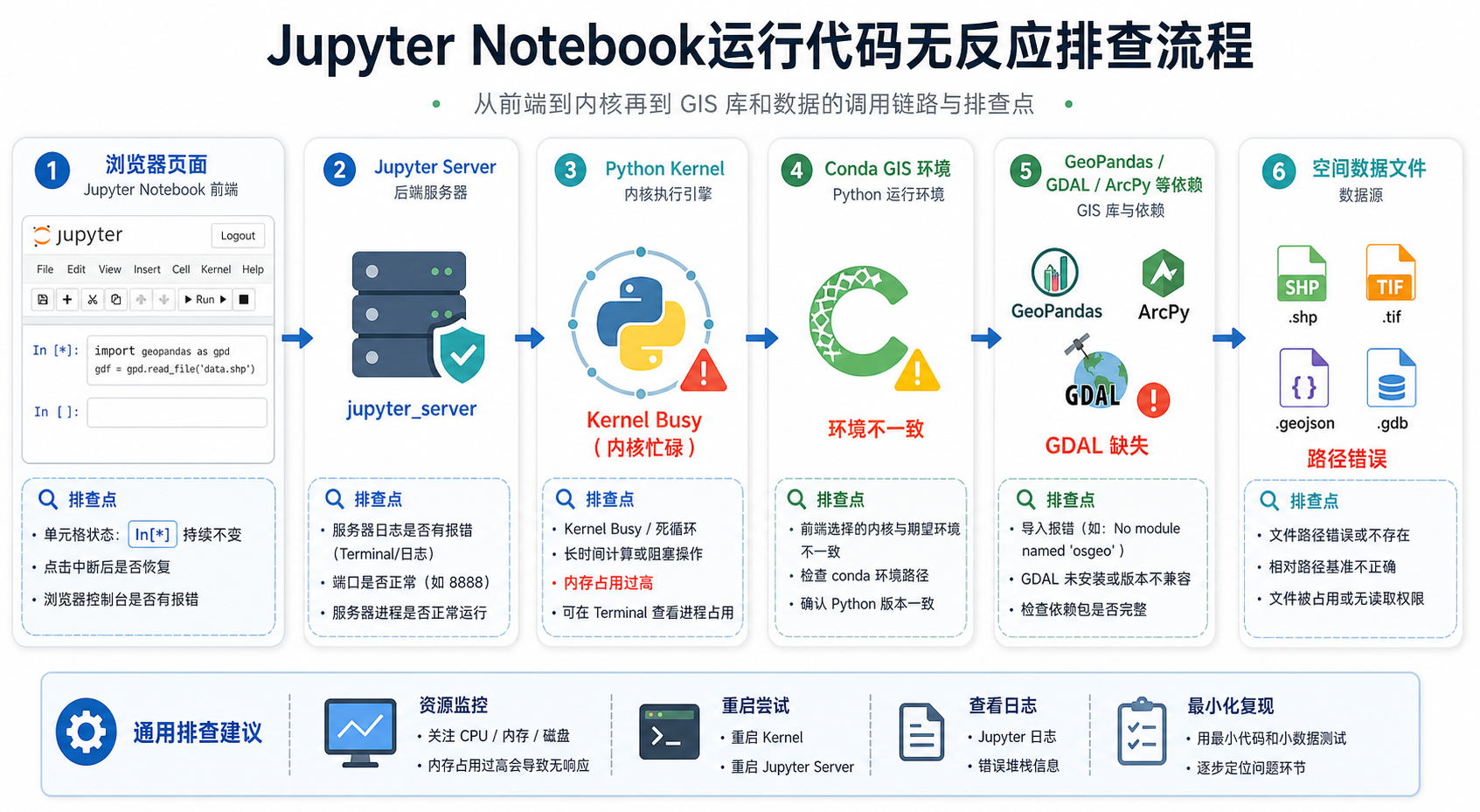
引言:先判断“无反应”是哪一种
很多同学说 Jupyter Notebook 运行代码无反应,其实可能对应几种不同情况。不同现象背后的原因不一样,修复方法也不同。
| 现象 | 常见表现 | 优先排查方向 |
|---|---|---|
| 单元格一直是 In [*] | 运行后没有输出,内核一直忙 | 代码阻塞、GIS库加载慢、数据太大、死循环 |
| 点击运行完全没变化 | 单元格编号不变,页面按钮无响应 | 浏览器、前端连接、Jupyter Server |
| Kernel restarting | 内核反复重启 | Python环境冲突、二进制库冲突、内存溢出 |
| 导入 GIS 库时卡住 | import geopandas、import arcpy、import rasterio 长时间无输出 |
Conda环境、GDAL/PROJ依赖、ArcGIS授权或版本 |
| 读取数据时卡住 | read_file、read_filegdb、read raster 无输出 |
文件路径、网络盘、数据损坏、编码、文件体积 |
建议你不要一开始就删除环境或重装 Anaconda。正确做法是先用最小代码测试内核,再逐步加入 GIS 依赖和空间数据。
背景:为什么 GIS 环境更容易遇到 Jupyter Notebook运行代码无反应
普通 Python Notebook 通常只依赖 NumPy、Pandas、Matplotlib 等库,而 GIS 空间分析环境往往还依赖 GDAL、GEOS、PROJ、Fiona、Rasterio、PyProj、Shapely、GeoPandas、ArcPy 等组件。
这些组件有几个特点:
- 二进制依赖多:GDAL、GEOS、PROJ 不是纯 Python 包,版本不匹配时可能导致内核卡死或直接崩溃。
- 环境隔离复杂:Notebook 当前内核可能不是你安装 GeoPandas 的 Conda 环境。
- 数据读取成本高:Shapefile、GeoPackage、FileGDB、大栅格、网络路径数据都可能让代码长时间处于运行状态。
- 坐标转换耗时:批量投影转换、空间连接、缓冲区、叠加分析等操作对 CPU 和内存要求较高。
- ArcPy 环境特殊:ArcPy 通常依赖 ArcGIS Pro 自带 Python 环境,不能随意混装到普通 Conda 环境。
所以,Jupyter Notebook运行代码无反应在 GIS 场景里,很多时候不是 Notebook 本身坏了,而是“前端、内核、环境、依赖、数据、资源”其中一环出现阻塞。
原理:Notebook 运行代码的调用链路
理解 Jupyter 的基本链路,有助于快速定位问题。
- 浏览器中的 Notebook 页面发送执行请求。
- Jupyter Server 接收请求。
- Server 将代码交给当前 Python Kernel。
- Kernel 执行 Python 代码。
- 如果代码调用 GeoPandas、GDAL、Rasterio、ArcPy 等 GIS 库,就继续调用底层依赖。
- 如果代码读取空间数据,还会访问本地磁盘、移动硬盘、网络共享盘或数据库。
- 执行结果返回到浏览器页面。
因此,看到单元格一直 In [*],只能说明内核还没有返回结果,并不能直接说明代码一定错了。可能是内核真的在计算,也可能是底层库卡住、文件读取卡住、内存不够,或者内核已经失联。
步骤:从最小测试开始排查 Jupyter Notebook运行代码无反应
步骤一:确认浏览器和 Jupyter 页面是否正常
先不要运行复杂 GIS 代码,新建一个单元格,执行最简单的 Python 语句:
1 + 1如果这个单元格也没有任何反应,优先检查浏览器和 Jupyter Server。
- 刷新页面后重新运行。
- 换用 Chrome、Edge 或 Firefox 测试。
- 关闭浏览器插件,特别是脚本拦截、代理、隐私保护类插件。
- 查看启动 Jupyter 的终端窗口是否有报错。
- 确认 Notebook 页面右上角内核状态不是
Disconnected。
如果刷新后提示重新连接内核,可以先选择重新连接;如果无效,再重启内核。
步骤二:测试 Python 内核是否还能执行代码
在 Notebook 中运行:
import sys
print(sys.executable)
print(sys.version)
这一步有两个目的:一是确认内核是否能正常执行;二是确认当前 Notebook 使用的 Python 路径。
如果输出的路径不是你预期的 GIS 环境,例如不是 conda envsgis、不是 ArcGIS Pro 的 Python 环境,那么后面导入 GeoPandas 或 ArcPy 出问题就很正常。
步骤三:确认 Notebook 内核和 Conda 环境是否一致
在命令行中查看已有 Conda 环境:
conda env list进入你用于 GIS 分析的环境:
conda activate gis安装或确认 ipykernel:
conda install ipykernel将当前环境注册为 Jupyter 内核:
python -m ipykernel install --user --name gis --display-name "Python (GIS)"然后回到 Notebook,选择:
Kernel → Change Kernel → Python (GIS)
再次运行:
import sys
print(sys.executable)
如果路径已经指向你的 GIS 环境,说明 Notebook 内核配置正确。
步骤四:分开测试 GIS 依赖库,不要一次性全部导入
很多 Notebook 教程开头会写一大串导入:
import geopandas as gpd
import rasterio
import pyproj
import shapely
import fiona
import matplotlib.pyplot as plt
如果其中一个库卡住,你很难判断问题在哪。建议逐个测试:
import shapely
print("shapely ok")
import pyproj
print("pyproj ok")import fiona
print("fiona ok")import geopandas as gpd
print("geopandas ok")import rasterio
print("rasterio ok")如果卡在 import geopandas,通常要检查 Fiona、GDAL、PROJ、PyProj、Shapely 的版本组合。如果卡在 import arcpy,则应确认当前内核是否是 ArcGIS Pro 的 Python 环境,并确认 ArcGIS Pro 授权可用。
步骤五:检查 GeoPandas、GDAL、Rasterio 的安装来源
GIS Python 库不建议在同一个环境中随意混用 pip 和 conda 安装,尤其是 GDAL、Fiona、Rasterio、GeoPandas 这类库。
推荐使用 conda-forge 创建独立环境:
conda create -n gis -c conda-forge python=3.11 geopandas rasterio pyproj shapely fiona jupyterlab notebook ipykernel激活环境:
conda activate gis注册内核:
python -m ipykernel install --user --name gis --display-name "Python (GIS)"如果你的环境已经混乱,建议不要在原环境里反复修补。对 GIS 初学者来说,新建一个干净的 GIS 环境,往往比修复一个混装环境更稳定。
步骤六:读取空间数据前先检查文件路径和大小
Jupyter Notebook运行代码无反应经常发生在读取数据时,例如:
import geopandas as gpd
gdf = gpd.read_file("data/boundary.shp")
排查时先用 Python 检查文件是否存在:
from pathlib import Path

path = Path("data/boundary.shp")
print(path.exists())
print(path.resolve())
如果是 Shapefile,还要确认同名文件是否完整:
.shp:几何数据.shx:索引文件.dbf:属性表.prj:坐标系信息,非必须但强烈建议保留.cpg:编码信息,中文属性常用
如果数据在网络盘、同步盘、移动硬盘或中文深层路径中,建议先复制到本地短路径测试,例如:
D:/gis_test/boundary.shp很多看似 Notebook 无反应的问题,实际是网络路径读取缓慢、文件被占用、数据损坏或路径转义错误。
步骤七:判断是不是数据量太大或空间分析太重
如果简单代码正常,但空间连接、叠加分析、缓冲区、栅格读取时无反应,可能是计算量太大。
例如以下操作都可能明显耗时:
- 大范围行政区与海量点数据做
sjoin。 - 未建立空间索引时做叠加分析。
- 对高分辨率栅格一次性全部读入内存。
- 对经纬度坐标直接做缓冲区计算后再投影。
- 读取超大 GeoJSON 文件。
可以先只读取前几条记录测试:
import geopandas as gpd

gdf = gpd.read_file("D:/gis_test/boundary.shp")
print(gdf.head())
print(gdf.shape)
print(gdf.crs)
对于栅格数据,不要一上来整幅读入:
import rasterio

with rasterio.open("D:/gis_test/image.tif") as src:
    print(src.width, src.height)
    print(src.count)
    print(src.crs)
    window = rasterio.windows.Window(0, 0, 512, 512)
    arr = src.read(1, window=window)
    print(arr.shape)
如果小窗口读取正常,而整幅读取卡住,问题多半不是 Notebook,而是数据体积和内存压力。
步骤八:查看系统资源占用
当 Notebook 一直 In [*] 时,打开任务管理器或系统监视器,查看 CPU、内存和磁盘。
- CPU 持续很高:代码可能仍在计算。
- 内存接近满:可能发生交换内存,Notebook 看起来像卡死。
- 磁盘持续高占用:可能在读写大数据或临时文件。
- CPU 和磁盘都很低:可能是内核死锁、等待外部资源或连接异常。
如果内存不足,优先减少数据量、分块处理、建立空间索引,或把中间结果写入 GeoPackage、Parquet、PostGIS 等更适合分析的格式。
步骤九:重启内核时要分清 Restart 和 Restart & Run All
如果单元格已经卡住,可以先在 Notebook 中选择:
Kernel → Interrupt Kernel
如果中断无效,再选择:
Kernel → Restart Kernel
不要直接选择 Restart & Run All,否则可能又自动运行到同一个卡住的单元格,让你误以为重启无效。
重启后建议按以下顺序执行:
- 运行
1 + 1。 - 运行
sys.executable。 - 逐个导入 GIS 库。
- 只读取一个小数据。
- 最后再运行完整空间分析流程。
常见坑:GIS 空间分析环境里最容易忽略的问题
坑一:Notebook 用的不是你安装库的那个环境
这是最常见的问题。你在命令行中安装了 GeoPandas,但 Notebook 内核仍然指向 base 环境或另一个 Python。
判断方法很简单:
import sys
print(sys.executable)
只要这个路径和你安装 GIS 库的环境不一致,就需要重新注册 ipykernel,并在 Notebook 中切换内核。
坑二:在 base 环境里堆满 GIS 依赖
很多初学者会直接在 base 环境安装所有库。短期看方便,长期看很容易出现依赖冲突。
建议为不同任务建立独立环境:
gis:GeoPandas、Rasterio、PyProj、Jupyter。webgis:Folium、OSMnx、可视化相关库。arcgispro-py3:ArcPy 和 ArcGIS Pro 相关脚本。
坑三:ArcPy 不能按普通包随意安装
ArcPy 通常跟随 ArcGIS Pro 的 Python 环境安装。不要简单使用 pip install arcpy 期待它在普通环境中可用。
如果 Notebook 需要运行 ArcPy,推荐使用 ArcGIS Pro 自带的 Python 环境或其克隆环境,并把该环境注册到 Jupyter 内核中。
坑四:Shapefile 文件不完整
只有一个 .shp 文件通常是不够的。缺少 .shx 或 .dbf 时,读取可能报错,也可能在某些流程中表现为长时间无响应。
如果需要长期处理,建议把 Shapefile 转为 GeoPackage:
import geopandas as gpd

gdf = gpd.read_file("D:/gis_test/boundary.shp")
gdf.to_file("D:/gis_test/boundary.gpkg", layer="boundary", driver="GPKG")
坑五:GeoJSON 太大导致 WebGIS 和 Notebook 都卡
大 GeoJSON 是 WebGIS 和 Python 分析中都容易踩的坑。GeoJSON 可读性好,但不适合承载特别大的面数据或高精度边界。
如果读取 GeoJSON 时 Jupyter Notebook运行代码无反应,可以考虑:
- 先用 QGIS 或 ogr2ogr 简化几何。
- 转换为 GeoPackage 或 Parquet。
- 只保留必要字段。
- 按区域拆分数据。
- 导入 PostGIS 后用 SQL 分批处理。
坑六:空间分析没有空间索引
空间连接、相交、包含、邻近分析都依赖空间索引提高效率。GeoPandas 通常会使用 Shapely/GEOS 提供的空间索引能力,但数据结构和版本不同,性能表现会有差异。
可以检查空间索引是否可用:
print(gdf.sindex)如果空间分析很慢,先确认坐标系、几何有效性、数据量和索引,而不是只怀疑 Notebook。
方法比较:不同修复方案适合什么情况
| 方法 | 适合情况 | 优点 | 注意事项 |
|---|---|---|---|
| 刷新页面 | 浏览器前端卡住或断开连接 | 最快,风险低 | 不能解决内核或环境问题 |
| Interrupt Kernel | 代码正在运行但想中断 | 保留当前变量的可能性较高 | 底层库阻塞时可能中断失败 |
| Restart Kernel | 内核无响应、变量状态混乱 | 清理内存和状态 | 所有变量会丢失 |
| 重新注册 ipykernel | Notebook 内核与 Conda 环境不一致 | 定位准确,修复彻底 | 需要在正确环境中执行 |
| 新建 conda-forge GIS 环境 | GDAL、GeoPandas、Rasterio 依赖混乱 | 稳定性较好 | 需要重新安装必要包 |
| 使用 ArcGIS Pro Python 环境 | 需要 ArcPy | 与 ArcGIS Pro 兼容 | 不要和普通 GIS 环境混用 |
| 转换数据格式 | Shapefile、GeoJSON 读取慢或文件损坏 | 提升稳定性和性能 | 需确认字段、编码、坐标系无误 |
| 分块处理数据 | 大栅格、大矢量、内存不足 | 避免一次性占满内存 | 代码复杂度会增加 |
检查清单:按顺序排查最省时间
遇到 Jupyter Notebook运行代码无反应时,建议按下面清单逐项检查。
- 页面状态:Notebook 页面是否断开连接?刷新后是否恢复?
- 最小代码:
1 + 1是否能立即返回? - 内核路径:
sys.executable是否指向正确 GIS 环境? - 内核选择:是否已经切换到注册好的
Python (GIS)内核? - 库导入:是否逐个测试
shapely、pyproj、fiona、geopandas、rasterio? - 安装来源:GDAL、Fiona、Rasterio、GeoPandas 是否尽量来自同一个 conda-forge 环境?
- ArcPy:是否使用 ArcGIS Pro 对应 Python 环境?授权是否正常?
- 数据路径:文件是否存在?路径是否包含转义问题?是否位于网络盘或同步盘?
- 数据完整性:Shapefile 的
.shp、.shx、.dbf是否齐全? - 数据体积:是否先用小样本、小窗口、小区域测试?
- 资源占用:CPU、内存、磁盘是否达到瓶颈?
- 空间索引:大规模空间查询是否建立或触发空间索引?
- 坐标系:是否在合适的投影坐标系下做距离、面积、缓冲区分析?
- 重启方式:是否避免盲目 Restart & Run All?
内核配置表:GIS 常用 Notebook 环境建议
| 使用场景 | 推荐内核 | 主要库 | 配置建议 |
|---|---|---|---|
| 矢量空间分析 | Python (GIS) | GeoPandas、Shapely、PyProj、Fiona | 使用 conda-forge 创建独立环境,并注册 ipykernel |
| 栅格处理 | Python (Raster) | Rasterio、Xarray、Rioxarray、NumPy | 大栅格优先窗口读取,避免一次性读入整幅影像 |
| ArcGIS Pro 自动化 | ArcGIS Pro Python | ArcPy、ArcGIS API for Python | 使用 ArcGIS Pro 自带环境或克隆环境,不建议混入普通 Conda 环境 |
| WebGIS 数据预处理 | Python (WebGIS) | GeoPandas、Folium、Tippecanoe相关工具、地图切片工具 | 大 GeoJSON 先简化、切片或转为更合适格式 |
| PostGIS 分析 | Python (PostGIS) | psycopg、SQLAlchemy、GeoPandas | 大数据尽量在数据库侧完成空间过滤和索引查询 |
| 教学与轻量练习 | Python (Base 或 LearnGIS) | Pandas、Matplotlib、GeoPandas | 不要把教学环境和生产项目环境混在一起 |
如果你只做入门学习,建议先维护一个干净的 gis 环境。等需要 ArcPy、PostGIS 或大栅格处理时,再拆分专用环境。
FAQ:Jupyter Notebook运行代码无反应常见问题
Q1:单元格一直显示 In [*],是不是 Notebook 崩了?
不一定。In [*] 只表示内核正在执行或等待返回。你需要结合 CPU、内存、磁盘占用判断。如果资源持续高占用,可能仍在计算;如果资源很低且长时间无输出,可能是内核阻塞或失联。
Q2:为什么命令行能 import geopandas,Notebook 里却无反应?
通常是 Notebook 选择的内核和命令行激活的 Conda 环境不是同一个。请在 Notebook 中运行 sys.executable,确认 Python 路径。如果不一致,需要在正确环境中安装 ipykernel 并重新注册内核。
Q3:import arcpy 卡住怎么办?
先确认当前 Notebook 是否使用 ArcGIS Pro 的 Python 环境。ArcPy 不适合随意安装到普通 Conda 环境。还要确认 ArcGIS Pro 授权、版本、环境变量和项目许可是否正常。
Q4:读取 Shapefile 时 Jupyter Notebook运行代码无反应,怎么判断是数据问题?
先检查 .shp、.shx、.dbf 是否齐全,再把数据复制到本地短路径。然后用 QGIS 打开验证。如果 QGIS 打开也很慢或报错,优先怀疑数据损坏、编码异常或几何复杂度过高。
Q5:GeoJSON 文件一读就卡,有什么更好的格式?
如果 GeoJSON 很大,建议转为 GeoPackage、FlatGeobuf、Parquet 或导入 PostGIS。GeoJSON 适合交换和轻量 Web 展示,不适合承载大量复杂面数据做频繁分析。
Q6:重启内核后为什么变量都没了?
Kernel 是执行 Python 代码的进程。重启内核会清空内存中的变量、导入状态和临时对象。这是正常现象。重要中间结果应及时写入文件或数据库。
Q7:是否应该直接重装 Anaconda?
不建议一上来重装。先确认内核路径、依赖导入和数据读取。如果确实是环境混装导致 GDAL、Rasterio、GeoPandas 冲突,优先新建一个干净的 conda-forge 环境,而不是重装整个 Anaconda。
Q8:JupyterLab 和 Jupyter Notebook 哪个更适合 GIS?
两者都可以。关键不是界面,而是内核环境是否正确、GIS 依赖是否稳定、数据处理方式是否合理。对于新项目,JupyterLab 的文件管理和多标签体验更好;对于课程材料,经典 Notebook 仍然很常见。
结论:先定位链路,再修复环境,不要盲目重装
Jupyter Notebook运行代码无反应并不是一个单一错误。对 GIS 用户来说,最常见原因包括内核选错、Conda 环境冲突、GDAL 相关依赖不一致、ArcPy 环境不匹配、空间数据过大、文件路径异常和内存不足。
最稳妥的处理顺序是:先运行最小代码确认内核,再检查 sys.executable,然后逐个导入 GIS 库,接着用小数据测试读取,最后再运行完整空间分析流程。这样可以把问题快速缩小到浏览器、Jupyter Server、Python Kernel、GIS 依赖库或空间数据中的某一层。
如果你正在搭建新的 GIS 学习环境,建议使用独立 Conda 环境、统一 conda-forge 安装来源、明确注册 Jupyter 内核,并把 ArcPy 环境和 GeoPandas/Rasterio 环境分开维护。这样后续做坐标转换、空间连接、栅格处理和 WebGIS 数据预处理时,Notebook 的稳定性会高很多。