
海量地理Line数据渲染卡顿怎么办?Deck.gl LineLayer优化方案(附:参数详解)

海量地理Line数据渲染卡顿怎么办?Deck.gl LineLayer优化方案(附:参数详解)是一个典型的 WebGIS 性能问题:同样是线数据,在 GIS 软件里能打开,放到浏览器里却拖动卡、缩放慢、甚至页面假死。本文以 Deck.gl 的 LineLayer 为核心,讲清楚卡顿原因、参数怎么调、数据该如何预处理,以及如何判断到底是 GPU、CPU、网络还是数据结构拖慢了渲染。
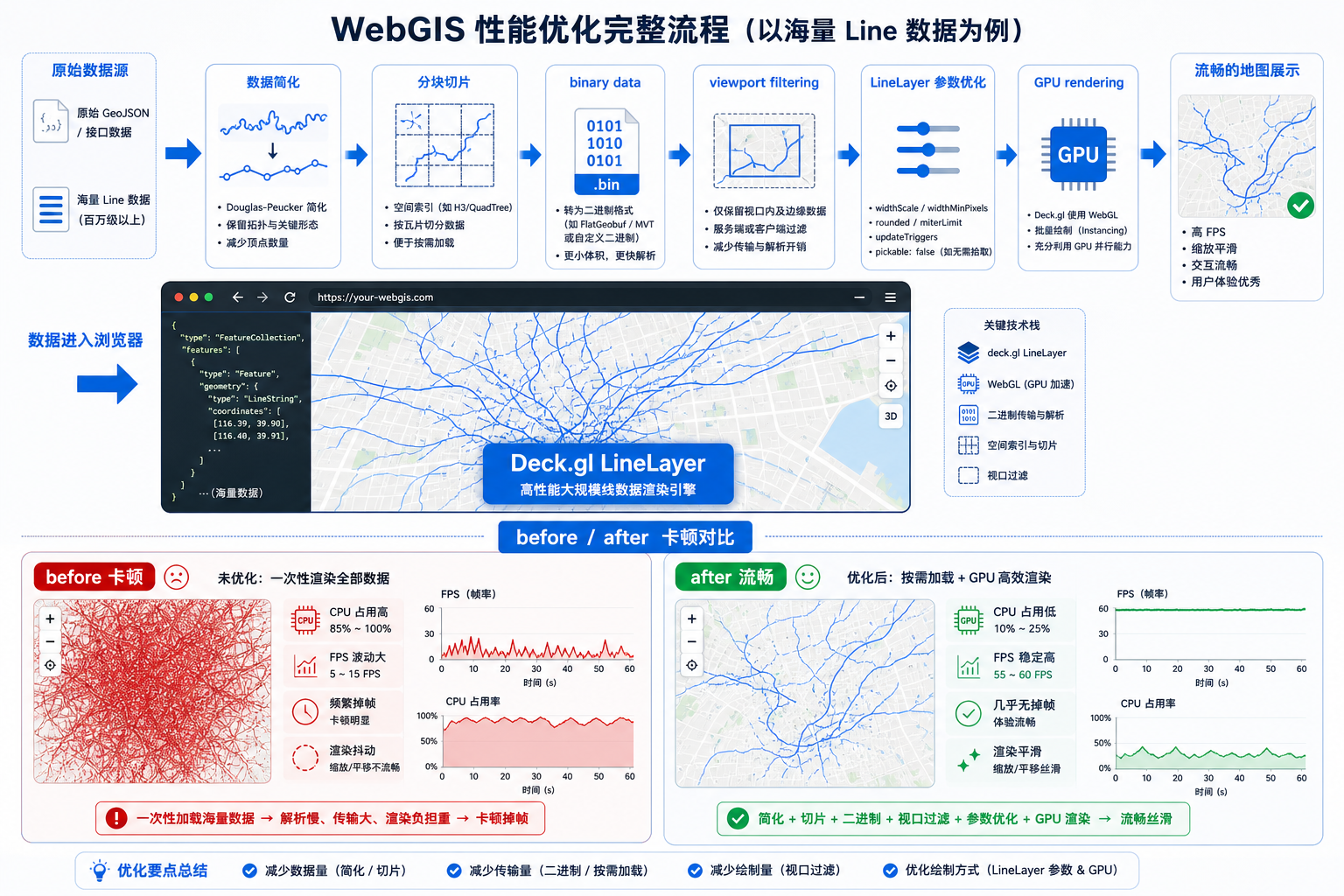
引言:为什么海量地理 Line 数据在浏览器里容易卡顿
Line 数据在 GIS 场景中很常见,例如道路中心线、管网、轨迹线、河流、行政边界、航线、公交线路和物流路径。数据量一旦上来,WebGIS 前端就容易遇到几个现象:
- 首次加载慢,页面长时间白屏或地图无响应。
- 拖动、缩放地图时帧率下降,鼠标操作明显延迟。
- 鼠标悬停拾取要素时卡顿,tooltip 延迟出现。
- 线宽、颜色、透明度动态变化时,渲染明显变慢。
- 浏览器内存上涨,严重时标签页崩溃。
Deck.gl 的 LineLayer 本身使用 WebGL 渲染,性能通常比普通 Canvas 或 SVG 更好。但如果数据组织、坐标处理、属性访问和参数配置不合理,LineLayer 仍然会被 CPU 数据处理、GPU 绘制负载和网络传输拖慢。
背景:Deck.gl LineLayer适合渲染什么线数据
LineLayer 适合渲染由起点和终点组成的线段数据。它的典型数据结构是每条记录包含一个起点坐标和一个终点坐标,例如:
[
  {
    "sourcePosition": [116.391, 39.907],
    "targetPosition": [116.401, 39.917],
    "value": 10
  }
]
这意味着 LineLayer 更适合下面这些场景:
- OD 连线,例如城市之间迁徙、物流流向、客流关系。
- 两点之间的直线连接,例如站点连线、管线段、网络边。
- 已经被拆分为线段的道路、轨迹、河流或边界数据。
如果你的数据是 GeoJSON 中的 LineString 或 MultiLineString,并且每条线由很多顶点组成,那么直接使用 GeoJsonLayer 或将线拆成 LineLayer 可识别的起终点线段,都需要结合实际场景选择。
简单判断:如果每条对象只需要画一条“起点到终点”的线,用
LineLayer;如果要严格保留折线形状,用PathLayer或GeoJsonLayer更合适。
原理:海量 LineLayer 渲染卡顿的核心原因
1. 数据量太大,浏览器解析和传输先被拖慢
很多 LineLayer 卡顿并不是 WebGL 绘制慢,而是数据还没进入 GPU 之前就已经慢了。常见问题包括:
- GeoJSON 文件过大,浏览器下载时间长。
- JSON 解析开销高,主线程被阻塞。
- 属性字段太多,渲染其实只用到其中两三个字段。
- 一次性加载全国或全省全量线数据,没有按视图范围过滤。
WebGIS 前端要记住一个原则:浏览器不是桌面 GIS 软件。能在 QGIS 或 ArcGIS Pro 中打开的数据,不代表适合原样交给前端一次性渲染。
2. getSourcePosition 和 getTargetPosition 访问器计算过重
LineLayer 通过访问器获取坐标、颜色、宽度等属性。例如:
new LineLayer({
  id: 'line-layer',
  data,
  getSourcePosition: d => d.sourcePosition,
  getTargetPosition: d => d.targetPosition,
  getColor: d => [255, 100, 50],
  getWidth: d => 2
})
如果你在访问器里做复杂计算,比如字符串切分、坐标转换、颜色分级、数组重组,数据量大时会显著拖慢更新。
不推荐这样写:
getSourcePosition: d => [
  Number(d.start_lng_text.split(',')[0]),
  Number(d.start_lat_text.split(',')[0])
]
更推荐在数据进入图层前预处理一次,把坐标整理成标准数组。
3. 频繁触发图层重建或属性重新计算
在 React、Vue 或其他前端框架中,如果每次地图交互或状态更新都重新创建 data 数组,就会导致 Deck.gl 认为数据变了,从而重新计算属性缓冲区。表现就是拖动地图、切换按钮、打开弹窗时卡顿。
优化重点是:保持数据引用稳定,必要时使用 updateTriggers 精确控制哪些属性需要更新。
4. 线宽、透明度、拾取和抗锯齿增加 GPU 负担
线条看起来越复杂,GPU 绘制成本越高。特别是海量线同时具备以下特征时,卡顿更明显:
- 线宽很大。
- 大量半透明叠加。
- 开启
pickable后进行鼠标拾取。 - 地图缩放级别低,但仍然显示所有线。
- 每条线颜色和宽度都动态变化。
步骤:Deck.gl LineLayer优化方案
步骤1:先确认是不是数据本身太重
优化前先做三个检查:
- 数据文件大小是多少?是否超过前端一次性加载的合理范围?
- 线要素数量是多少?是几万、几十万,还是百万级?
- 每条记录是否带了大量无关属性?
如果你的数据来自 GeoJSON,建议先用 QGIS、GDAL、GeoPandas 或后端服务删除无用字段,只保留渲染需要的字段。例如:
- 起点经度、起点纬度。
- 终点经度、终点纬度。
- 颜色分级字段。
- 线宽分级字段。
- 业务 ID。
如果原始数据是道路、轨迹或管网折线,不建议直接在前端做复杂拆线。应优先在后端或离线处理阶段完成数据清洗和结构转换。
步骤2:把 LineLayer 数据整理成轻量结构
面向 LineLayer 的数据结构越简单越好。推荐结构如下:
const lines = [
  {
    source: [116.391, 39.907],
    target: [116.401, 39.917],
    level: 2
  }
];
对应的图层写法:
import {LineLayer} from '@deck.gl/layers';

const lineLayer = new LineLayer({
  id: 'od-lines',
  data: lines,
  getSourcePosition: d => d.source,
  getTargetPosition: d => d.target,
  getColor: d => {
    if (d.level === 3) return [220, 50, 47, 180];
    if (d.level === 2) return [38, 139, 210, 160];
    return [133, 153, 0, 120];
  },
  getWidth: d => d.level,
  widthUnits: 'pixels',
  pickable: false
});
这个版本已经比直接解析复杂 GeoJSON 更适合大规模渲染,但还有继续优化空间。
步骤3:避免在访问器里做重复计算
如果颜色、宽度需要按字段分级,建议在数据预处理阶段生成结果:
const optimizedLines = rawLines.map(d => ({
  source: [d.s_lng, d.s_lat],
  target: [d.t_lng, d.t_lat],
  color: d.value > 100 ? [220, 50, 47, 180] : [38, 139, 210, 130],
  width: d.value > 100 ? 2 : 1,
  id: d.id
}));

const lineLayer = new LineLayer({
  id: 'optimized-lines',
  data: optimizedLines,
  getSourcePosition: d => d.source,
  getTargetPosition: d => d.target,
  getColor: d => d.color,
  getWidth: d => d.width,
  widthUnits: 'pixels',
  pickable: false
});
这样做的好处是访问器只负责取值,不负责计算。对于海量地理 Line 数据渲染卡顿问题,这一步通常很有效。
步骤4:按缩放级别控制显示数量
低缩放级别下,地图范围很大,如果仍然显示所有道路、轨迹或 OD 线,会造成严重过绘制。建议按 zoom 控制图层显示策略:
- 小比例尺:只显示聚合线、主干线或抽样数据。
- 中比例尺:显示区域内较重要的线。
- 大比例尺:再显示完整细节。
示例:
const visibleLines = viewState.zoom < 6
  ? summaryLines
  : viewState.zoom < 10
    ? mediumLines
    : detailLines;

const lineLayer = new LineLayer({
  id: 'zoom-controlled-lines',
  data: visibleLines,
  getSourcePosition: d => d.source,
  getTargetPosition: d => d.target,
  getColor: d => d.color,
  getWidth: d => d.width,
  widthUnits: 'pixels'
});
这里的关键不是写法本身,而是不要在低缩放级别强行渲染所有线。地图用户在低缩放级别需要的是趋势,不是每一条细线。
步骤5:按当前视图范围过滤数据
如果数据分布范围很大,例如全国道路、全省管网或全市轨迹,可以按当前地图视图范围过滤,只渲染视野附近的数据。
前端可以做简单 bbox 过滤,但更推荐后端或矢量瓦片服务完成空间裁剪。前端过滤适合中等数据量,真正海量数据应交给后端空间索引、PostGIS 查询或瓦片服务。
PostGIS 后端查询思路示例:
SELECT id, s_lng, s_lat, t_lng, t_lat, level
FROM line_table
WHERE geom && ST_MakeEnvelope(:minx, :miny, :maxx, :maxy, 4326);
这里的 && 是包围盒相交判断,通常会利用空间索引快速筛选候选要素。前端只请求当前视图范围的数据,LineLayer 的压力会明显下降。
步骤6:谨慎开启 pickable
pickable 用于鼠标拾取对象,例如显示 tooltip、点击高亮线。如果只是做静态线网展示,不要开启:
new LineLayer({
  id: 'no-picking-lines',
  data,
  getSourcePosition: d => d.source,
  getTargetPosition: d => d.target,
  getColor: d => d.color,
  getWidth: d => d.width,
  pickable: false
});
如果必须拾取,建议:
- 只在高缩放级别开启拾取。
- 降低可拾取图层的数据量。
- 不要在
onHover里做复杂查询或频繁更新全局状态。 - tooltip 内容提前准备,避免悬停时再拼接大量数据。
步骤7:使用 updateTriggers 精确控制更新
当颜色、宽度会随筛选条件变化时,使用 updateTriggers 告诉 Deck.gl 哪些访问器需要重新计算:
const lineLayer = new LineLayer({
  id: 'trigger-lines',
  data,
  getSourcePosition: d => d.source,
  getTargetPosition: d => d.target,
  getColor: d => colorMode === 'flow'
    ? d.flowColor
    : d.typeColor,
  getWidth: d => widthScale * d.width,
  widthUnits: 'pixels',
  updateTriggers: {
    getColor: [colorMode],
    getWidth: [widthScale]
  }
});
如果没有 updateTriggers,在复杂状态变化中可能导致不必要的属性重算。对于 React 项目,还要避免每次渲染都重新生成 data、getColor 依赖和图层配置。
步骤8:在 React 中保持 data 引用稳定
React 项目里常见的卡顿写法是每次组件渲染都重新 map 数据:
const layers = [
  new LineLayer({
    id: 'bad-lines',
    data: rawData.map(d => ({
      source: [d.s_lng, d.s_lat],
      target: [d.t_lng, d.t_lat]
    })),
    getSourcePosition: d => d.source,
    getTargetPosition: d => d.target
  })
];
更推荐把预处理结果缓存起来:
const processedData = useMemo(() => {
  return rawData.map(d => ({
    source: [d.s_lng, d.s_lat],
    target: [d.t_lng, d.t_lat],
    color: d.value > 100 ? [220, 50, 47, 180] : [38, 139, 210, 130],
    width: d.value > 100 ? 2 : 1
  }));
}, [rawData]);

const layers = useMemo(() => [
  new LineLayer({
    id: 'memo-lines',
    data: processedData,
    getSourcePosition: d => d.source,
    getTargetPosition: d => d.target,
    getColor: d => d.color,
    getWidth: d => d.width,
    widthUnits: 'pixels',
    pickable: false
  })
], [processedData]);
这样可以减少组件状态变化引起的重复计算,对 LineLayer 优化很关键。
步骤9:必要时使用二进制数据或更合适的数据管线
当数据量达到几十万条甚至更高时,普通 JavaScript 对象数组的开销会越来越明显。此时可以考虑:
- 使用二进制 typed array 数据,减少对象访问开销。
- 使用 loaders.gl 读取更适合流式和二进制传输的数据格式。
- 将长折线数据转换为矢量瓦片,由前端按瓦片加载。
- 使用后端聚合、抽稀、分级返回,避免前端承担全部压力。
如果你的需求是显示道路、河流、轨迹这类折线形状,而不是两点连线,优先评估 PathLayer、GeoJsonLayer 或矢量瓦片方案,而不是强行把所有折线拆成大量 LineLayer 对象。
常见坑:LineLayer 参数详解与易错配置
getSourcePosition / getTargetPosition
这两个参数决定线的起点和终点。坐标通常使用经纬度数组:
getSourcePosition: d => d.source,
getTargetPosition: d => d.target
常见坑:
- 经纬度顺序写反。Deck.gl 常用顺序是
[longitude, latitude],不是[latitude, longitude]。 - 坐标是字符串,没有提前转为数字。
- 坐标系不是 WGS84 经纬度,却直接当经纬度使用。
- 访问器里做复杂坐标转换,导致每次更新都重复计算。
getColor
getColor 返回 RGBA 数组,例如 [255, 0, 0, 180]。最后一个值是透明度,范围通常为 0 到 255。
getColor: d => d.color常见坑:
- 大量半透明线叠加,造成过绘制压力。
- 每条线都动态计算颜色,访问器负担过重。
- 颜色数组每次返回新对象,在复杂场景中增加更新成本。
getWidth 与 widthUnits
getWidth 控制线宽,widthUnits 控制线宽单位。常见值包括像素单位和地图单位。WebGIS 可视化中,很多情况下使用 pixels 更容易控制屏幕显示效果。
getWidth: d => d.width,
widthUnits: 'pixels'
常见坑:
- 线宽过大,低缩放级别下大量线互相覆盖。
- 用地图单位设置宽度后,缩放时视觉效果不符合预期。
- 没有设置宽度上下限,异常值导致局部线条非常粗。
pickable
pickable 控制是否允许鼠标拾取对象。它对交互很有用,但在海量线数据场景中要谨慎。
pickable: true,
onHover: info => {
  if (info.object) {
    console.log(info.object.id);
  }
}
常见坑:
- 所有线都开启拾取,但实际只需要点击少量重点线。
onHover中频繁触发状态更新,导致页面重复渲染。- tooltip 里临时请求接口,造成鼠标移动时大量网络请求。
visible
visible 用于控制图层是否显示。它适合做图层开关,不适合替代数据过滤。
visible: viewState.zoom >= 8常见坑:
- 图层不可见但数据仍然很大,初始化时仍可能产生压力。
- 只靠
visible控制显示,不做分级数据加载。
updateTriggers
updateTriggers 用于告诉 Deck.gl 访问器依赖哪些外部变量。它能避免该更新的不更新,也能减少不该更新的重复计算。
updateTriggers: {
  getColor: [colorMode],
  getWidth: [widthScale]
}
常见坑:
- 颜色模式变化后地图不更新,通常是 trigger 没写对。
- trigger 写得太宽泛,每次状态变化都触发重算。
方法比较:LineLayer、PathLayer、GeoJsonLayer和矢量瓦片怎么选
| 方案 | 适合场景 | 优点 | 限制 |
|---|---|---|---|
| LineLayer | OD 连线、两点线段、网络边 | 结构简单,渲染直线段高效,参数清晰 | 不适合直接表达复杂折线形状 |
| PathLayer | 轨迹、道路、河流、管线等折线 | 能保留多顶点路径形状 | 路径顶点多时仍需抽稀和分级加载 |
| GeoJsonLayer | 快速加载 GeoJSON 点线面数据 | 开发方便,适合原型和中小数据量 | 大 GeoJSON 容易受解析和内存影响 |
| 矢量瓦片 | 道路网、边界、管网、轨迹底图级展示 | 按瓦片和缩放级别加载,适合大范围海量数据 | 需要后端切片或瓦片服务,工程复杂度更高 |
如果问题是“海量地理 Line 数据渲染卡顿”,不要只盯着 Deck.gl LineLayer 参数。真正的优化通常是组合拳:数据瘦身、空间过滤、缩放分级、访问器轻量化、交互按需开启。
检查清单:排查 Deck.gl LineLayer 卡顿按这个顺序来
- 检查数据大小:是否一次性加载了过大的 GeoJSON 或 JSON?是否有无用字段?
- 检查数据结构:是否已经整理成
source和target这种轻量结构? - 检查坐标:是否为
[lng, lat]?坐标系是否正确?是否存在字符串坐标? - 检查访问器:
getSourcePosition、getTargetPosition、getColor、getWidth是否只做取值? - 检查图层更新:React 或 Vue 中是否反复生成新的 data 数组?
- 检查缩放分级:低缩放级别是否仍在显示所有线?
- 检查空间过滤:是否只渲染当前视图范围内的数据?
- 检查拾取:
pickable是否真的必要?onHover是否太重? - 检查线宽透明度:是否存在大量粗线和半透明叠加?
- 检查替代方案:复杂折线是否更适合 PathLayer、GeoJsonLayer 或矢量瓦片?
FAQ:Deck.gl LineLayer优化常见问题
1. Deck.gl LineLayer 能渲染百万级线数据吗?
理论上 WebGL 能处理大量图形,但实际效果取决于数据结构、属性数量、坐标规模、交互复杂度、设备 GPU、浏览器内存和加载方式。百万级线数据不建议直接用普通 JSON 一次性加载,应考虑二进制数据、分块加载、视图范围查询或矢量瓦片。
2. LineLayer 和 PathLayer 的区别是什么?
LineLayer 主要画起点到终点的线段,适合 OD 连线和网络边;PathLayer 用于绘制多顶点路径,适合道路、轨迹、河流、管线等真实折线。如果你需要保留折线的弯曲形状,通常应该优先考虑 PathLayer。
3. 为什么关闭 pickable 后 LineLayer 变流畅了?
pickable 会让图层支持对象拾取,方便鼠标悬停和点击。但海量线数据下,拾取会增加渲染和交互处理成本。如果只是展示,不需要 tooltip 或点击查询,关闭 pickable 是常见优化手段。
4. GeoJSON 加载慢和 LineLayer 渲染慢是一回事吗?
不是。GeoJSON 加载慢通常与网络传输、JSON 解析、字段冗余有关;LineLayer 渲染慢更多与图层属性计算、GPU 绘制、交互拾取和更新频率有关。排查时要区分“数据还没加载完”和“数据加载完但地图操作卡”。
5. LineLayer 的 widthUnits 应该怎么选?
如果希望线宽在屏幕上保持稳定,通常使用 pixels 更直观。如果希望线宽表达真实地理宽度,可以考虑地图单位,但要注意不同缩放级别下的视觉效果。海量线可视化中,一般建议先用较小的像素宽度控制性能和可读性。
6. 坐标系错误会导致 LineLayer 卡顿吗?
坐标系错误本身不一定导致卡顿,但会导致线出现在错误位置、飞到地图外,甚至因为异常坐标范围造成视图判断和交互异常。Deck.gl 常见经纬度输入是 [longitude, latitude],如果数据来自投影坐标系,需要先转换为 Web 地图可用的坐标。
结论:LineLayer 优化的关键是少画、轻算、按需更新
海量地理 Line 数据渲染卡顿时,不要只改一个 Deck.gl LineLayer 参数就期待完全解决。更可靠的思路是:先减少前端数据压力,再让访问器保持轻量,随后按缩放级别和视图范围控制渲染数量,最后再检查拾取、透明度、线宽和框架状态更新。
如果你的数据是两点连线,LineLayer 是合适选择;如果是复杂道路、轨迹或管网折线,要评估 PathLayer、GeoJsonLayer 或矢量瓦片。真正稳定的 WebGIS 性能优化,往往不是单个参数技巧,而是数据管线、图层设计和交互策略共同优化的结果。